PowerVault: ML6000 - Aseman laiteohjelmiston päivittäminen verkkokäyttöliittymän (RMU) avulla
Summary: tietoja Dell PowerVault ML6000 -nauhakirjaston nykyisten nauha-asemien laiteohjelmiston päivittämisestä
This article applies to
This article does not apply to
This article is not tied to any specific product.
Not all product versions are identified in this article.
Symptoms
-
Cause
-
Resolution
Artikkeli sisältää tietoja Dell PowerVault ML6000 -nauhakirjaston nykyisten nauha-asemien laiteohjelmiston päivittämisestä.
 Huomautus: tämä artikkeli on osa Dell PowerVault -tietämyskirjastoa, joka on saatavilla täällä.
 Huomautus: ML6000-etähallintakäyttöliittymän on oltava määritettynä ja sen on vastattava järjestelmästäsi lähetettyihin ping-pyyntöihin.
 Huomautus: Varmista ennen päivitystä, että meneillään ei ole varmuuskopiointiprosesseja ja että kaikki varmuuskopiointiohjelmistojen palvelut on pysäytetty.
 Huomautus: Päivitys voi kestää muutaman minuutin. Nauha-asema ja nauhakirjaston hallintakäyttöliittymä eivät ole käytettävissä sen aikana.
 Huomautus: Tiedostoja, joiden nimessä on _fc, on käytettävä ainoastaan kuitukanavanauha-asemissa. (FC on lyhenne sanoista Fiber Channel, esimerkiksi drf93GP.FMR ja drf93GP_FC.FMR)
Huomautus: tämä artikkeli on osa Dell PowerVault -tietämyskirjastoa, joka on saatavilla täällä.
Sisällysluettelo:
1. Laiteohjelmistoversiot
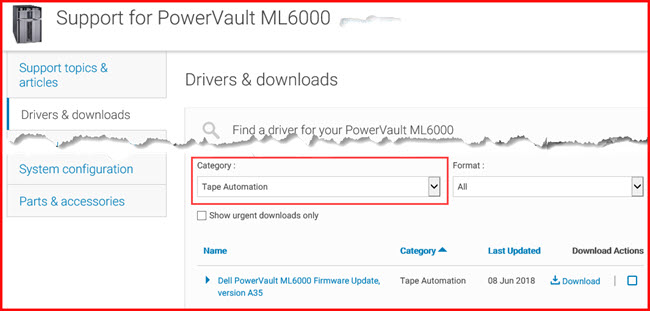
Kun tarvitset uusimman laiteohjelmistoversion, siirry ML6000-mallin Ohjaimet ja ladattavat tiedostot -sivulle ja valitse oikea laiteohjelmisto. Valitse Luokka-kohdassa Nauhojen automatisointi.
Päivitä nauha-asema hakemalla osoitteesta Dell.com ML6000-nauhakirjastoosi asennetun aseman malli. Valitse LTO-aseman sivulla Ohjaimet ja ladattavat tiedostot -osa ja asemakohtainen laiteohjelmistopaketti. Valitse sen jälkeen Luokka-kohdassa Nauha-asemat, jotta näet laiteohjelmistopaketin. Lataa laiteohjelmisto ja noudata osan 2 ohjeita.
Tämä esimerkki koskee LTO7-nauha-asemaa.
Siirry oikealle sivulle hakemalla osoitteessa Dell.com PowerVault LTO7 -asemaa. Nyt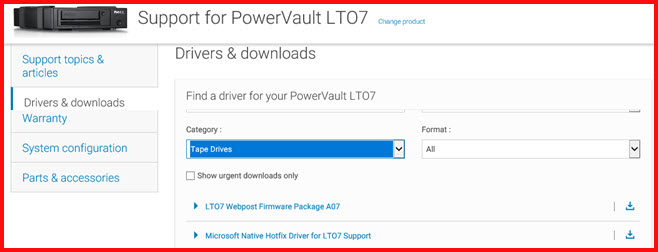
2. Nauha-aseman laiteohjelmiston päivittäminen
Huomautus: ML6000-etähallintakäyttöliittymän on oltava määritettynä ja sen on vastattava järjestelmästäsi lähetettyihin ping-pyyntöihin.
Huomautus: Varmista ennen päivitystä, että meneillään ei ole varmuuskopiointiprosesseja ja että kaikki varmuuskopiointiohjelmistojen palvelut on pysäytetty.
Huomautus: Päivitys voi kestää muutaman minuutin. Nauha-asema ja nauhakirjaston hallintakäyttöliittymä eivät ole käytettävissä sen aikana.
Huomautus: Tiedostoja, joiden nimessä on _fc, on käytettävä ainoastaan kuitukanavanauha-asemissa. (FC on lyhenne sanoista Fiber Channel, esimerkiksi drf93GP.FMR ja drf93GP_FC.FMR)
Vaiheet:
-
Käynnistä selain ja yhdistä ML6000-verkkohallintakäyttöliittymään kirjaston IP-osoitteella.
-
Anna käyttäjätunnus ja salasana (oletus: admin ja password).
-
Valitse pääikkunassa Työkalut ja Asematoiminnot. (Katso kuvaa alla.)
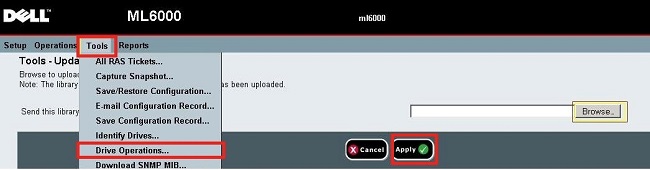
Kuva 1: Asematoiminnot
-
Valitse Päivitä nauha-aseman laiteohjelmisto laiteohjelmiston näköistiedostosta ja valitse Seuraava.
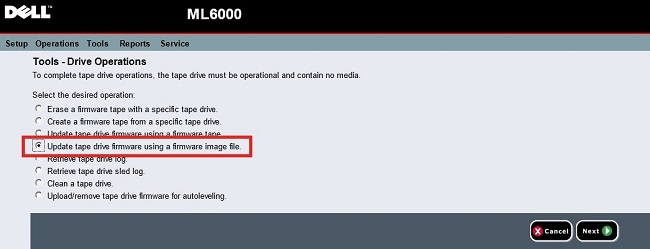
Kuva 2: Valitse päivitys laiteohjelman näköistiedostosta
-
Jos järjestelmässä on monenlaisia nauha-asemia, valitse päivitettävä asema ja valitse Seuraava (tässä tapauksessa valittuna on LTO3).
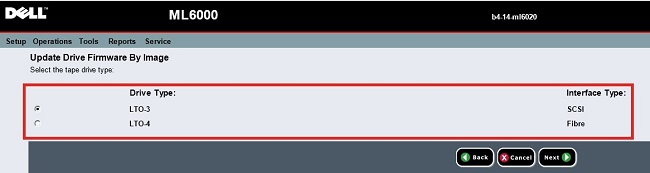
Kuva 3: Valitse aseman tyyppi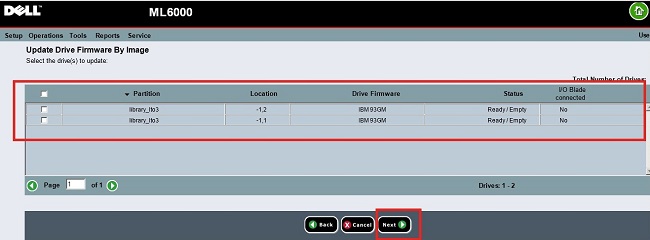
Kuva 4: Valitse päivitettävä asema
-
Valitse päivitystiedosto valitsemalla Selaa.

Kuva 5: Valitse päivityspaketti
-
Kun olet purkanut tiedoston, avaa Drive-kansio ja valitse nauha-aseman tyyppi (tässä LTO3).
-
Aloita nauha-asemien päivitys valitsemalla Käytä.
-
Kun päivitys on valmis, näyttöön tulee vahvistus.
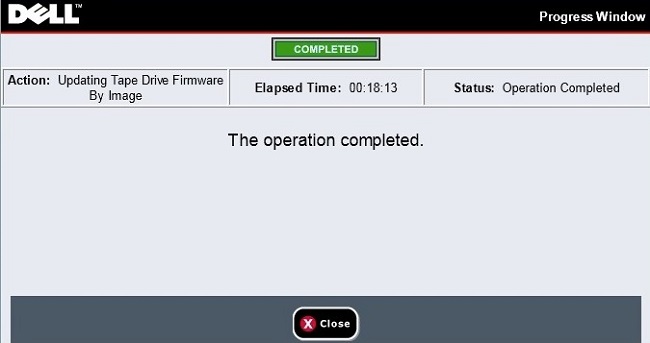
Kuva 6: Vahvistus
Affected Products
Servers, PowerVault LTO3-080, PowerVault LTO5-140, Powervault LTO6, PowerVault LTO7, PowerVault LTO8, PowerVault ML6000Article Properties
Article Number: 000125267
Article Type: Solution
Last Modified: 29 Jul 2025
Version: 8
Find answers to your questions from other Dell users
Support Services
Check if your device is covered by Support Services.