PowerVault: ML6000 - Come aggiornare il firmware dell'unità tramite l'interfaccia web (RMU)
Summary: informazioni su come aggiornare il firmware delle unità nastro presenti nella libreria a nastro di Dell PowerVault ML6000.
This article applies to
This article does not apply to
This article is not tied to any specific product.
Not all product versions are identified in this article.
Symptoms
-
Cause
-
Resolution
Questo articolo fornisce informazioni su come aggiornare il firmware delle unità nastro attuali nella libreria a nastro di Dell PowerVault ML6000.
 Nota: questo articolo fa parte della Knowledge Base Dell PowerVault, disponibile qui.
 Nota: L'interfaccia di gestione remota di ML6000 deve essere configurata e deve rispondere alle richieste di ping dal sistema.
 Nota: Per procedere con l'aggiornamento, assicurarsi che non sia in corso alcun processo di backup e che tutti i servizi software di backup siano interrotti.
 Nota: il processo di aggiornamento può richiedere qualche minuto. L'unità nastro e l'interfaccia di gestione della libreria a nastro non saranno disponibili in quell'intervallo di tempo.
 Nota: I file contenenti _fc nel nome file devono essere utilizzati solo sulle unità nastro Fibre Channel . (FC corrisponde a Fiber Channel, ad es.: drf93GP.FMR e drf93GP_FC.FMR)
Nota: questo articolo fa parte della Knowledge Base Dell PowerVault, disponibile qui.
Sommario
1. Versioni firmware
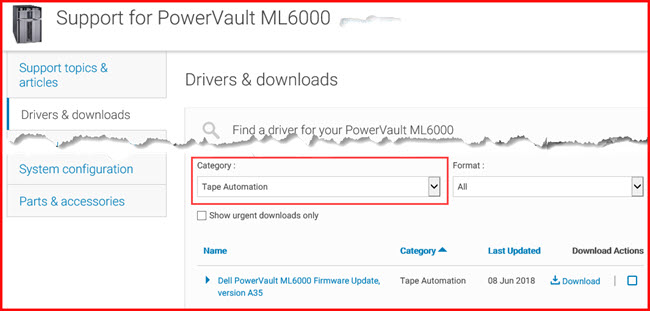
Per la versione più recente del firmware, accedere alla pagina Driver e download di ML6000 per selezionare il firmware corretto. Nella finestra Categoria selezionare Automazione nastro.
Per aggiornare l'unità nastro, cercare in dell.com l'unità del modello installato nella libreria a nastro ML6000. Nella pagina dell'unità LTO, selezionare la sezione Driver e download e selezionare il pacchetto firmware per l'unità specifica. Quindi, in Catagory, selezionare Tap Drives per visualizzare il pacchetto del firmware, scaricare Frimware e seguire le istruzioni nella Sezione 2.
Di seguito è riportato un esempio per l'unità nastro LTO7.
Cercare Dell.com'unità PowerVault LTO7 per accedere alla pagina corretta. Ora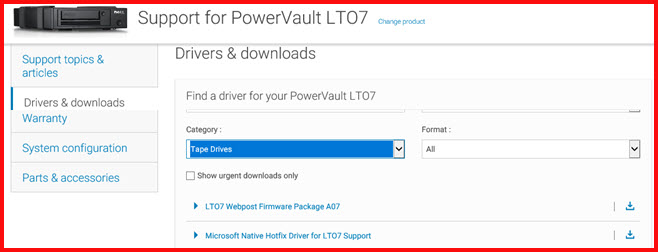
2. Procedura di aggiornamento del firmware dell'unità nastro
Nota: L'interfaccia di gestione remota di ML6000 deve essere configurata e deve rispondere alle richieste di ping dal sistema.
Nota: Per procedere con l'aggiornamento, assicurarsi che non sia in corso alcun processo di backup e che tutti i servizi software di backup siano interrotti.
Nota: il processo di aggiornamento può richiedere qualche minuto. L'unità nastro e l'interfaccia di gestione della libreria a nastro non saranno disponibili in quell'intervallo di tempo.
Nota: I file contenenti _fc nel nome file devono essere utilizzati solo sulle unità nastro Fibre Channel . (FC corrisponde a Fiber Channel, ad es.: drf93GP.FMR e drf93GP_FC.FMR)
Procedura:
-
Avviare il browser Internet e collegarsi all'interfaccia di gestione Web di ML6000 tramite il relativo indirizzo IP.
-
Inserire il login e la password (per impostazione predefinita: admin e password).
-
Nella finestra principale, cliccare su Strumenti e quindi su Operazioni unità. (Vedere l'immagine riportata di seguito).
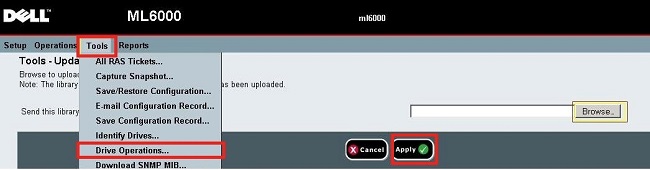
Figura 1. Operazioni dell'unità
-
Selezionare Aggiorna firmware unità nastro utilizzando un file di immagine del firmware e cliccare su Avanti.
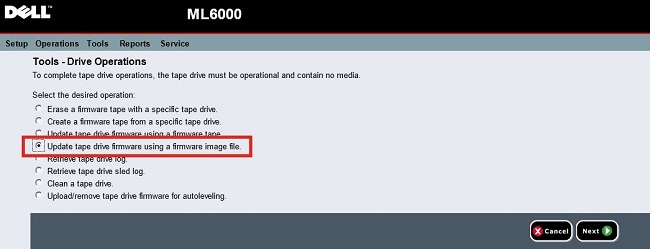
Figura 2. Scegliere l'aggiornamento per immagine firmaware
-
Se il sistema dispone di diversi tipi di unità nastro, scegliere quello da aggiornare e cliccare su Avanti (in questo caso è selezionato LTO3).
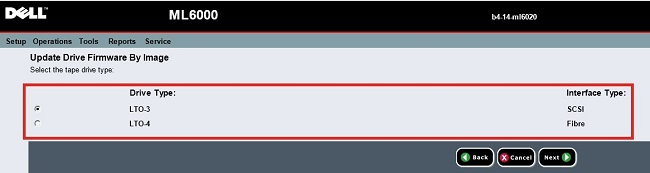
Figura 3. Scegliere il tipo di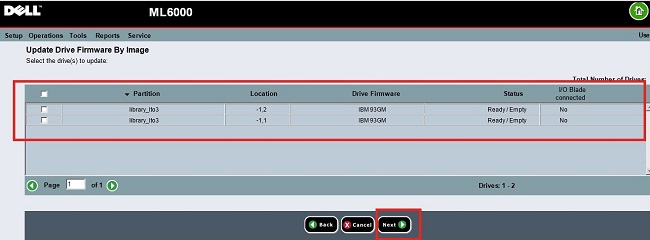
unitàFigura 4: Scegli l'unità da aggiornare
-
Selezionare il file di aggiornamento cliccando su Sfoglia.

Figura 5. Selezionare il pacchetto di aggiornamento
-
Nel file decompresso, aprire la cartella Unità e selezionare il tipo di unità a nastro (qui è LTO3).
-
Cliccare su Applica per avviare l'aggiornamento dell'unità nastro.
-
Una volta completato l'aggiornamento, verrà visualizzato un messaggio di conferma.
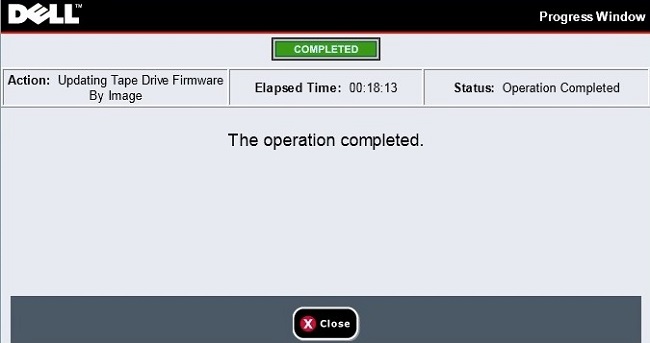
Figura 6. Messaggio di conferma
Affected Products
Servers, PowerVault LTO3-080, PowerVault LTO5-140, Powervault LTO6, PowerVault LTO7, PowerVault LTO8, PowerVault ML6000Article Properties
Article Number: 000125267
Article Type: Solution
Last Modified: 29 Jul 2025
Version: 8
Find answers to your questions from other Dell users
Support Services
Check if your device is covered by Support Services.