PowerVault: ML6000 – Slik oppdaterer du diskfastvaren ved hjelp av webgrensesnittet (RMU)
Summary: informasjon om hvordan du oppdaterer fastvaren for de nåværende båndstasjonene i Dell PowerVault ML6000-båndbiblioteket.
This article applies to
This article does not apply to
This article is not tied to any specific product.
Not all product versions are identified in this article.
Symptoms
-
Cause
-
Resolution
Denne artikkelen inneholder informasjon om hvordan du oppdaterer fastvaren for de nåværende båndstasjonene i Dell PowerVault ML6000-båndbiblioteket.
 Merk: Denne artikkelen er en del av Dell PowerVault-kunnskapsbiblioteket som er tilgjengelig her.
 Merk: Det eksterne grensesnittet for ML6000 må konfigureres og må svare på ping-forespørsler fra systemet.
 Merk: Hvis du vil fortsette til oppdateringen, må du kontrollere at ingen sikkerhetskopieringsprosess pågår, og at alle tjenestene for sikkerhetskopieringsprogramvare er stoppet.
 Merk: Oppdateringen kan ta noen minutter. Båndstasjonen og administrasjonsgrensesnittet for båndbiblioteket er ikke tilgjengelig i denne perioden.
 Merk: Filer som inneholder _fc i filnavnet må bare brukes på Fiber Channel-båndstasjoner . (FC tilsvarer Fiber Channel, for eksempel: drf93GP.FMR og drf93GP_FC.FMR)
Merk: Denne artikkelen er en del av Dell PowerVault-kunnskapsbiblioteket som er tilgjengelig her.
Innholdsfortegnelse:
1. Fastvareversjoner
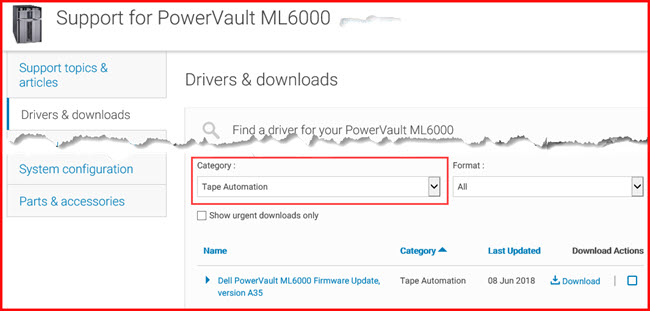
For den nyeste fastvareversjonen går du til siden for ML6000-drivere og nedlasting for å velge riktig fastvare. Velg Båndautomatisering i vinduet Kategori.
Når du skal oppdatere båndstasjonen, søker du etter modellstasjonen som er installert i ML6000-båndbiblioteket, på Dell.com. Når du er på LTO-stasjonssiden, velger du delen Drivere og nedlasting og velger fastvarepakken for den spesifikke stasjonen. Velg deretter Trykk på Stasjoner under Catagory for å se fastvarepakken, last ned Frimware og følg instruksjonene i avsnitt 2.
Her er og eksempel på LTO7 båndstasjon.
Søk etter PowerVault LTO7-disken i Dell.com for å ta deg til riktig side. Nå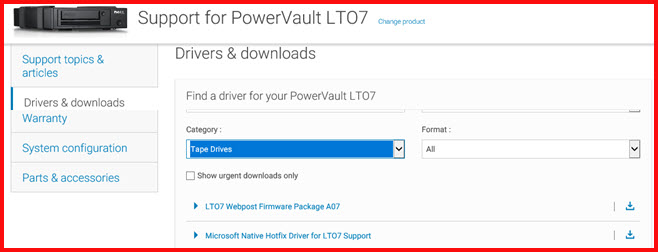
2. Slik oppdaterer du fastvare for båndstasjon
Merk: Det eksterne grensesnittet for ML6000 må konfigureres og må svare på ping-forespørsler fra systemet.
Merk: Hvis du vil fortsette til oppdateringen, må du kontrollere at ingen sikkerhetskopieringsprosess pågår, og at alle tjenestene for sikkerhetskopieringsprogramvare er stoppet.
Merk: Oppdateringen kan ta noen minutter. Båndstasjonen og administrasjonsgrensesnittet for båndbiblioteket er ikke tilgjengelig i denne perioden.
Merk: Filer som inneholder _fc i filnavnet må bare brukes på Fiber Channel-båndstasjoner . (FC tilsvarer Fiber Channel, for eksempel: drf93GP.FMR og drf93GP_FC.FMR)
Trinn:
-
Start nettleseren, og koble til grensesnittet for webadministrasjon av ML6000 via IP-adressen.
-
Skriv inn påloggingsnavn og passord (som standard: admin og password).
-
Når du er i hovedvinduet, klikker du på Tools (Verktøy) og deretter på Drive Operations (Stasjonsoperasjoner). (Se bildet nedenfor.)
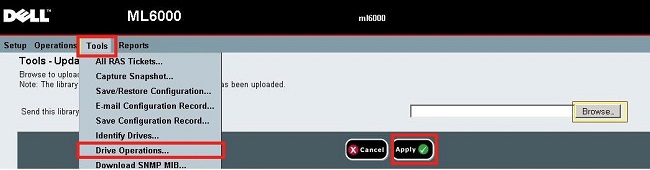
Figur 1: Drive Operations
-
Velg Update tape drive firmware using a firmware image file (Oppdater fastvare for båndstasjon ved hjelp av en avbildningsfil for fastvare), og klikk på Next (Neste).
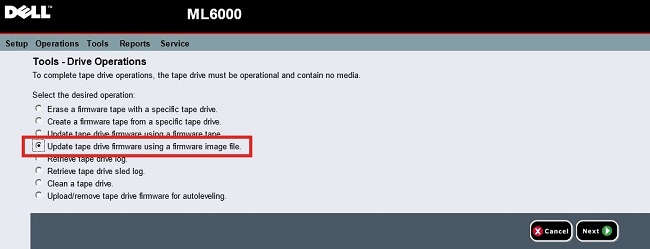
Figur 2: Velg oppdater med firmaware-bilde
-
Hvis systemet har flere typer båndstasjoner, velger du typen du vil oppdatere, og klikker på Next (Neste) (i dette tilfellet er LTO3 valgt).
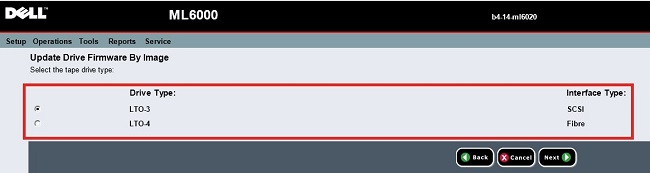
Figur 3: Velg disktype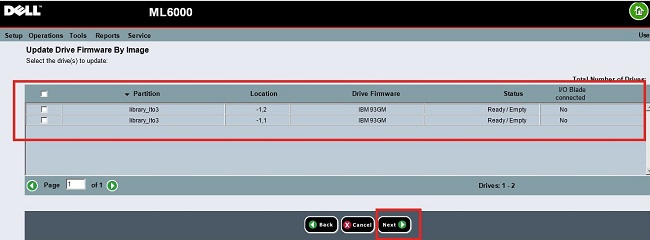
Figur 4: Velg stasjonen som skal oppdateres
-
Velg oppdateringsfilen ved å klikke på Browse (Bla gjennom).

Figur 5: Velg oppdateringspakke
-
Åpne mappen Drive (Stasjon) i filen du har pakket ut, og velg typen båndstasjon (her LTO3).
-
Klikk på Apply (Bruk) for å starte oppdateringen av båndstasjonen(e).
-
Det vises en bekreftelsesmelding når oppdateringen er fullført.
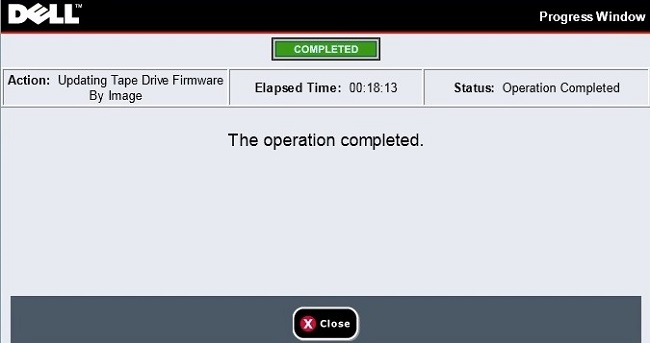
Figur 6: Bekreftelsesmelding
Affected Products
Servers, PowerVault LTO3-080, PowerVault LTO5-140, Powervault LTO6, PowerVault LTO7, PowerVault LTO8, PowerVault ML6000Article Properties
Article Number: 000125267
Article Type: Solution
Last Modified: 29 Jul 2025
Version: 8
Find answers to your questions from other Dell users
Support Services
Check if your device is covered by Support Services.