PowerVault: ML6000 — aktualizacja oprogramowania wewnętrznego dysku za pomocą interfejsu sieciowego (RMU)
Summary: informacje na temat sposobu aktualizacji oprogramowania wewnętrznego napędów taśmowych w bibliotece taśmowej Dell PowerVault ML6000.
This article applies to
This article does not apply to
This article is not tied to any specific product.
Not all product versions are identified in this article.
Symptoms
-
Cause
-
Resolution
Ten artykuł zawiera informacje na temat sposobu aktualizacji oprogramowania wewnętrznego napędów taśmowych w bibliotece taśmowej Dell PowerVault ML6000.
 Uwaga: ten artykuł wchodzi w skład biblioteki wiedzy Dell PowerVault, dostępnej tutaj.
 Uwaga: zdalny interfejs zarządzania biblioteką ML6000 musi być skonfigurowany i musi odpowiadać na żądania ping z systemu.
 Uwaga: aby przejść do aktualizacji, sprawdź, czy żaden proces tworzenia kopii zapasowej nie jest w toku i czy wszystkie programy do tworzenia kopii zapasowych są zatrzymane.
 Uwaga: aktualizacja może potrwać kilka minut. Napęd taśmowy i interfejs zarządzania biblioteki taśmowej nie będą w tym czasie dostępne.
 Uwaga: pliki zawierające _fc w nazwie muszą być używane tylko na dyskach taśmowych ze standardem Fiber Channel. (FC to skrót od Fiber Channel, np. drf93GP.FMR i drf93GP_FC.FMR)
Uwaga: ten artykuł wchodzi w skład biblioteki wiedzy Dell PowerVault, dostępnej tutaj.
Spis treści:
1. Wersje oprogramowania wewnętrznego
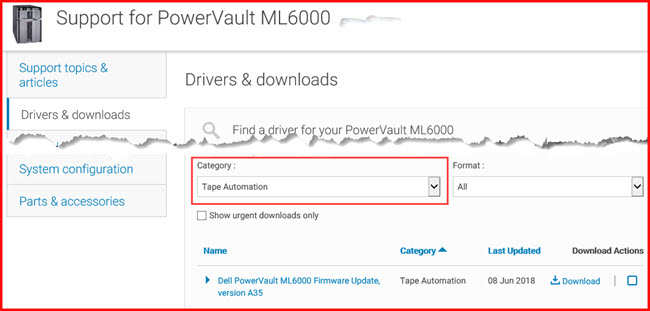
Najnowszą wersję oprogramowania wewnętrznego znajdziesz na stronie Sterowniki i pliki do pobrania — ML6000. Przejdź do niej i wybierz odpowiednie oprogramowanie. W oknie Kategoria wybierz opcję Automatyzacja taśm.
Aby zaktualizować napęd taśmowy, znajdź na stronie Dell.com model napędu zainstalowany w bibliotece taśm ML6000. Gdy wejdziesz na stronę napędu LTO, wybierz sekcję Sterowniki i pliki do pobrania i wybierz pakiet oprogramowania wewnętrznego do swojego napędu. Następnie w obszarze kategorii wybierz opcję Dyski taśmowe, pobierz oprogramowanie wewnętrzne i postępuj zgodnie z instrukcjami podanymi w sekcji 2.
Poniżej znajduje się przykład dotyczący dysku taśmowego LTO7.
Aby znaleźć odpowiednią stronę, wyszukaj w witrynie Dell.com frazę PowerVault LTO7. Teraz
2. Jak zaktualizować oprogramowanie wewnętrzne napędu taśmowego
Uwaga: zdalny interfejs zarządzania biblioteką ML6000 musi być skonfigurowany i musi odpowiadać na żądania ping z systemu.
Uwaga: aby przejść do aktualizacji, sprawdź, czy żaden proces tworzenia kopii zapasowej nie jest w toku i czy wszystkie programy do tworzenia kopii zapasowych są zatrzymane.
Uwaga: aktualizacja może potrwać kilka minut. Napęd taśmowy i interfejs zarządzania biblioteki taśmowej nie będą w tym czasie dostępne.
Uwaga: pliki zawierające _fc w nazwie muszą być używane tylko na dyskach taśmowych ze standardem Fiber Channel. (FC to skrót od Fiber Channel, np. drf93GP.FMR i drf93GP_FC.FMR)
Czynności:
-
Uruchom przeglądarkę internetową i połącz się z interfejsem zarządzania siecią biblioteki ML6000 za pośrednictwem jego adresu IP.
-
Wprowadź login i hasło (domyślnie: admin i password).
-
Po otwarciu okna głównego kliknij opcję Narzędzia, a następnie Operacje na napędzie. (Patrz ilustracja poniżej).
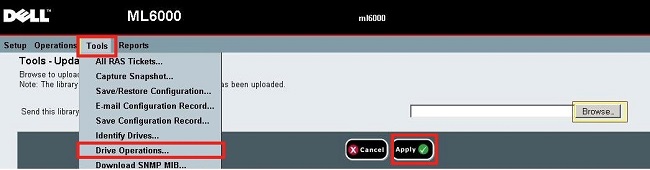
Rysunek 1. Operacje na napędzie
-
Wybierz opcję Zaktualizuj oprogramowanie wewnętrzne napędu taśmowego przy użyciu pliku obrazu oprogramowania wewnętrznego i kliknij przycisk Dalej.
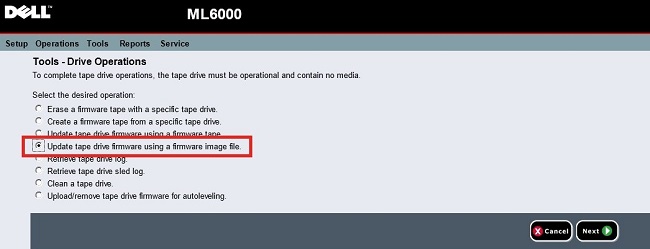
Rysunek 2. Wybór aktualizacji według obrazu oprogramowania wewnętrznego
-
Jeśli w systemie jest kilka typów napędów taśmowych, wybierz ten, który chcesz aktualizować i kliknij przycisk Dalej (w tym przypadku wybrano napęd LTO3).
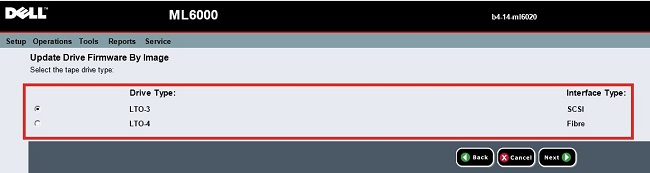
Rysunek 3. Wybierz typ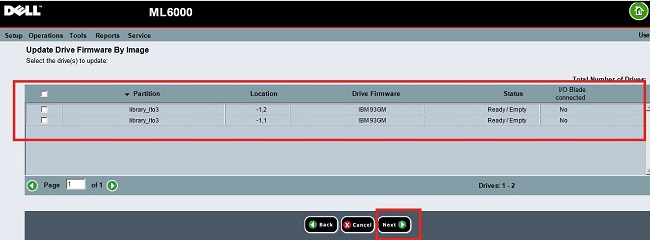
dyskuRysunek 4: Wybierz dysk do aktualizacji
-
Klikając przycisk Przeglądaj i wybierz plik aktualizacji.

Rysunek 5. Wybieranie pakietu aktualizacji
-
W rozpakowanym pliku otwórz folder Drive, a następnie wybierz typ napędu taśmowego (tutaj LTO3).
-
Aby uruchomić aktualizację napędów taśmowych, kliknij przycisk Zastosuj.
-
Po zakończeniu aktualizacji pojawi się komunikat z potwierdzeniem.

Rysunek 6. Komunikat potwierdzający
Affected Products
Servers, PowerVault LTO3-080, PowerVault LTO5-140, Powervault LTO6, PowerVault LTO7, PowerVault LTO8, PowerVault ML6000Article Properties
Article Number: 000125267
Article Type: Solution
Last Modified: 29 Jul 2025
Version: 8
Find answers to your questions from other Dell users
Support Services
Check if your device is covered by Support Services.