PowerVault:ML6000 - 如何使用 Web 介面 (RMU) 更新磁碟機韌體
Summary: 有關如何更新 Dell PowerVault ML6000 磁帶庫中目前磁帶機韌體的相關資訊。
This article applies to
This article does not apply to
This article is not tied to any specific product.
Not all product versions are identified in this article.
Symptoms
-
Cause
-
Resolution
本文提供如何更新 Dell PowerVault ML6000 磁帶庫中目前磁帶機韌體的相關資訊。
 注意:本文為 Dell PowerVault 知識庫的一部分,可於此處取得。
 注意:必須配置 ML6000 遠端管理介面,並且必須應答來自系統的 ping 請求。
 注意:若要繼續更新,請確定沒有任何備份程序正在進行中,且所有備份軟體服務均 已停止。
 便條:更新過程可能需要幾分鐘時間。在此期間,磁帶機和磁帶庫的管理介面將不可用。
 注意:只能在光纖通道磁帶機上使用檔名中包含_fc的檔。(FC 對應光纖通道,例如: drf93GP.FMR 和 drf93GP_FC.FMR)
注意:本文為 Dell PowerVault 知識庫的一部分,可於此處取得。
目錄:
1.韌體版本
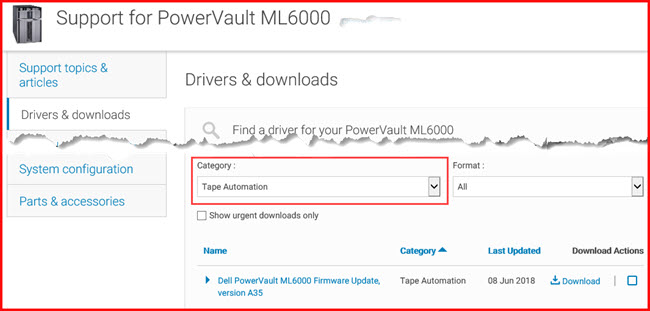
如需最新的韌體版本,請前往 ML6000 驅動程式與下載頁面,以選取正確的韌體。 在類別視窗中,選取磁帶自動化。
若要更新磁帶機, 請 Dell.com 搜尋安裝在 ML6000 磁帶庫中的機型。 進入 LTO 磁碟機頁面後,選取 驅動程式與下載 區段,然後選取特定磁碟機的韌體套件。 然後在類別下選取輕觸磁碟機以查看韌體套裝,下載韌體軟體,然後依照第 2 節中的指示操作。
以下是 LTO7 磁帶機的範例。
Dell.com 搜尋 PowerVault LTO7 磁碟機,以前往正確的頁面。 今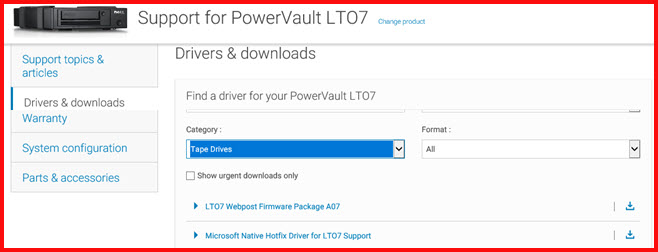
2.如何更新磁帶機韌體
注意:必須配置 ML6000 遠端管理介面,並且必須應答來自系統的 ping 請求。
注意:若要繼續更新,請確定沒有任何備份程序正在進行中,且所有備份軟體服務均 已停止。
便條:更新過程可能需要幾分鐘時間。在此期間,磁帶機和磁帶庫的管理介面將不可用。
注意:只能在光纖通道磁帶機上使用檔名中包含_fc的檔。(FC 對應光纖通道,例如: drf93GP.FMR 和 drf93GP_FC.FMR)
步驟:
-
啟動您的互聯網瀏覽器,然後通過其IP位址連接到ML6000 Web管理介面。
-
輸入登入名稱和密碼 (預設為: admin 和 密碼)。
-
進入主視窗后,按兩下 工具 ,然後按下 驅動器操作。(請參閱下圖)。

圖 1:磁碟機作業
-
選取 使用韌體映像檔案更新磁帶機韌體 ,然後按一下下一步。
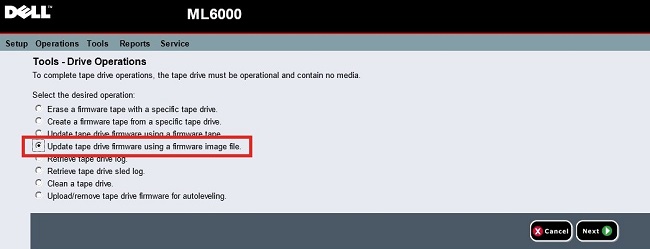
圖 2:選擇依韌體映像更新
-
如果系統有多種類型的磁帶機,請選擇要更新的磁帶機類型,然後按一下「下一步」(在此情況下,會選取 LTO3)。
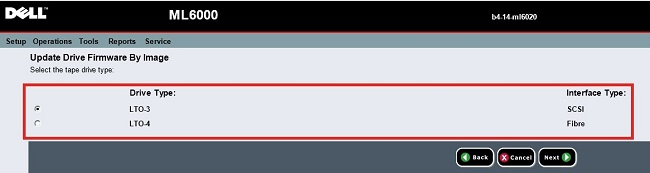
圖 3:選擇磁碟機類型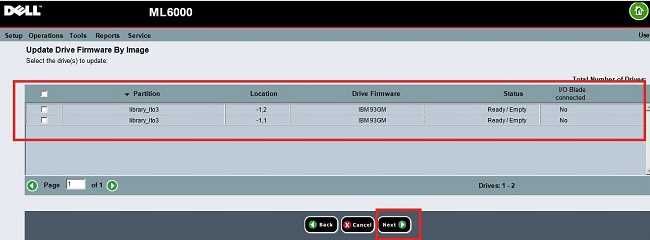
圖 4: 選擇要更新的磁碟機
-
按一下 Browse (流覽) 以選取更新檔案。

圖 5:選取更新套件
-
在解壓縮的檔案中,開啟資料夾 磁碟機 ,然後選取磁帶機的類型 (此處為 LTO3)。
-
按兩下 應用 以開始磁帶驅動器更新。
-
更新完成後,系統會顯示確認訊息。

圖 6:確認訊息
Affected Products
Servers, PowerVault LTO3-080, PowerVault LTO5-140, Powervault LTO6, PowerVault LTO7, PowerVault LTO8, PowerVault ML6000Article Properties
Article Number: 000125267
Article Type: Solution
Last Modified: 29 Jul 2025
Version: 8
Find answers to your questions from other Dell users
Support Services
Check if your device is covered by Support Services.