Функція PowerVault: ML6000 - Як оновити прошивку диска за допомогою веб-інтерфейсу (RMU)
Summary: інформація про те, як оновити прошивку наявних стрічкових накопичувачів у вашій стрічковій бібліотеці Dell PowerVault ML6000.
This article applies to
This article does not apply to
This article is not tied to any specific product.
Not all product versions are identified in this article.
Symptoms
-
Cause
-
Resolution
У цій статті наведено інформацію про те, як оновити прошивку наявних стрічкових накопичувачів у вашій бібліотеці стрічок Dell PowerVault ML6000.
 Примітка: Ця стаття є частиною бібліотеки знань Dell PowerVault, доступної тут.

 Примітка: Інтерфейс віддаленого керування ML6000 повинен бути налаштований і відповідати на запити ping від вашої системи.
 Примітка: Щоб перейти до оновлення, переконайтеся, що процес резервного копіювання не виконується, а всі служби резервного програмного забезпечення зупинено.
 Примітка:Процес оновлення може тривати кілька хвилин. Магнітофон та інтерфейс керування бібліотекою стрічок будуть недоступні протягом цього часу.
 Примітка: Файли, що містять _fc у назві файлу, слід використовувати лише на стрічкових дисках Fiber Channel . (FC відповідає Fiber Channel, наприклад: drf93GP.FMR і drf93GP_FC.FMR)
Примітка: Ця стаття є частиною бібліотеки знань Dell PowerVault, доступної тут.
Зміст :
1. Версії прошивки
Щоб отримати останній випуск мікропрограми, перейдіть на сторінку драйверів і завантаження ML6000, щоб вибрати правильну мікропрограму. У вікні «Категорія» виберіть «Автоматизація стрічки».
Щоб оновити стрічковий диск, знайдіть Dell.com модель диска, інстальовану у вашій бібліотеці стрічок ML6000. Перейшовши на сторінку LTO Drive, виберіть розділ «Драйвери та Downlaod » і виберіть пакет прошивки для вашого конкретного накопичувача. Потім у розділі Catagory виберіть Tap Drives, щоб побачити пакет прошивки, завантажте Frimware і дотримуйтесь інструкцій у розділі 2.
Ось і приклад для стрічкового приводу LTO7.
Знайдіть Dell.com диск PowerVault LTO7, щоб перейти на потрібну сторінку. Зараз
2. Як оновити прошивку стрічкового накопичувача
Примітка: Інтерфейс віддаленого керування ML6000 повинен бути налаштований і відповідати на запити ping від вашої системи.
Примітка: Щоб перейти до оновлення, переконайтеся, що процес резервного копіювання не виконується, а всі служби резервного програмного забезпечення зупинено.
Примітка:Процес оновлення може тривати кілька хвилин. Магнітофон та інтерфейс керування бібліотекою стрічок будуть недоступні протягом цього часу.
Примітка: Файли, що містять _fc у назві файлу, слід використовувати лише на стрічкових дисках Fiber Channel . (FC відповідає Fiber Channel, наприклад: drf93GP.FMR і drf93GP_FC.FMR)
Кроки:
-
Запустіть інтернет-браузер і підключіться до веб-інтерфейсу управління ML6000 через його IP-адресу.
-
Вводимо логін і пароль (за замовчуванням: admin і пароль).
-
Опинившись у головному вікні, натисніть « Інструменти», а потім « Операції з диском». (Див. Зображення нижче).
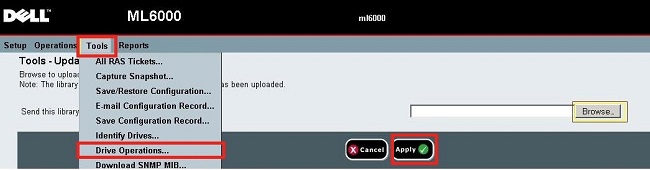
Малюнок 1: Операції з приводом
-
Виберіть Оновити прошивку стрічкового накопичувача за допомогою файлу образу прошивки та натисніть Далі.

Малюнок 2: Виберіть оновлення за зображенням firmaware
-
Якщо в системі є кілька типів стрічкових накопичувачів, будь ласка, виберіть той, який потрібно оновити, і натисніть на Далі (в даному випадку вибирається LTO3).

Малюнок 3: Виберіть тип
приводуМалюнок 4: Виберіть диск для оновлення
-
Виберіть файл оновлення, натиснувши «Огляд».

Малюнок 5: Виберіть пакет оновлень
-
У розпакованому файлі відкриваємо папку Drive і потім вибираємо тип стрічкового накопичувача (тут LTO3).
-
Натисніть « Застосувати », щоб розпочати оновлення стрічкового диска(ів).
-
Після завершення оновлення з'явиться повідомлення з підтвердженням.

Малюнок 6: Повідомлення з підтвердженням
Affected Products
Servers, PowerVault LTO3-080, PowerVault LTO5-140, Powervault LTO6, PowerVault LTO7, PowerVault LTO8, PowerVault ML6000Article Properties
Article Number: 000125267
Article Type: Solution
Last Modified: 29 Jul 2025
Version: 8
Find answers to your questions from other Dell users
Support Services
Check if your device is covered by Support Services.