Sådan finder du dit Dell PPID: Find komponenternes serienumre
Summary: Find ud af, hvordan du hurtigt finder det 20-cifrede Dell PPID-nummer (Part Piece Identification) på en Dell-komponent. Komplet gennemgang af batterier, adaptere, skærme, dockingstationer, tastaturer, mus og bundkort med både fysiske og digitale metoder. ...
This article applies to
This article does not apply to
This article is not tied to any specific product.
Not all product versions are identified in this article.
Instructions
Har du nogensinde været i gang med et opkald til Dells tekniske support, hvor du pludselig blev bedt om et "PPID"? Gå ikke i panik – du er ikke alene. PPID-nummeret (Part Piece Identification) er en af de tekniske detaljer, der virker mystisk, indtil du ved, hvor du skal lede. Tænk på det som din Dell-komponents serienummer.
Hvad er et Dell PPID?
PPID er Dells måde at holde styr på en komponent på. Denne kode på 20 tegn (en blanding af bogstaver og tal) fungerer som et "serienummer" for visse dele i dit Dell-system. Uanset om du har at gøre med et batteri, der fungerer, en skærm med skærmproblemer eller har brug for et nyt tastatur, bruger Dell dette nummer til at identificere præcis, hvilken komponent du har, og hvilke reservedele eller hvilken support du har brug for.
Formatet ser nogenlunde sådan ud: XX-XXXXXX-XXXXX-XXX-XXXX. Det kan virke tilfældigt, men hvert afsnit indeholder Dells systemspecifikke oplysninger om hver del. Her er nogle eksempler på forskellige variationer af de to første tegn:
- CN-XXXXXX-XXXXX-XXX-XXXX
- KR-XXXXXX-XXXXX-XXX-XXXX
- MX-XXXXXX-XXXXX-XXX-XXXX
- PH-XXXXXX-XXXXX-XXX-XXXX
Bemærk: I mange tilfælde er PPID faktisk det samme som komponentens serienummer. Bliv ikke overrasket, hvis du ser den samme 20-cifrede kode angivet som både PPID og serienummer på komponentetiketter – Dell bruger ofte disse udtryk i flæng om den samme identifikator.
Derfor skal Dell bruge dit PPID
Komponentidentifikation tjener flere kritiske funktioner i tekniske supportprocesser. Mens komponenter kan se identiske ud eksternt, kan interne specifikationer og konfigurationer variere. PPID aktiverer:
- Præcis komponentmatchning til udskiftningstjenester
- Nøjagtig bekræftelse af garantistatus
- Passende teknisk vejledning baseret på komponentspecifikationer
- Kompatibilitetssikring af software- og firmwareopdateringer
Dette identifikationssystem sikrer, at kunderne modtager de korrekte komponenter og teknisk assistance, der er skræddersyet til deres specifikke hardwarekonfiguration.
Sådan finder du PPID er på komponenter
1. Dell-batteri
Fjern batteriet fra din bærbare computer (hvis det kan fjernes), eller find det, hvis det er indbygget, men tilgængeligt. Se efter et hvidt eller sort klistermærke - PPID vil være tydeligt mærket, ofte lige ved siden af andre oplysninger som modelnummer og fremstillingsdato.
Kan du ikke få adgang til batteriet? Det er her, Dells softwareværktøjer til batteristyring kan hjælpe med at få adgang til PPID eller serienummeret uden at skulle fjerne batteriet. Disse metoder er især nyttige til bærbare computere, hvor batteriet ikke let kan fjernes - ingen grund til at slukke eller adskille noget.
- Afsnittet Dell Power Manager – batterioplysninger viser batteriets PPID
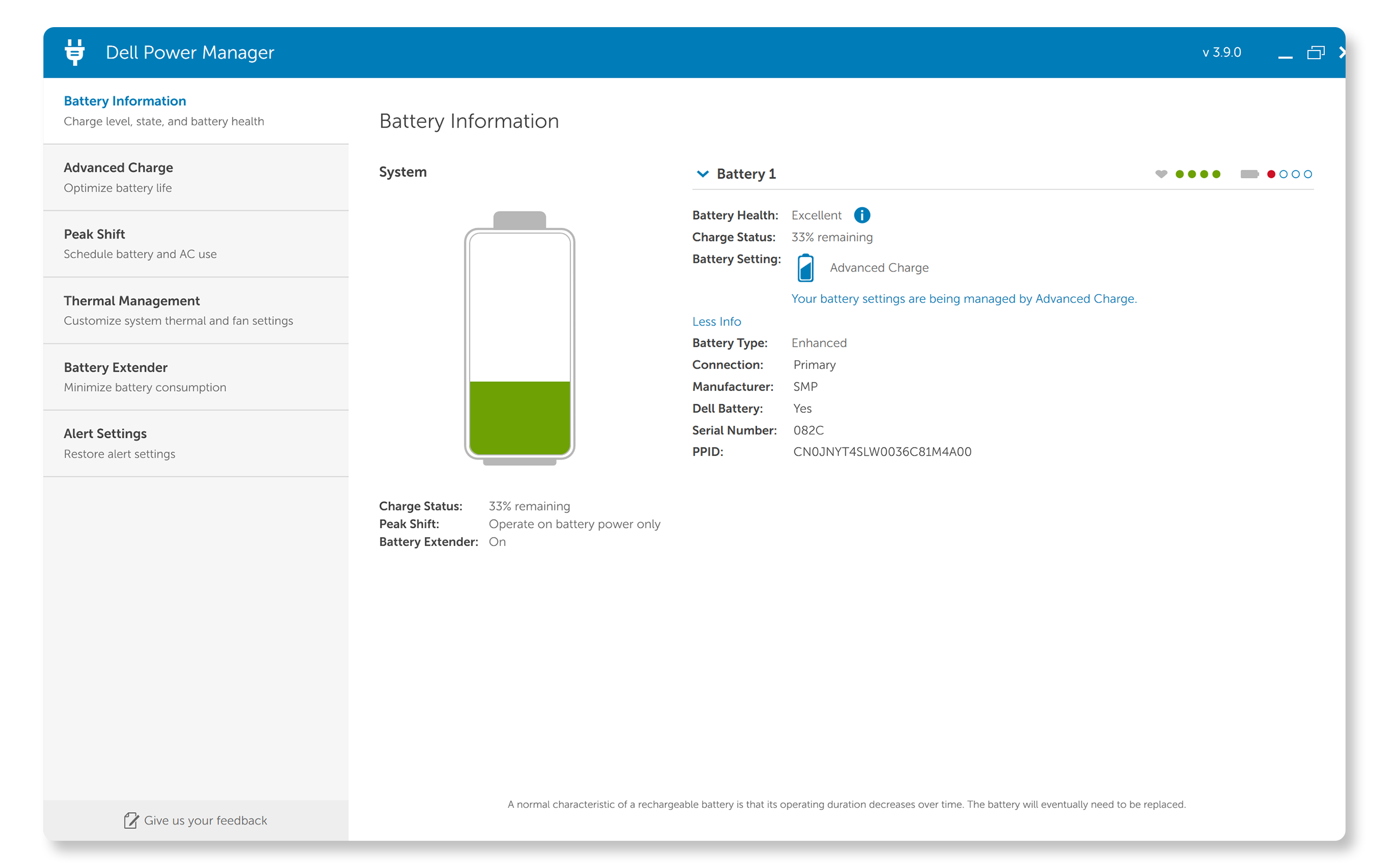
- Afsnittet Dell Optimizer – Om mit batteri viser batteriets PPID

2. Dells AC-adapter
Vend den om, og se efter etiketten på bagsiden. Dell placerer normalt disse oplysninger på et hvidt klistermærke, der indeholder PPID sammen med strømspecifikationer, sikkerhedscertificeringer og produktionsdetaljer.
Tip: Hvis teksten er for lille til let at læse, skal du bruge telefonens kamera til at zoome ind - etiketten bliver meget tydeligere på din skærm.

3. Dell-skærm
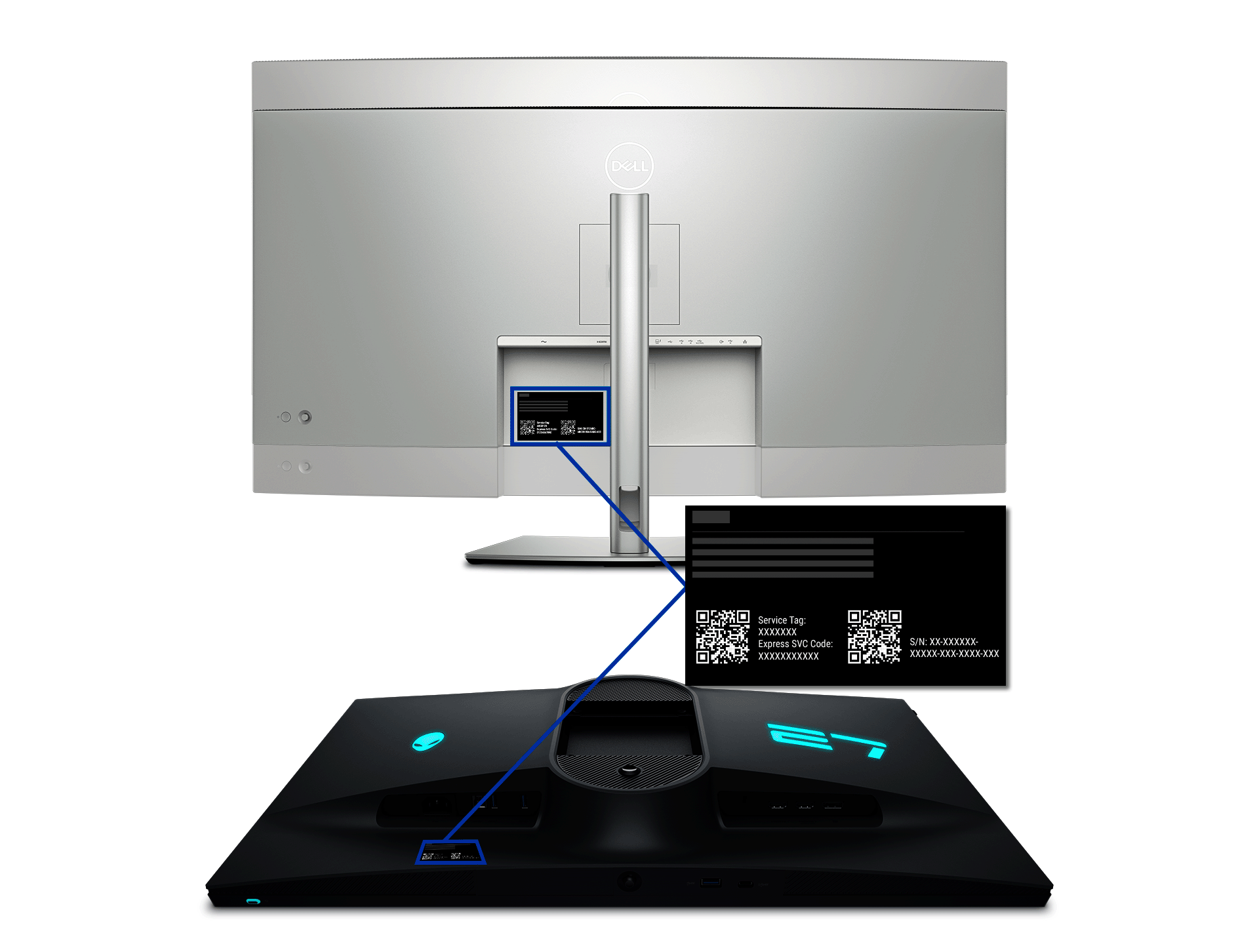
Skærmens PPID- eller serienummer findes på bagpanelet, normalt på et klistermærke i nærheden af portene eller stativets fastgørelsespunkt. Du finder det grupperet med andre vigtige oplysninger som servicekode, ekspresservicenummer og fremstillingsdato. PPID- eller serienummeret kan noteres som S/N.
4. Dell-dockingstation
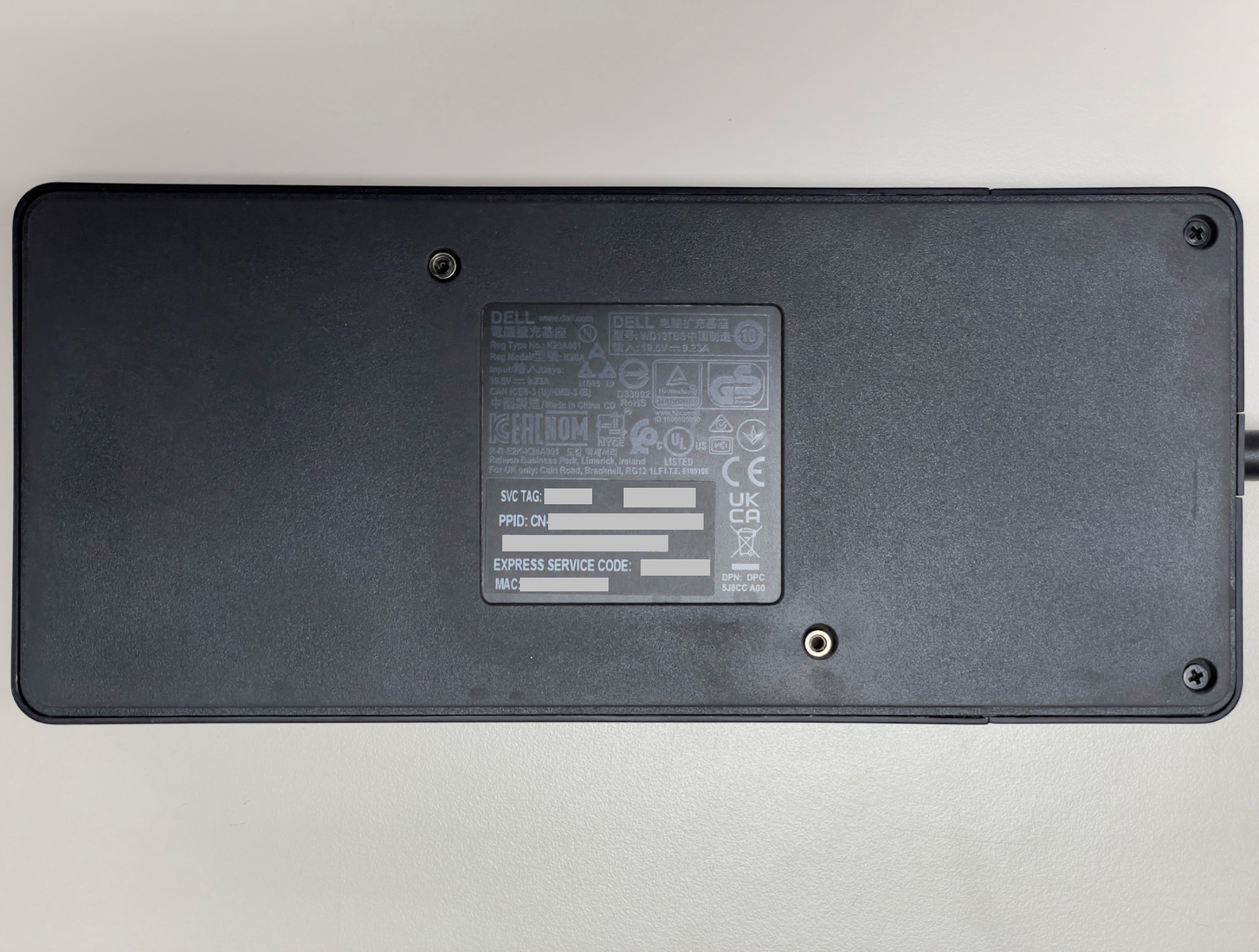
Dockingstationer er ligetil - vend dem om, og se i bunden. Her anbringer Dell en omfattende etiket, der ikke blot indeholder PPID, men også servicekoden, ekspresservicenummeret og MAC-adressen.
5. Tastaturer og mus
For tastaturer skal du vende enheden om og se efter en etiket på det nederste panel. Det er normalt placeret, hvor det ikke forstyrrer tastaturets stabilitet, når du skriver.
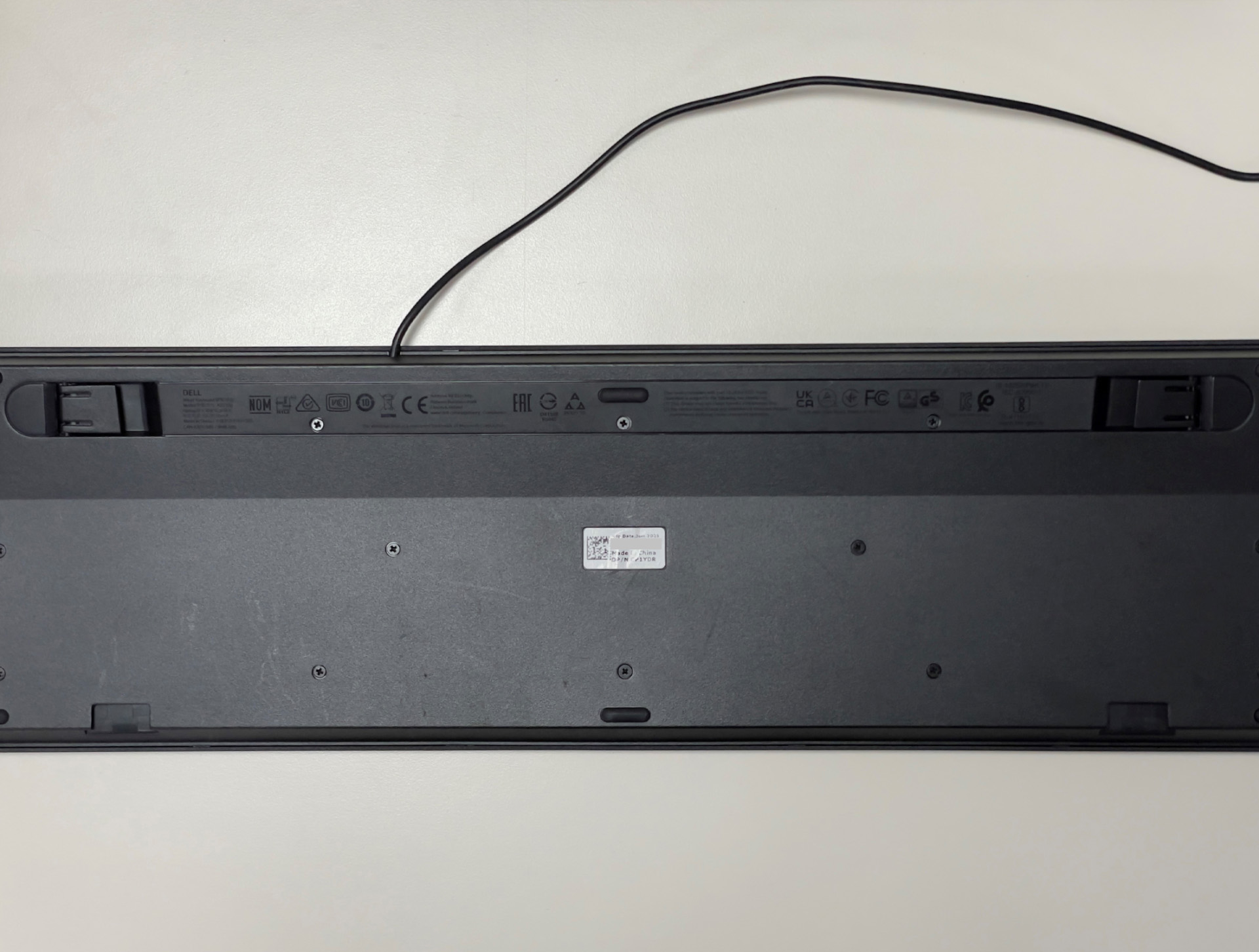
For mus er etiketten ligeledes placeret på bunden. Du skal muligvis løfte musen og se direkte under - PPID vil være på et hvidt klistermærke sammen med andre lovgivningsmæssige oplysninger. Hvis du bruger en trådløs mus eller Bluetooth-mus, findes disse oplysninger muligvis på informationsfanen inde i batterirummet.


Sådan finder du bundkortets PPID
Bundkortets (eller bundkortets) PPID er vanskeligere, da du ikke let kan få adgang til delen og læse et klistermærke. Her er to metoder til at hente disse oplysninger på en Dell-computer:
Valgmulighed 1: Brug af Windows PowerShell
Dette er den hurtigste metode, hvis Windows kører normalt:
- Åbn PowerShell: Klik på Start, og skriv PowerShell.
- Kør som administrator: Højreklik på Windows PowerShell, og vælg "Kør som administrator".
- Kør denne kommando: Kopiér og indsæt denne kommando nøjagtigt
(Get-CimInstance -ClassName Win32_BaseBoard).SerialNumber.Split('/')[2].Substring(0,2)+(Get-CimInstance -ClassName Win32_BaseBoard).Product+(Get-CimInstance -ClassName Win32_BaseBoard).SerialNumber.Split('/')[2].Substring(2) - Tryk på Enter: Systemet behandler kommandoen og returnerer dit bundkorts PPID.

Denne kommando beder i det væsentlige Windows om at undersøge systemoplysningerne og identificere bundkortets PPID-nummer fra flere forskellige datapunkter.
Valgmulighed 2: Brug af Dells indbyggede diagnosticering (for Linux- eller ikke-opstartssystemer)
Denne metode er nyttig, når Windows ikke starter, eller du arbejder med et Linux- eller Ubuntu-system:
Bemærk: Denne metode kræver en nyere version af Dell Diagnostics og BIOS/UEFI-kompatibilitet.
- Klargør dit USB-drev: Formatér et USB-drev som FAT32.
- Adgang til startmenuen: Genstart computeren, og tryk på F12 gentagne gange under den første startskærm (når du ser Dell-logoet).
- Vælg diagnosticering: Vælg "Diagnosticering" i startmenuen – dette starter Dells indbyggede hardwarediagnosticering.
- Lad diagnosticeringen køre: Systemet udfører forskellige hardwaretests. Dette kan tage flere minutter afhængigt af din systemkonfiguration.
- Gå til systemoplysninger: Når testen er fuldført, skal du kigge efter "Avancerede" indstillinger og derefter "Systeminfo"
- Find bundkortets PPID: Under afsnittet "Kabler" er den første værdi, der vises, bundkortets PPID.
- Gem resultaterne: Når du bliver bedt om det, skal du gemme diagnosticeringsresultaterne på dit USB-drev til fremtidig brug.

Tips til succes
- Dobbelttjek altid PPID-formatet: XX-XXXXXX-XXXXX-XXX-XXXX. Hvis det, du kigger på, ikke stemmer overens med dette format, får du muligvis vist et andet id.
- Hvis du er usikker, kan du tage et billede af etiketten og zoome ind for at få klarhed. Komponentetiketter kan være overraskende små, især på kompakte enheder som mus eller tastaturer. Din telefons kamera med zoomfunktion giver ofte et klarere billede end at forsøge at læse lille tekst direkte.
PPID er er forskellige fra servicekode eller ekspresservicenummer. Mens en servicekode eller ekspresservicekode identificerer hele dit system, kan PPID'er identificere individuelle komponenter i det pågældende system.
Additional Information
Anbefalede artikler
Her er nogle anbefalede artikler relateret til dette emne, der kan være af interesse for dig.
Affected Products
Alienware, Dell All-in-One, Dell Pro All-in-One, Dell Pro Max Micro, Dell Pro Max Slim, Dell Pro Max Tower, Dell Pro Micro, Dell Pro Slim, Dell Pro Tower, Dell Slim, Dell Tower, Inspiron, Legacy Desktop Models, OptiPlex, Vostro, XPS, G Series
, Alienware and Dell Gaming Monitors, C Series, D Series, E Series, P Series, S Series, SE Series, UltraSharp Premier (UP) Series, UltraSharp (U) Series, Dell Monitors, Dell Plus Monitors, Dell Pro Monitors, Dell Pro Plus Monitors, G Series, Alienware, Dell Laptops, Dell Plus, Dell Pro, Dell Pro Max, Dell Pro Plus, Dell Pro Premium, Inspiron, Latitude, Dell Pro Rugged, Vostro, XPS, Legacy Laptop Models, Fixed Workstations, Mobile Workstations, D/Dock Expansion-Station, D/Port Advanced Port Replicator, Dell Dock WD15, Dell Dual Charge Dock HD22Q, Dell Dual Video USB3.0 Docking Station D1000, Dell Pro Max Micro XE FCM2250, Dell Pro Max Slim XE FCS1250, Dell Pro Max Tower T2 XE FCT2250, Dell Pro Max 16 XE MC16250, Dell Pro Micro Plus XE QBM1250, Dell Pro Slim Plus XE5 QBS1250, Dell Pro Tower Plus XE5 QBT1250, Dell Pro Smart Dock SD25, Dell Pro Thunderbolt 4 Smart Dock SD25TB4, Dell Pro Dock WD25, Dell Pro Thunderbolt 4 Dock WD25TB4, Dell Pro Dock WD25Z, Dell Powered USB Hub, Dell Rugged Desk Dock, Dell SuperSpeed USB 3.0 Docking Station, Dell Thunderbolt Dock TB15, Dell Thunderbolt Dock TB16, Dell Precision Dual USB-C Thunderbolt Dock - TB18DC, Dell Universal Dock D6000, Dell Universal Dock - D6000S, Dell Universal Dock UD22, Dell USB3.0 dock D3100, Dell Dock WD19, Dell Performance Dock - WD19DC, Dell Performance Dock – WD19DCS, Dell Dock – WD19S, Dell Thunderbolt Dock - WD19TB, Dell Thunderbolt Dock – WD19TBS, Dell Wireless Dock, Dell Wireless Docking Station WLD15, E-Port, E-Port Plus, C/Dock Expansion Station, C/Dock II Expansion Station, C/Port APR, C/Port II APR, Dell Thunderbolt Dock – WD22TB4
...
Article Properties
Article Number: 000125347
Article Type: How To
Last Modified: 10 Jul 2025
Version: 13
Find answers to your questions from other Dell users
Support Services
Check if your device is covered by Support Services.