Uw Dell PPID vinden: Serienummers van componenten zoeken
Summary: Ontdek hoe u snel het 20-cijferige Dell PPID-nummer (Part Piece Identification) op elk Dell component kunt vinden. Voor batterijen, adapters, monitoren, dockingstations, toetsenborden, muizen en moederborden kunt u eenvoudig verschillende fysieke en digitale methoden gebruiken. ...
This article applies to
This article does not apply to
This article is not tied to any specific product.
Not all product versions are identified in this article.
Instructions
Hebt u ooit contact gehad met de technische support van Dell en werd u plotseling om een PPID gevraagd? Geen paniek, je bent niet de enige. Het PPID-nummer (Part Piece Identification) is een van die technische details die mysterieus lijken totdat je weet waar je moet zoeken. U kunt het zien als het serienummer van uw Dell component.
Wat is een Dell PPID?
De PPID is de manier waarop Dell een onderdeel bijhoudt. Deze code van 20 tekens (een combinatie van letters en cijfers) fungeert als een "serienummer" voor bepaalde onderdelen in uw Dell systeem. Of u nu te maken hebt met een batterij die defect is, een monitor met beeldschermproblemen of een vervangend toetsenbord nodig hebt, Dell gebruikt dit getal om precies te bepalen welk onderdeel u hebt en welke vervangende onderdelen of ondersteuning u nodig hebt.
Het formaat ziet er ongeveer zo uit: XX-XXXXXX-XXXXX-XXX-XXXXXX. Het lijkt misschien willekeurig, maar elk onderdeel bevat systeemspecifieke informatie over elk onderdeel. Hier zijn enkele voorbeelden van verschillende variaties van de eerste twee tekens:
- CN-XXXXXX-XXXXX-XXX-XXXX
- KR-XXXXXX-XXXXX-XXX-XXXX
- MX-XXXXXX-XXXXX-XXX-XXXX
- PH-XXXXXX-XXXXX-XXX-XXXX
Opmerking: In veel gevallen is de PPID in feite hetzelfde als het serienummer van het component. Wees niet verbaasd als u dezelfde 20-cijferige code ziet als zowel het PPID- als het serienummer op componentlabels. Dell gebruikt deze termen vaak door elkaar voor dezelfde ID.
Waarom Dell uw PPID nodig heeft
Componentidentificatie heeft verschillende kritieke functies in technische ondersteuningsprocessen. Hoewel componenten er aan de buitenkant identiek uit kunnen zien, kunnen interne specificaties en configuraties verschillen. De PPID maakt het volgende mogelijk:
- Nauwkeurige matching van componenten voor vervangingsservices
- Nauwkeurige verificatie van de garantiestatus
- Passende technische richtsnoeren op basis van componentspecificaties
- Compatibiliteitsgarantie voor software- en firmware-updates
Dit identificatiesysteem zorgt ervoor dat klanten de juiste onderdelen en technische ondersteuning krijgen die is afgestemd op hun specifieke hardwareconfiguratie.
PPID's zoeken op componenten
1. Dell batterij
Verwijder de batterij uit uw laptop (indien verwijderbaar) of zoek deze als deze ingebouwd maar toegankelijk is. Zoek naar een witte of zwarte sticker - de PPID wordt duidelijk gelabeld, vaak direct naast andere informatie zoals het modelnummer en de productiedatum.
Heb je geen toegang tot de batterij? Hier kunnen de softwaretools voor batterijbeheer van Dell helpen toegang te krijgen tot de PPID of het serienummer zonder dat u de batterij hoeft te verwijderen. Deze methoden zijn vooral handig voor laptops waarvan de batterij niet gemakkelijk kan worden verwijderd - u hoeft niets uit te schakelen of te demonteren.
- Dell Power Manager - In het gedeelte Batterij-informatie wordt de PPID van de batterij weergegeven
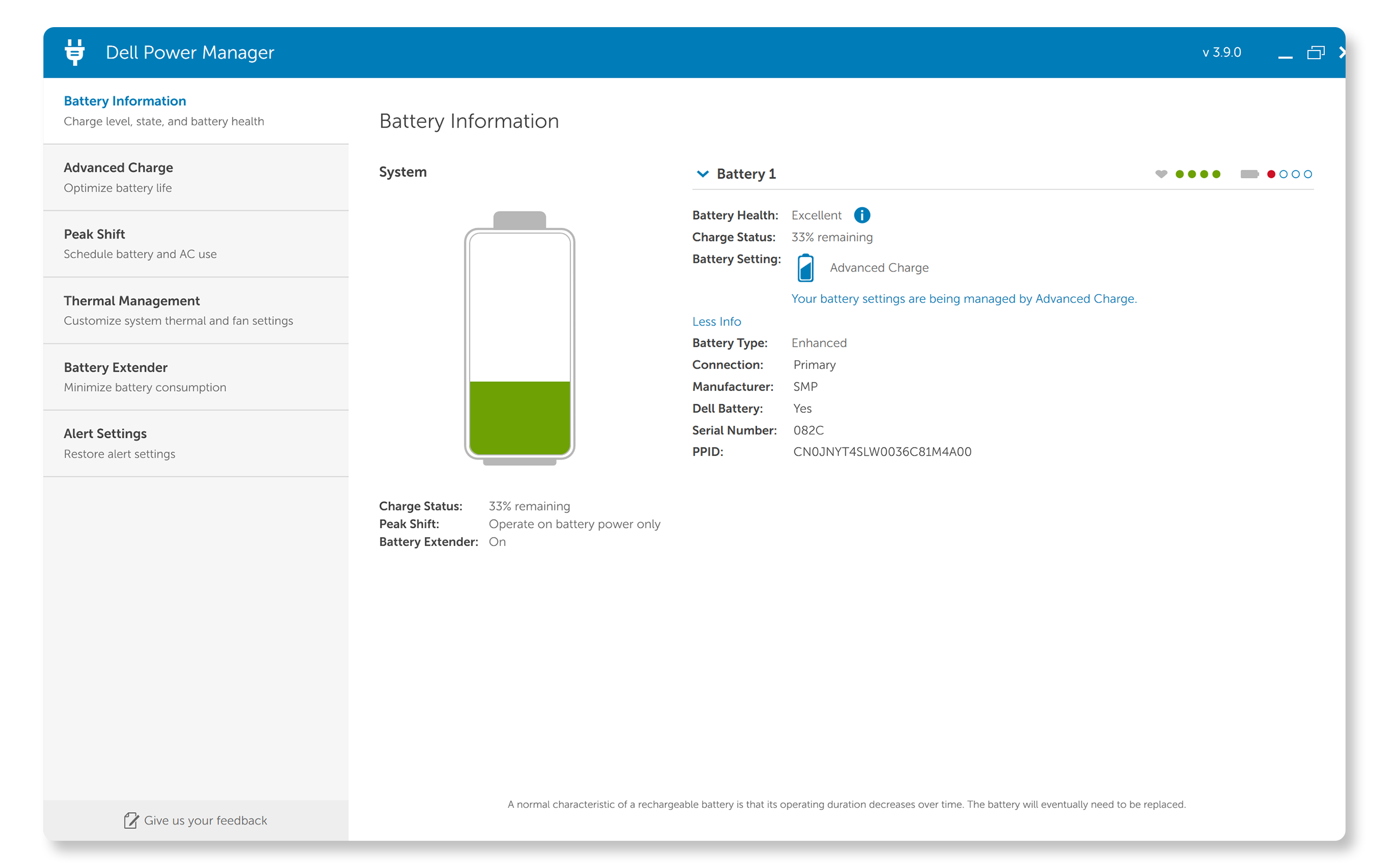
- Dell Optimizer - In het gedeelte Over mijn batterij wordt de PPID van de batterij weergegeven

2. Dell voedingsadapter
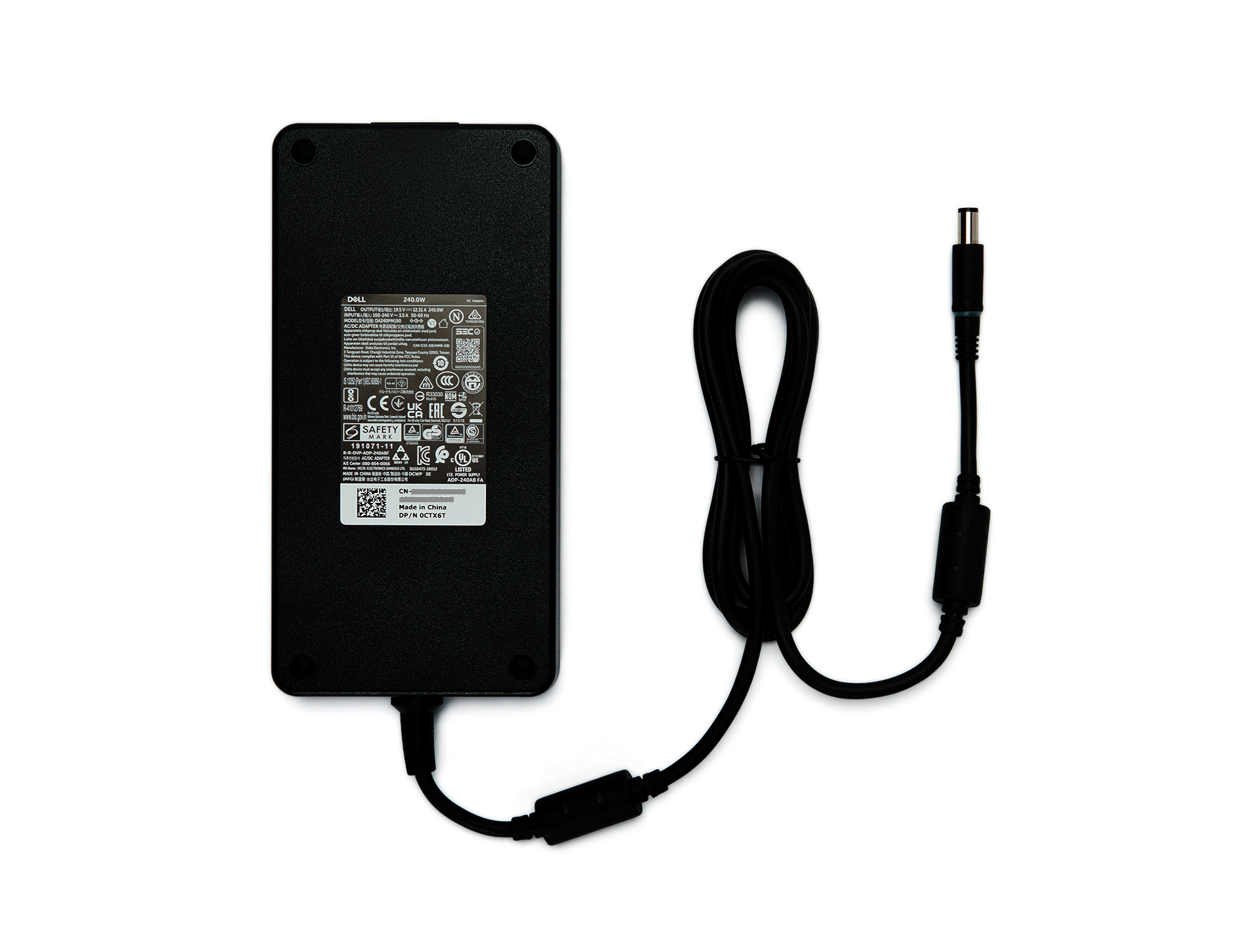
Draai het om en zoek naar het label op de achterkant. Dell plakt deze informatie gewoonlijk op een witte sticker met de PPID, voedingsspecificaties, veiligheidscertificeringen en productiegegevens.
Tip: Als de tekst te klein is om gemakkelijk te lezen, gebruik dan de camera van je telefoon om in te zoomen - het label zal veel duidelijker op je scherm staan.
3. Dell monitor
De PPID of het serienummer van de monitor bevindt zich op het achterpaneel, meestal op een sticker in de buurt van de poorten of het bevestigingspunt van de standaard. Deze wordt gegroepeerd met andere belangrijke informatie, zoals de servicetag, express-servicecode en productiedatum. De PPID of het serienummer kan worden genoteerd als S/N.

4. Dell dockingstation
Dockingstations zijn eenvoudig: draai ze om en kijk naar de onderkant. Dell plaatst daar een uitgebreid label dat niet alleen de PPID bevat, maar ook de servicetag, express-servicecode en het MAC-adres.

5. Toetsenborden en muizen
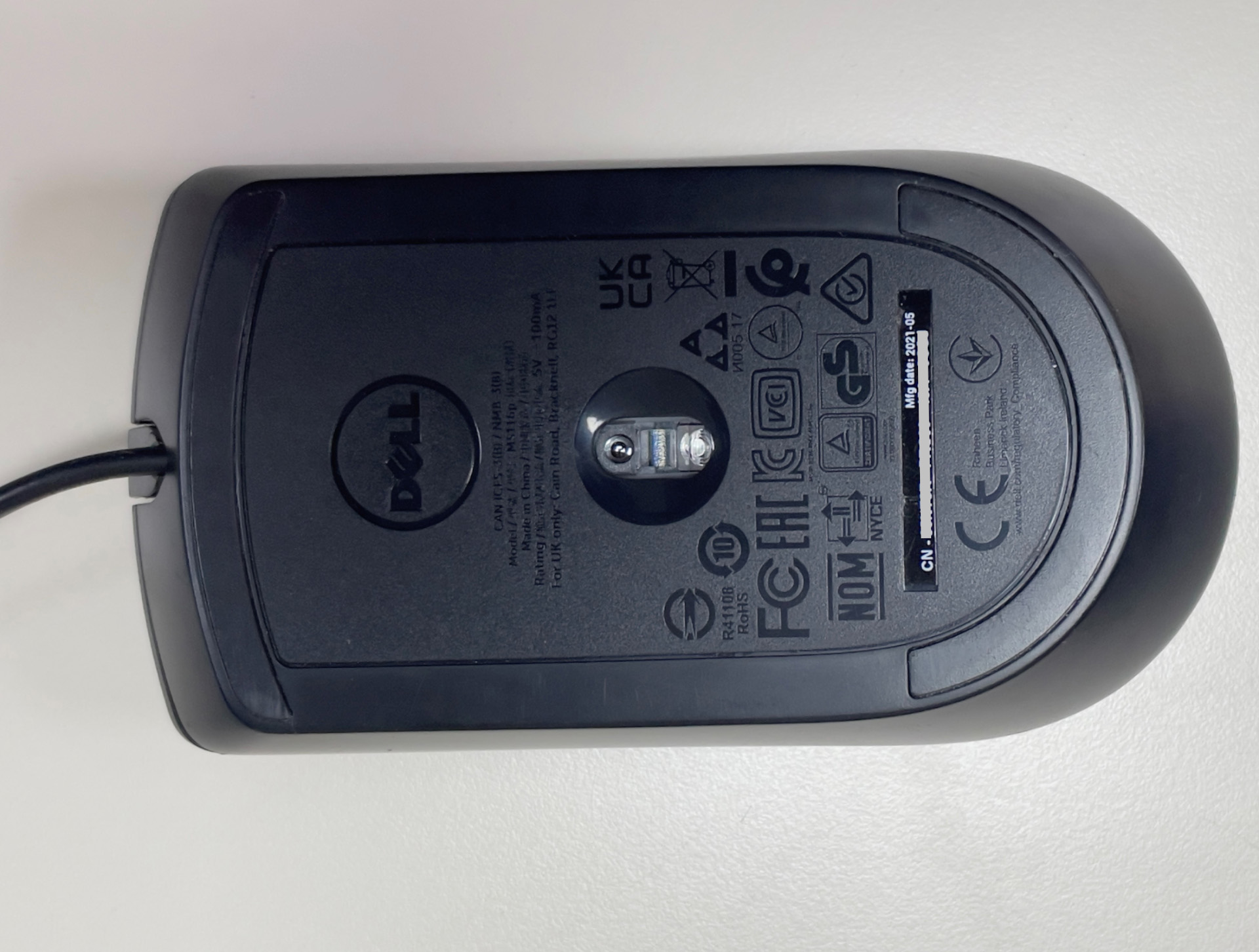
Bij toetsenborden draait u het apparaat om en zoekt u naar een label op het onderpaneel. Het is meestal zo geplaatst dat het de stabiliteit van het toetsenbord tijdens het typen niet verstoort.

Voor muizen wordt het label op dezelfde manier aan de onderkant geplaatst. Mogelijk moet u de muis optillen en er direct onder kijken - de PPID staat op een witte sticker samen met andere wettelijke informatie. Als u een draadloze of Bluetooth-muis gebruikt, staat deze informatie mogelijk op het informatielipje in het batterijcompartiment.

De PPID van het moederbord vinden
De PPID van het moederbord (of de systeemkaart) is lastiger omdat je niet gemakkelijk bij het onderdeel kunt en een sticker kunt lezen. Hier zijn twee methoden voor het ophalen van deze informatie op een Dell computer:
Optie 1: Windows PowerShell gebruiken
Dit is de snelste methode als Windows normaal wordt uitgevoerd:
- PowerShell openen: Klik op Start en typ PowerShell.
- Als administrator uitvoeren: Klik met de rechtermuisknop op Windows PowerShell en selecteer "Run as administrator".
- Voer deze opdracht uit: Kopieer en plak deze opdracht precies
(Get-CimInstance -ClassName Win32_BaseBoard).SerialNumber.Split('/')[2].Substring(0,2)+(Get-CimInstance -ClassName Win32_BaseBoard).Product+(Get-CimInstance -ClassName Win32_BaseBoard).SerialNumber.Split('/')[2].Substring(2) - Druk op Enter: Het systeem verwerkt de opdracht en retourneert de PPID van uw moederbord.

Met deze opdracht wordt Windows in wezen gevraagd om de systeeminformatie te bekijken en het PPID-nummer van het moederbord te identificeren op basis van verschillende datapunten.
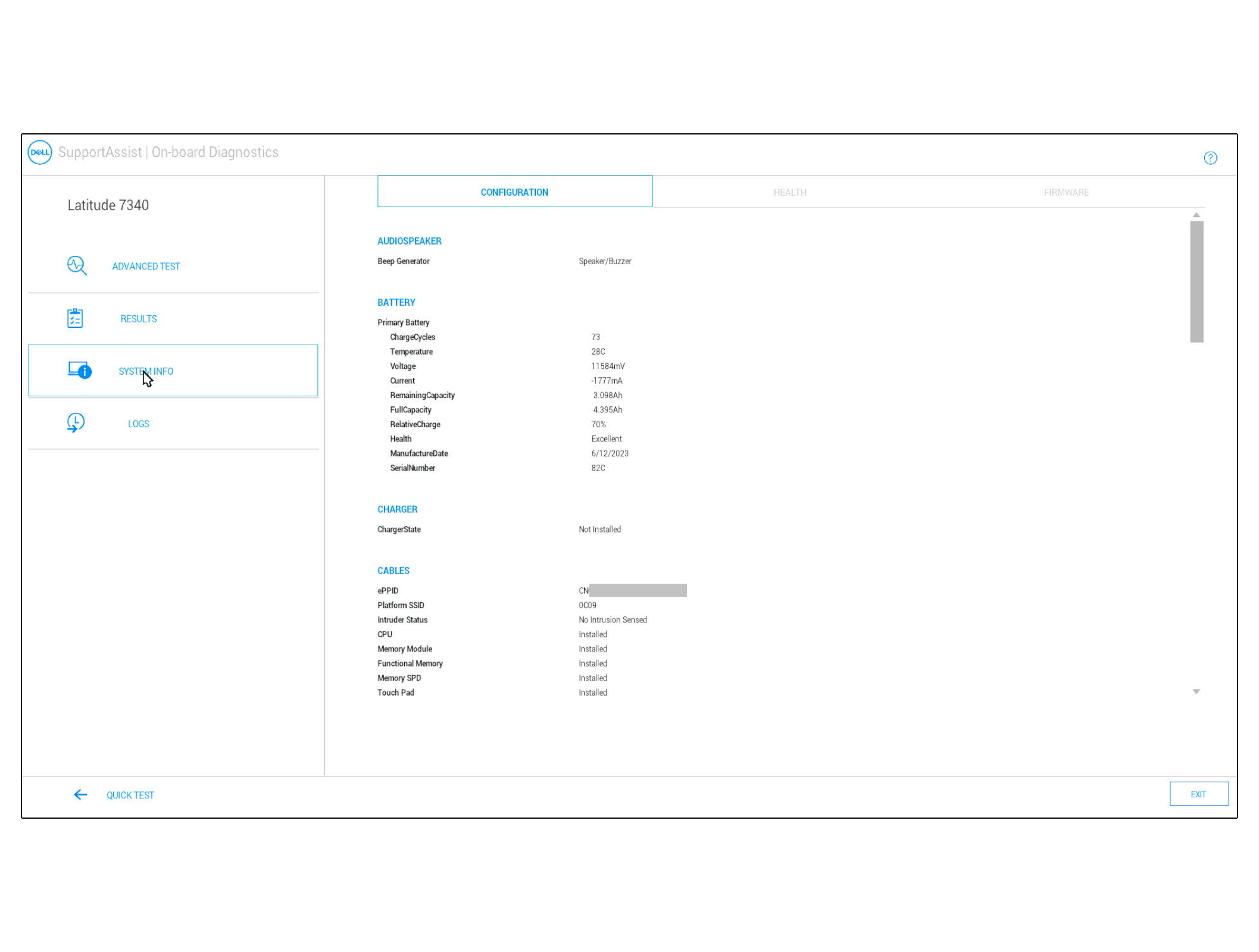
Optie 2: Met behulp van de ingebouwde diagnostiek van Dell (voor Linux- of niet-opstartbare systemen)
Deze methode is handig wanneer Windows niet opstart of wanneer u met een Linux- of Ubuntu-systeem werkt:
Opmerking: Deze methode vereist een nieuwere versie van Dell Diagnostics en BIOS/UEFI-compatibiliteit.
- Bereid uw USB-station voor: Formatteer een USB-station als FAT32.
- Toegang tot het opstartmenu: Start uw computer opnieuw op en druk herhaaldelijk op F12 tijdens het eerste opstartscherm (wanneer u het Dell logo ziet).
- Selecteer diagnostische gegevens: Kies "Diagnostics" in het opstartmenu om de ingebouwde hardwarediagnose van Dell te starten.
- Laat de diagnose uitvoeren: Het systeem voert verschillende hardwaretests uit. Dit kan enkele minuten duren, afhankelijk van uw systeemconfiguratie.
- Ga naar systeeminformatie: Zodra het testen is voltooid, zoekt u naar "Advanced" opties en vervolgens "System Info"
- Zoek de PPID van het moederbord: In het gedeelte "Kabels" is de eerste waarde de PPID van uw moederbord.
- Sla de resultaten op: Wanneer u hierom wordt gevraagd, slaat u de diagnostische resultaten op uw USB-station op voor later gebruik.
Tips voor succes
- Controleer altijd het PPID-formaat: XX-XXXXXX-XXXXX-XXX-XXXXXX. Als wat u zoekt niet overeenkomt met deze indeling, kijkt u mogelijk naar een andere ID.
- Als je het niet zeker weet, maak dan een foto van het etiket en zoom in voor de duidelijkheid. Componentlabels kunnen verrassend klein zijn, vooral op compacte apparaten zoals muizen of toetsenborden. De camera van je telefoon met zoomfunctie geeft vaak een duidelijker beeld dan wanneer je kleine tekst rechtstreeks probeert te lezen.
PPID's verschillen van servicetag of express-servicecode. Hoewel een servicetag of express-servicecode uw hele systeem identificeert, kunnen PPID's afzonderlijke componenten binnen dat systeem identificeren.
Additional Information
Aanbevolen artikelen
Hier zijn enkele aanbevolen artikelen met betrekking tot dit onderwerp die voor u interessant kunnen zijn.
Affected Products
Alienware, Dell All-in-One, Dell Pro All-in-One, Dell Pro Max Micro, Dell Pro Max Slim, Dell Pro Max Tower, Dell Pro Micro, Dell Pro Slim, Dell Pro Tower, Dell Slim, Dell Tower, Inspiron, Legacy Desktop Models, OptiPlex, Vostro, XPS, G Series
, Alienware and Dell Gaming Monitors, C Series, D Series, E Series, P Series, S Series, SE Series, UltraSharp Premier (UP) Series, UltraSharp (U) Series, Dell Monitors, Dell Plus Monitors, Dell Pro Monitors, Dell Pro Plus Monitors, G Series, Alienware, Dell Laptops, Dell Plus, Dell Pro, Dell Pro Max, Dell Pro Plus, Dell Pro Premium, Inspiron, Latitude, Dell Pro Rugged, Vostro, XPS, Legacy Laptop Models, Fixed Workstations, Mobile Workstations, D/Dock Expansion-Station, D/Port Advanced Port Replicator, Dell Dock WD15, Dell Dual Charge Dock HD22Q, Dell Dual Video USB3.0 Docking Station D1000, Dell Pro Max Micro XE FCM2250, Dell Pro Max Slim XE FCS1250, Dell Pro Max Tower T2 XE FCT2250, Dell Pro Max 16 XE MC16250, Dell Pro Micro Plus XE QBM1250, Dell Pro Slim Plus XE5 QBS1250, Dell Pro Tower Plus XE5 QBT1250, Dell Pro Smart Dock SD25, Dell Pro Thunderbolt 4 Smart Dock SD25TB4, Dell Pro Dock WD25, Dell Pro Thunderbolt 4 Dock WD25TB4, Dell Pro Dock WD25Z, Dell Powered USB Hub, Dell Rugged Desk Dock, Dell SuperSpeed USB 3.0 Docking Station, Dell Thunderbolt Dock TB15, Dell Thunderbolt Dock TB16, Dell Precision Dual USB-C Thunderbolt Dock - TB18DC, Dell Universal Dock D6000, Dell Universal Dock - D6000S, Dell Universal Dock UD22, Dell USB3.0 dock D3100, Dell Dock WD19, Dell Performance Dock - WD19DC, Dell Performance Dock – WD19DCS, Dell Dock – WD19S, Dell Thunderbolt Dock - WD19TB, Dell Thunderbolt Dock – WD19TBS, Dell Wireless Dock, Dell Wireless Docking Station WLD15, E-Port, E-Port Plus, C/Dock Expansion Station, C/Dock II Expansion Station, C/Port APR, C/Port II APR, Dell Thunderbolt Dock – WD22TB4
...
Article Properties
Article Number: 000125347
Article Type: How To
Last Modified: 10 Jul 2025
Version: 13
Find answers to your questions from other Dell users
Support Services
Check if your device is covered by Support Services.