Cómo encontrar el PPID de Dell: Buscar los números de serie de los componentes
Summary: Descubra cómo encontrar rápidamente el número de PPID (identificación de pieza) de 20 dígitos de Dell en cualquier componente de Dell. Tutorial completo para baterías, adaptadores, monitores, estaciones de acoplamiento, teclados, mouse y placas base, con métodos tanto físicos como digitales. ...
This article applies to
This article does not apply to
This article is not tied to any specific product.
Not all product versions are identified in this article.
Instructions
¿Alguna vez estuvo en una llamada con el soporte técnico de Dell y de repente le solicitaron un “PPID”? Que no cunda el pánico: no está solo. El número PPID (identificación de pieza) es uno de esos detalles técnicos que parecen misteriosos hasta que uno sabe dónde buscar. Considérelo como el número de serie de un componente Dell.
¿Qué es un PPID de Dell?
El PPID es la forma en que Dell realiza un seguimiento de un componente. Este código de 20 caracteres (una combinación de letras y números) funciona como un “número de serie” para ciertas partes del sistema Dell. Ya sea que se trate de una batería que está fallando, un monitor con problemas de pantalla o la necesidad de un teclado de reemplazo, Dell utiliza este número para identificar exactamente qué componente tiene y qué piezas de reemplazo o soporte necesita.
El formato se ve más o menos así: XX-XXXXXX-XXXXX-XXX-XXXX. Puede parecer aleatorio, pero cada sección le brinda al sistema de Dell información específica sobre cada pieza. Estos son algunos ejemplos de diferentes variaciones de los primeros dos caracteres:
- CN-XXXXXX-XXXXX-XXX-XXXX
- KR-XXXXXX-XXXXX-XXX-XXXX
- MX-XXXXXX-XXXXX-XXX-XXXX
- PH-XXXXXX-XXXXX-XXX-XXXX
Nota: En muchos casos, el PPID es en realidad el mismo que el número de serie del componente. No se sorprenda si ve el mismo código de 20 dígitos enumerado como el PPID y el número de serie en las etiquetas de los componentes; Dell suele utilizar estos términos indistintamente para el mismo identificador.
Por qué Dell necesita el PPID
La identificación de componentes cumple varias funciones esenciales en los procesos de soporte técnico. Aunque los componentes puedan parecer idénticos externamente, las especificaciones internas y los ajustes pueden variar. El PPID permite lo siguiente:
- Coincidencia precisa de componentes para los servicios de reemplazo
- Verificación precisa del estado de la garantía
- Orientación técnica adecuada según las especificaciones de los componentes
- Garantía de compatibilidad para actualizaciones de software y firmware
Este sistema de identificación garantiza que los clientes reciban los componentes correctos y la asistencia técnica adaptada a su configuración de hardware específica.
Búsqueda de PPID en los componentes
1. Batería Dell
Extraiga la batería de la laptop (si es extraíble) o búsquela si está incorporada, pero es accesible. Busque una etiqueta adhesiva blanca o negra; el PPID está claramente etiquetado, a menudo justo al lado de otra información, como el número de modelo y la fecha de fabricación.
¿No puede acceder a la batería? Aquí es donde las herramientas de software de administración de la batería de Dell pueden ayudar a acceder al PPID o al número de serie sin tener que quitar la batería. Estos métodos son particularmente útiles para aquellas laptops donde la batería no es fácilmente extraíble; no es necesario apagar ni desarmar nada.
- Dell Power Manager: en la sección de información de la batería, se muestra el PPID de la batería
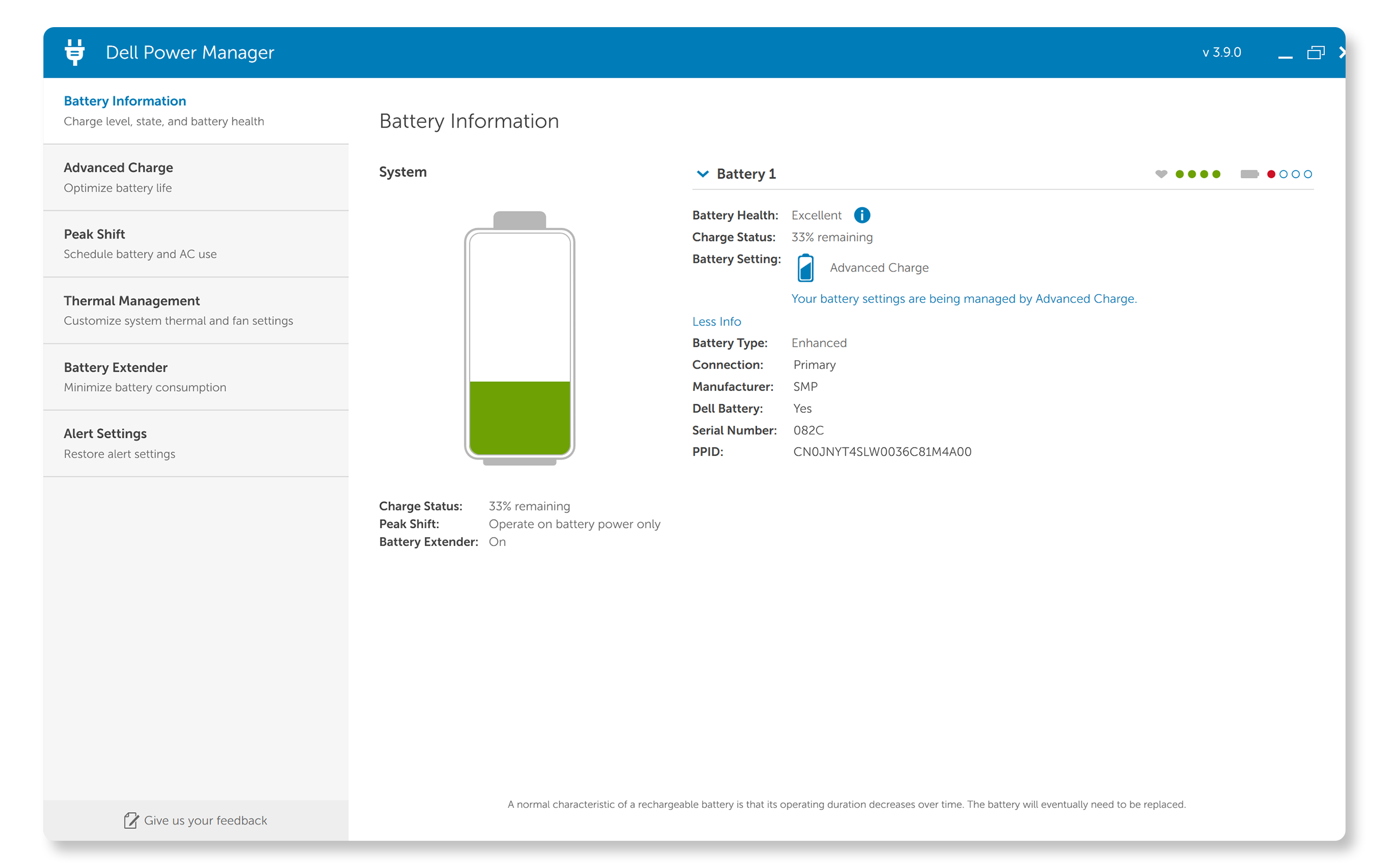
- Dell Optimizer: en la sección Acerca de mi batería, se muestra el PPID de la batería

2. Adaptador de CA de Dell
Gírelo y busque la etiqueta ubicada en la parte posterior. Por lo general, Dell coloca esta información en una etiqueta adhesiva blanca que incluye el PPID y las especificaciones de alimentación, las certificaciones de seguridad y los detalles de fabricación.
Sugerencia: Si el texto es demasiado pequeño para leerlo fácilmente, use la cámara de un teléfono a fin de acercarlo; la etiqueta se verá mucho más clara en la pantalla.

3. Monitor Dell
El PPID o el número de serie del monitor se encuentran en el panel posterior; por lo general, en una etiqueta adhesiva cerca de los puertos o el punto de conexión de la base. Lo encontrará agrupado con otra información importante, como la etiqueta de servicio, el código de servicio rápido y la fecha de fabricación. El PPID o el número de serie se pueden anotar como S/N.

4. Estación de acoplamiento de Dell
Las estaciones de acoplamiento son sencillas: voltéelas y mire en la parte inferior. Dell coloca allí una etiqueta integral que incluye no solo el PPID, sino también la etiqueta de servicio, el código de servicio rápido y la dirección MAC.

5. Teclados y mouse
En el caso de los teclados, voltee el dispositivo y busque una etiqueta en el panel inferior. Por lo general, está colocada en un lugar que no interfiera en la estabilidad del teclado al escribir.

En el caso del mouse, la etiqueta se coloca de manera similar en la parte inferior. Debe levantar el mouse y mirar directamente debajo; el PPID aparecerá en una etiqueta adhesiva blanca junto con la información reglamentaria. Si utiliza un mouse inalámbrico o Bluetooth, es posible que esta información se encuentre en la pestaña de información dentro del compartimiento de las baterías.


Búsqueda del PPID de la placa base
El PPID de la placa base (o tarjeta madre) es más complicado de localizar, ya que no se puede acceder fácilmente a la pieza y leer la etiqueta adhesiva. Hay dos métodos para recuperar esta información en una computadora Dell:
Opción 1: Mediante Windows PowerShell
Este es el método más rápido si Windows se ejecuta con normalidad:
- Abra PowerShell: Haga clic en Inicio y escriba PowerShell.
- Ejecute como administrador: Haga clic con el botón secundario en Windows PowerShell y seleccione “Ejecutar como administrador”.
- Ejecute este comando: Copie y pegue este comando exactamente
(Get-CimInstance -ClassName Win32_BaseBoard).SerialNumber.Split('/')[2].Substring(0,2)+(Get-CimInstance -ClassName Win32_BaseBoard).Product+(Get-CimInstance -ClassName Win32_BaseBoard).SerialNumber.Split('/')[2].Substring(2) - Presione Intro: El sistema procesará el comando y devolverá el PPID de la placa base.

En esencia, este comando le pide a Windows que analice la información del sistema e identifique el número PPID de la placa base a partir de varios puntos de datos diferentes.
Opción 2: Mediante los diagnósticos integrados de Dell (para Linux o sistemas que no arranca)
Este método es útil cuando Windows no arranca o cuando se tiene un sistema Linux o Ubuntu:
Nota: Este método requiere una versión más reciente de Dell Diagnostics y compatibilidad con BIOS/UEFI.
- Prepare la unidad USB: Formatee una unidad USB con FAT32.
- Acceda al menú de arranque: Reinicie la computadora y presione F12 varias veces durante la pantalla de arranque inicial (cuando vea el logotipo de Dell).
- Seleccione Diagnostics: Seleccione “Diagnósticos” en el menú de arranque para iniciar los diagnósticos de hardware incorporados de Dell.
- Deje que se ejecuten los diagnósticos: El sistema realizará varias pruebas de hardware. Esto puede tardar varios minutos, según la configuración del sistema.
- Vaya a la información del sistema: Cuando finalice las pruebas, busque “Opciones avanzadas” y, luego, “Información del sistema”
- Busque el PPID de la placa base: En la sección “Cables”, el primer valor que aparece es el PPID de la placa base.
- Guarde los resultados: Cuando se le solicite, guarde los resultados del diagnóstico en la unidad USB para referencia futura.

Consejos para el éxito
- Siempre vuelva a comprobar el formato del PPID: XX-XXXXXX-XXXXX-XXX-XXXX. Si lo que observa no coincide con este formato, es posible que esté ante un identificador diferente.
- Si no está seguro, tome una foto de la etiqueta y acérquela para mayor claridad. Las etiquetas de componentes pueden ser sorprendentemente pequeñas, en especial en dispositivos compactos, como mouse o teclados. La cámara de un teléfono con funcionalidad de zoom a menudo proporciona una vista más clara que tratar de leer texto pequeño de forma directa.
Los PPID son diferentes de una etiqueta de servicio o un código de servicio rápido. Mientras que una etiqueta de servicio o un código de servicio rápido identifican a todo el sistema, los PPID pueden identificar componentes individuales dentro de ese sistema.
Additional Information
Artículos recomendados
Estos son algunos artículos recomendados relacionados con este tema que podrían ser de su interés.
Affected Products
Alienware, Dell All-in-One, Dell Pro All-in-One, Dell Pro Max Micro, Dell Pro Max Slim, Dell Pro Max Tower, Dell Pro Micro, Dell Pro Slim, Dell Pro Tower, Dell Slim, Dell Tower, Inspiron, Legacy Desktop Models, OptiPlex, Vostro, XPS, G Series
, Alienware and Dell Gaming Monitors, C Series, D Series, E Series, P Series, S Series, SE Series, UltraSharp Premier (UP) Series, UltraSharp (U) Series, Dell Monitors, Dell Plus Monitors, Dell Pro Monitors, Dell Pro Plus Monitors, G Series, Alienware, Dell Laptops, Dell Plus, Dell Pro, Dell Pro Max, Dell Pro Plus, Dell Pro Premium, Inspiron, Latitude, Dell Pro Rugged, Vostro, XPS, Legacy Laptop Models, Fixed Workstations, Mobile Workstations, D/Dock Expansion-Station, D/Port Advanced Port Replicator, Dell Dock WD15, Dell Dual Charge Dock HD22Q, Dell Dual Video USB3.0 Docking Station D1000, Dell Pro Max Micro XE FCM2250, Dell Pro Max Slim XE FCS1250, Dell Pro Max Tower T2 XE FCT2250, Dell Pro Max 16 XE MC16250, Dell Pro Micro Plus XE QBM1250, Dell Pro Slim Plus XE5 QBS1250, Dell Pro Tower Plus XE5 QBT1250, Dell Pro Smart Dock SD25, Dell Pro Thunderbolt 4 Smart Dock SD25TB4, Dell Pro Dock WD25, Dell Pro Thunderbolt 4 Dock WD25TB4, Dell Pro Dock WD25Z, Dell Powered USB Hub, Dell Rugged Desk Dock, Dell SuperSpeed USB 3.0 Docking Station, Dell Thunderbolt Dock TB15, Dell Thunderbolt Dock TB16, Dell Precision Dual USB-C Thunderbolt Dock - TB18DC, Dell Universal Dock D6000, Dell Universal Dock - D6000S, Dell Universal Dock UD22, Dell USB3.0 dock D3100, Dell Dock WD19, Dell Performance Dock - WD19DC, Dell Performance Dock – WD19DCS, Dell Dock – WD19S, Dell Thunderbolt Dock - WD19TB, Dell Thunderbolt Dock – WD19TBS, Dell Wireless Dock, Dell Wireless Docking Station WLD15, E-Port, E-Port Plus, C/Dock Expansion Station, C/Dock II Expansion Station, C/Port APR, C/Port II APR, Dell Thunderbolt Dock – WD22TB4
...
Article Properties
Article Number: 000125347
Article Type: How To
Last Modified: 10 Jul 2025
Version: 13
Find answers to your questions from other Dell users
Support Services
Check if your device is covered by Support Services.