Come trovare il PPID Dell: individuazione dei numeri di serie dei componenti
Summary: Informazioni su come individuare rapidamente il numero PPID (Part Piece Identification) Dell a 20 cifre sui componenti Dell. Procedura dettagliata completa per batterie, adattatori, monitor, docking station, tastiere, mouse e schede madri con metodi sia fisici e che digitali. ...
This article applies to
This article does not apply to
This article is not tied to any specific product.
Not all product versions are identified in this article.
Instructions
Durante una chiamata al supporto tecnico Dell, è possibile che venga chiesto di fornire un "PPID". Ecco di seguito come individuarlo. Il numero PPID (Part Piece Identification) è uno dei dettagli tecnici apparentemente misteriosi fino a quando non si sa dove cercarlo. Lo si può considerare il numero di serie di un componente Dell.
Che cos'è un PPID Dell?
Il PPID è il modo in cui Dell tiene traccia di un componente. Questo codice di 20 caratteri (una combinazione di lettere e numeri) funge da "numero di serie" per alcune parti del sistema Dell. Che si tratti di una batteria che non funziona, di un monitor con problemi di visualizzazione o di necessità di una tastiera sostitutiva, Dell utilizza questo numero per identificare esattamente il componente in uso e quale parte di ricambio o supporto sia necessario.
Il formato è simile al seguente: XX-XXXXXX-XXXXX-XXX-XXXX. Potrebbe sembrare casuale, ma ogni sezione fornisce informazioni specifiche del sistema Dell su ciascuna parte. Ecco alcuni esempi di varianti dei primi due caratteri:
- CN-XXXXXX-XXXXX-XXX-XXXX
- KR-XXXXXX-XXXXX-XXX-XXXX
- MX-XXXXXX-XXXXX-XXX-XXXX
- PH-XXXXXX-XXXXX-XXX-XXXX
Nota: in molti casi, il PPID corrisponde in realtà al numero di serie del componente. Non c'è da sorprendersi se si osserva lo stesso codice a 20 cifre riportato sia come PPID che come numero di serie sulle etichette dei componenti: Dell spesso utilizza questi termini in modo intercambiabile per lo stesso identificatore.
Perché Dell ha bisogno del PPID
L'identificazione dei componenti svolge varie funzioni critiche nei processi del supporto tecnico. Anche se dei componenti appaiono identici esternamente, le specifiche interne e le configurazioni possono essere diverse. Il PPID consente quanto segue:
- Corrispondenza esatta dei componenti per i servizi di sostituzione
- Verifica accurata dello stato della garanzia
- Indicazioni tecniche appropriate basate sulle specifiche dei componenti
- Garanzia di compatibilità per aggiornamenti del software e del firmware
Questo sistema di identificazione garantisce che i clienti ricevano i componenti corretti e l'assistenza tecnica personalizzata in base alla specifica configurazione del loro hardware.
Individuazione dei PPID sui componenti
1. Batteria Dell
Rimuovere la batteria dal notebook (se rimovibile) o individuarla se è integrata ma comunque accessibile. Cercare un adesivo bianco o nero: il PPID sarà chiaramente indicato sull'etichetta, spesso accanto ad altre informazioni come il numero di modello e la data di produzione.
Se è impossibile accedere alla batteria, gli strumenti software di gestione della batteria Dell possono facilitare l'accesso al PPID o al numero di serie senza dover rimuovere la batteria. Questi metodi sono particolarmente utili per i notebook in cui la batteria non è facilmente rimovibile, in quanto non è necessario spegnere o smontare nulla.
- Dell Power Manager: la sezione Battery Information riporta il PPID della batteria.
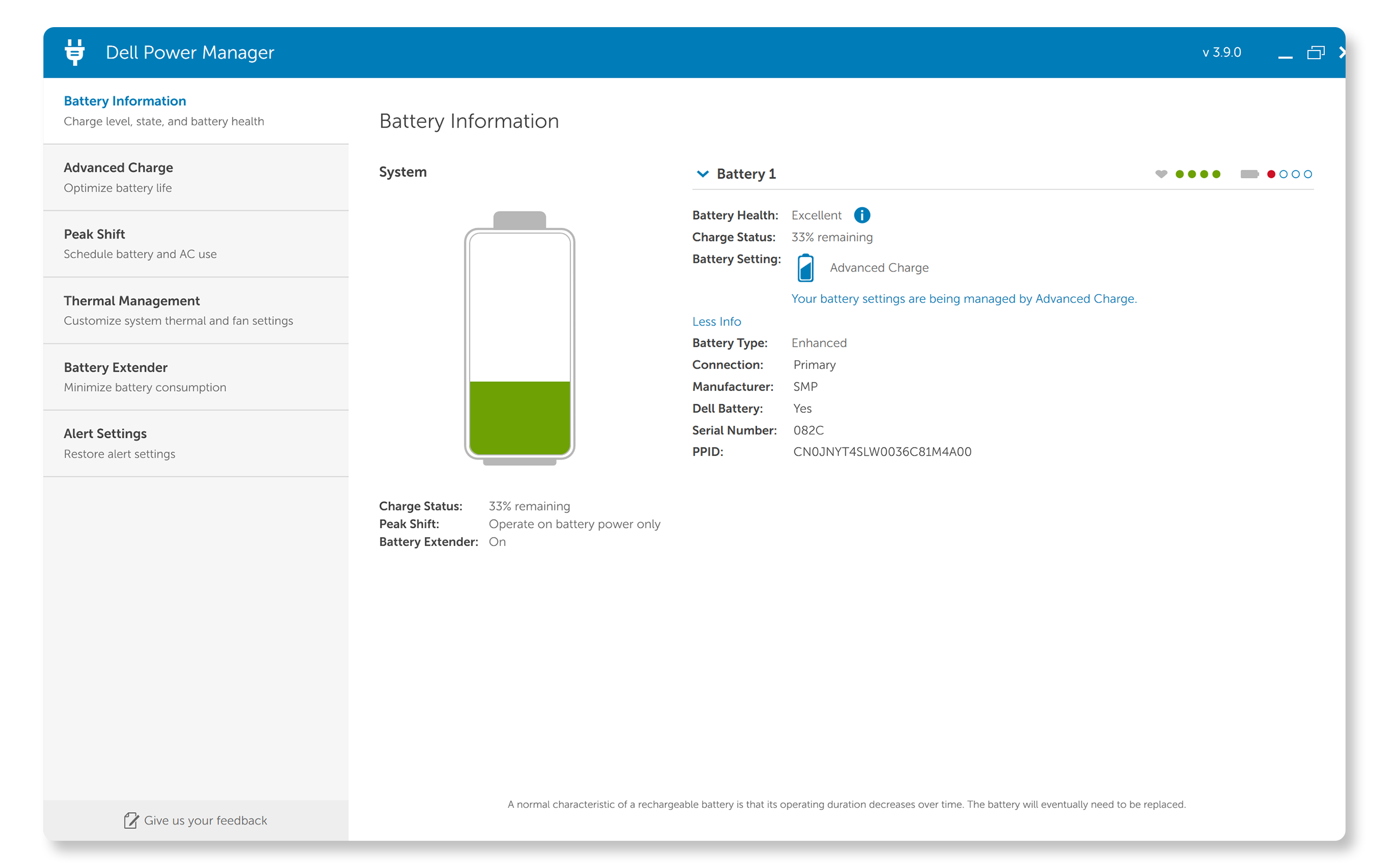
- Dell Optimizer: la sezione delle informazioni sulla batteria riporta il PPID della batteria.

2. Adattatore CA Dell
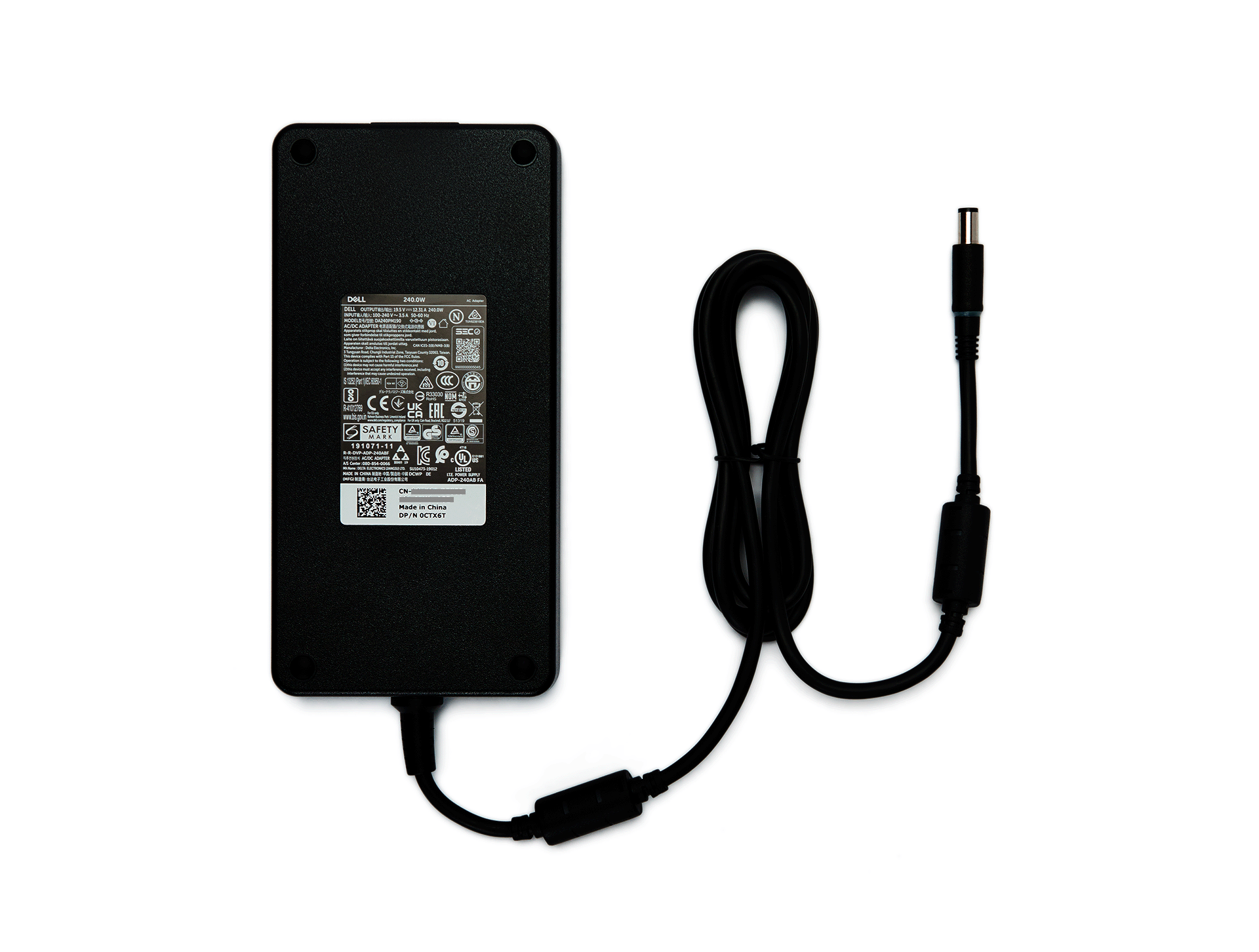
Capovolgerlo e cercare l'etichetta sul retro. Dell di solito colloca queste informazioni su un adesivo bianco che include il PPID insieme alle specifiche di alimentazione, alle certificazioni di sicurezza e ai dettagli di produzione.
Suggerimento: se il testo è troppo piccolo per essere letto facilmente, utilizzare la fotocamera del telefono per ingrandire l'immagine: l'etichetta sarà molto più chiara sullo schermo.
3. Monitor Dell
Il PPID o il numero di serie del monitor si trova sul pannello posteriore, solitamente su un adesivo vicino alle porte o al punto di collegamento del supporto. È riportato in gruppo con altre importanti informazioni come il codice di matricola, il codice di servizio rapido e la data di produzione. Il PPID o il numero di serie può essere indicato come S/N.

4. Docking station Dell
Per le docking station è molto facile: capovolgerle ed esaminare la parte inferiore. Dell utilizza un'etichetta completa che include non solo il PPID, ma anche il codice di matricola, il codice di servizio rapido e l'indirizzo MAC.

5. Tastiere e mouse
Per le tastiere, capovolgere il dispositivo e cercare un'etichetta sul pannello inferiore. In genere è posizionata in un punto in cui non interferisce con la stabilità della tastiera durante la digitazione.

Per i mouse, l'etichetta è applicata in modo analogo sul fondo. Potrebbe essere necessario sollevare il mouse e guardare direttamente al di sotto: il PPID si trova su un adesivo bianco insieme ad altre informazioni normative. Se si utilizza un mouse senza fili o Bluetooth, queste informazioni potrebbero trovarsi nella targhetta informativa all'interno del vano batteria.


Individuazione del PPID della scheda madre
Il PPID della scheda madre (o scheda di sistema) è più complicato poiché non è possibile accedere facilmente al componente e leggerne l'adesivo. Di seguito sono riportati due metodi per recuperare queste informazioni su un computer Dell:
Opzione 1: Utilizzo di Windows PowerShell
Questo è il metodo più veloce se Windows funziona normalmente:
- Aprire PowerShell: cliccare su Start e digitare PowerShell.
- Eseguirlo come amministratore: cliccare con il pulsante destro del mouse su Windows PowerShell e scegliere "Esegui come amministratore".
- Eseguire questo comando: copiare e incollare esattamente questo comando
(Get-CimInstance -ClassName Win32_BaseBoard).SerialNumber.Split('/')[2].Substring(0,2)+(Get-CimInstance -ClassName Win32_BaseBoard).Product+(Get-CimInstance -ClassName Win32_BaseBoard).SerialNumber.Split('/')[2].Substring(2) - Premere Invio: il sistema elabora il comando e restituisce il PPID della scheda madre.

Questo comando richiede essenzialmente a Windows di esaminare le informazioni di sistema e identificare il numero PPID della scheda madre diversi punti dati.
Opzione 2: Utilizzo della diagnostica integrata di Dell (per sistemi Linux o non che non si avviano)
Questo metodo è utile quando Windows non si avvia o se si utilizza un sistema Linux o Ubuntu:
Nota: questo metodo richiede una versione più recente di Dell Diagnostics e la compatibilità del BIOS/UEFI.
- Preparare l'unità USB: formattare un'unità USB come FAT32.
- Accedere al menu di avvio: riavviare il computer e premere più volte F12 durante la visualizzazione della schermata di avvio iniziale (quando viene visualizzato il logo Dell).
- Selezionare Diagnostics: selezionare "Diagnostics" dal menu di avvio; in questo modo viene avviata la diagnostica hardware integrata Dell.
- Attendere l'esecuzione della diagnostica: il sistema eseguirà vari test sull'hardware. L'operazione può richiedere diversi minuti a seconda della configurazione del sistema.
- Accedere a System Info: al termine dei test, cercare le opzioni "Advanced" e quindi selezionare "System Info".
- Individuare il PPID della scheda madre: nella sezione "Cables", il primo valore elencato è il PPID della scheda madre.
- Salvare i risultati: quando richiesto, salvare i risultati della diagnostica sull'unità USB per riferimento futuro.

Suggerimenti
- Controllare attentamente il formato del PPID: XX-XXXXXX-XXXXX-XXX-XXXX. Se quanto trovato non corrisponde a questo formato, è possibile che si tratti di un identificatore diverso.
- In caso di dubbi, scattare una foto dell'etichetta e ingrandirla per maggior chiarezza. Le etichette dei componenti possono essere molto piccole, soprattutto su dispositivi compatti come mouse o tastiere. La fotocamera del telefono con funzionalità di zoom offre spesso una visualizzazione più chiara rispetto al tentativo di lettura diretta del testo.
I PPID sono diversi dal codice di matricola o dal codice di servizio rapido. Mentre un codice di matricola o un codice di servizio rapido identifica l'intero sistema, i PPID identificano i singoli componenti all'interno di tale sistema.
Additional Information
Articoli consigliati
Di seguito sono riportati alcuni articoli consigliati correlati a questo argomento che potrebbero essere di interesse per l'utente.
Affected Products
Alienware, Dell All-in-One, Dell Pro All-in-One, Dell Pro Max Micro, Dell Pro Max Slim, Dell Pro Max Tower, Dell Pro Micro, Dell Pro Slim, Dell Pro Tower, Dell Slim, Dell Tower, Inspiron, Legacy Desktop Models, OptiPlex, Vostro, XPS, G Series
, Alienware and Dell Gaming Monitors, C Series, D Series, E Series, P Series, S Series, SE Series, UltraSharp Premier (UP) Series, UltraSharp (U) Series, Dell Monitors, Dell Plus Monitors, Dell Pro Monitors, Dell Pro Plus Monitors, G Series, Alienware, Dell Laptops, Dell Plus, Dell Pro, Dell Pro Max, Dell Pro Plus, Dell Pro Premium, Inspiron, Latitude, Dell Pro Rugged, Vostro, XPS, Legacy Laptop Models, Fixed Workstations, Mobile Workstations, D/Dock Expansion-Station, D/Port Advanced Port Replicator, Dell Dock WD15, Dell Dual Charge Dock HD22Q, Dell Dual Video USB3.0 Docking Station D1000, Dell Pro Max Micro XE FCM2250, Dell Pro Max Slim XE FCS1250, Dell Pro Max Tower T2 XE FCT2250, Dell Pro Max 16 XE MC16250, Dell Pro Micro Plus XE QBM1250, Dell Pro Slim Plus XE5 QBS1250, Dell Pro Tower Plus XE5 QBT1250, Dell Pro Smart Dock SD25, Dell Pro Thunderbolt 4 Smart Dock SD25TB4, Dell Pro Dock WD25, Dell Pro Thunderbolt 4 Dock WD25TB4, Dell Pro Dock WD25Z, Dell Powered USB Hub, Dell Rugged Desk Dock, Dell SuperSpeed USB 3.0 Docking Station, Dell Thunderbolt Dock TB15, Dell Thunderbolt Dock TB16, Dell Precision Dual USB-C Thunderbolt Dock - TB18DC, Dell Universal Dock D6000, Dell Universal Dock - D6000S, Dell Universal Dock UD22, Dell USB3.0 dock D3100, Dell Dock WD19, Dell Performance Dock - WD19DC, Dell Performance Dock – WD19DCS, Dell Dock – WD19S, Dell Thunderbolt Dock - WD19TB, Dell Thunderbolt Dock – WD19TBS, Dell Wireless Dock, Dell Wireless Docking Station WLD15, E-Port, E-Port Plus, C/Dock Expansion Station, C/Dock II Expansion Station, C/Port APR, C/Port II APR, Dell Thunderbolt Dock – WD22TB4
...
Article Properties
Article Number: 000125347
Article Type: How To
Last Modified: 10 Jul 2025
Version: 13
Find answers to your questions from other Dell users
Support Services
Check if your device is covered by Support Services.