Så här hittar du ditt Dell PPID: Leta reda på komponentserienummer
Summary: Upptäck hur du snabbt hittar det 20-siffriga Dell PPID-numret (Part Piece Identification) på en Dell-komponent. Komplett genomgång av batterier, adaptrar, bildskärmar, dockningsstationer, tangentbord, möss och moderkort med både fysiska och digitala metoder. ...
This article applies to
This article does not apply to
This article is not tied to any specific product.
Not all product versions are identified in this article.
Instructions
Har du någonsin ringt samtal med Dells tekniska support och plötsligt bett om ett "PPID"? Få inte panik – du är inte ensam. PPID-numret (Part Piece Identification) är en av de tekniska detaljer som verkar mystiska tills du vet var du ska leta. Tänk på det som serienumret för din Dell-komponent.
Vad är Dell PPID?
PPID är Dells sätt att hålla reda på en komponent. Den här koden på 20 tecken (en blandning av bokstäver och siffror) fungerar som ett "serienummer" för vissa delar i ditt Dell-system. Oavsett om du har att göra med ett batteri som krånglar, en skärm med skärmproblem eller behöver ett utbytestangentbord använder Dell det här numret för att identifiera exakt vilken komponent du har och vilka reservdelar eller support du behöver.
Formatet ser ut ungefär så här: XX-XXXXXX-XXXXX-XXX-XXXX. Det kan verka slumpmässigt, men varje avsnitt ger Dells systemspecifika information om varje del. Här är några exempel på olika varianter av de två första tecknen:
- CN-XXXXXX-XXXXX-XXX-XXXX
- KR-XXXXXX-XXXXX-XXX-XXXX
- MX-XXXXXX-XXXXX-XXX-XXXX
- PH-XXXXXX-XXXXX-XXX-XXXX
Obs! I många fall är PPID:t faktiskt detsamma som komponentens serienummer. Bli inte förvånad om samma 20-siffriga kod anges som både PPID och serienummer på komponentetiketter – Dell använder ofta dessa termer omväxlande för samma identifierare.
Därför behöver Dell ditt PPID
Komponentidentifiering har flera kritiska funktioner i tekniska supportprocesser. Även om komponenterna kan se identiska ut kan interna specifikationer och konfigurationer variera. PPID möjliggör:
- Exakt komponentmatchning för utbytestjänster
- Noggrann verifiering av garantistatus
- Lämplig teknisk vägledning baserad på komponentspecifikationer
- Garanterad kompatibilitet för uppdateringar av programvara och fast programvara
Detta identifieringssystem säkerställer att kunder får rätt komponenter och teknisk hjälp som är skräddarsydd för deras specifika hårdvarukonfiguration.
Hitta PPID-filer på komponenter
1. Dell-batteri
Ta bort batteriet från den bärbara datorn (om det går att ta bort) eller leta reda på det om det är inbyggt men tillgängligt. Leta efter en vit eller svart etikett – PPID:t kommer att vara tydligt märkt, ofta precis bredvid annan information som modellnummer och tillverkningsdatum.
Kommer du inte åt batteriet? Det är här som Dells programvaruverktyg för batterihantering kan hjälpa dig att komma åt PPID eller serienumret utan att behöva ta bort batteriet. Dessa metoder är särskilt användbara för bärbara datorer där batteriet inte enkelt kan tas bort – du behöver inte stänga av eller ta isär något.
- Avsnittet Dell Power Manager – Batteriinformation visar batteriets PPID
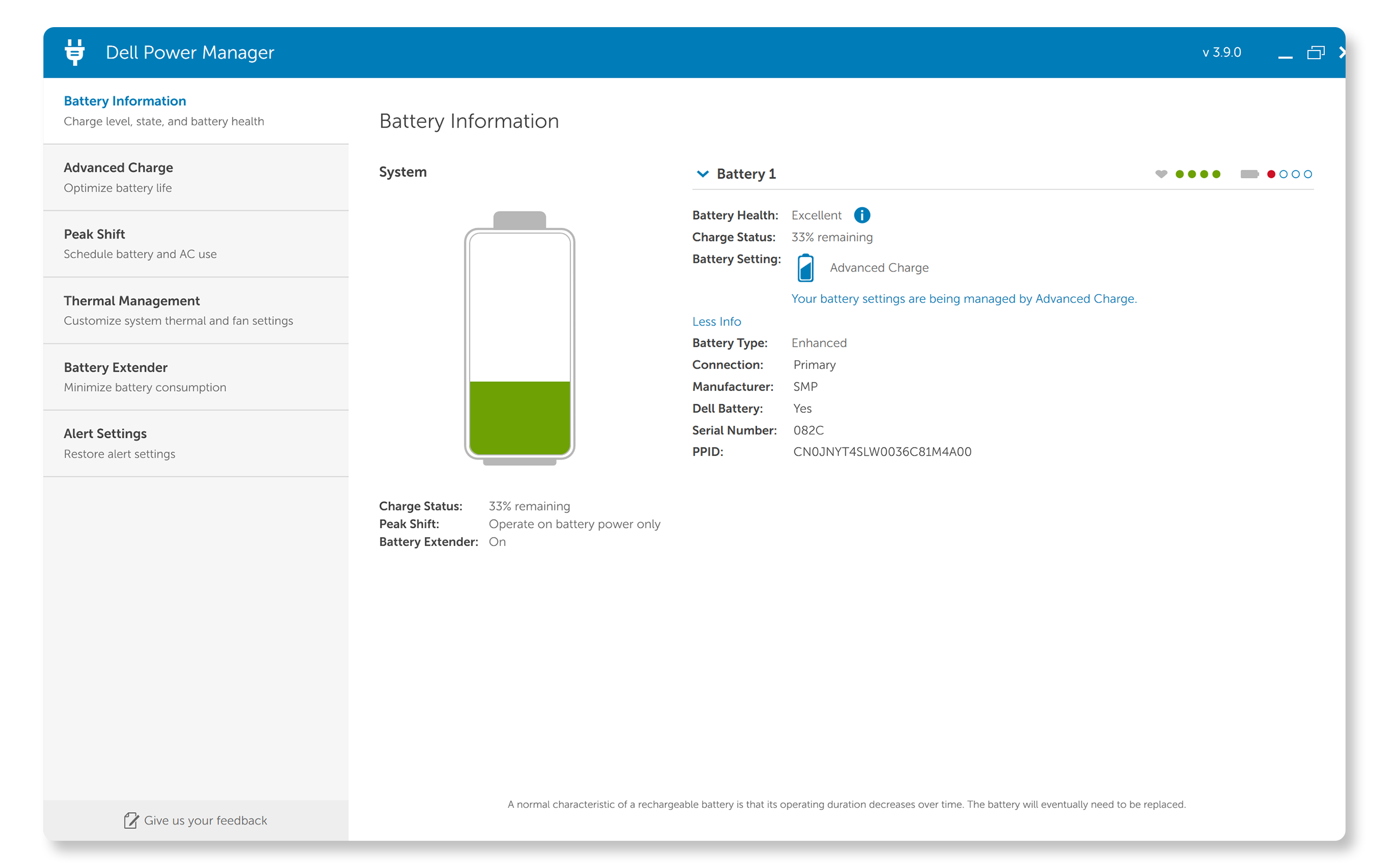
- Dell Optimizer – Om mitt batteri-avsnittet visar batteriets PPID

2. Dell-nätadapter
Vänd på den och titta efter etiketten på baksidan. Dell placerar vanligtvis den här informationen på en vit etikett som innehåller PPID tillsammans med strömspecifikationer, säkerhetscertifieringar och tillverkningsdetaljer.
Tips: Om texten är för liten för att enkelt kunna läsas, använd telefonens kamera för att zooma in - etiketten blir mycket tydligare på skärmen.

3. Dell-skärm
Skärmens PPID eller serienummer finns på bakpanelen, vanligtvis på en etikett nära portarna eller stativets fästpunkt. Den är grupperad med annan viktig information som service tag-nummer, expresstjänstkod och tillverkningsdatum. PPID- eller serienumret kan anges som S/N.

4. Dell-dockningsstation
Dockningsstationer är enkla – vänd på dem och titta på undersidan. Dell placerar en omfattande etikett där som inte bara innehåller PPID utan även service tag-nummer, expresstjänstkod och MAC-adress.

5. Tangentbord och möss
För tangentbord vänder du på enheten och letar efter en etikett på underpanelen. Det är vanligtvis placerat så att det inte stör tangentbordets stabilitet när du skriver.

För möss placeras etiketten på samma sätt på botten. Du kan behöva lyfta musen och titta direkt under. PPID:t kommer att finnas på en vit etikett tillsammans med annan regelinformation. Om du använder en trådlös mus eller en Bluetooth-mus kan den här informationen finnas på informationsfliken inuti batterifacket.


Hitta moderkortets PPID
Moderkortets (eller moderkortets) PPID är knepigare eftersom du inte enkelt kan komma åt delen och läsa en klistermärke. Här är två metoder för att hämta den här informationen på en Dell-dator:
Alternativ 1: Använda Windows PowerShell
Det här är den snabbaste metoden om Windows körs normalt:
- Öppna PowerShell: Klicka på Start och skriv PowerShell.
- Kör som administratör: Högerklicka på Windows PowerShell och välj "Kör som administratör".
- Kör det här kommandot: Kopiera och klistra in det här kommandot exakt
(Get-CimInstance -ClassName Win32_BaseBoard).SerialNumber.Split('/')[2].Substring(0,2)+(Get-CimInstance -ClassName Win32_BaseBoard).Product+(Get-CimInstance -ClassName Win32_BaseBoard).SerialNumber.Split('/')[2].Substring(2) - Tryck på Retur: Systemet bearbetar kommandot och returnerar moderkortets PPID.

Detta kommando ber i huvudsak Windows att titta på systeminformationen och identifiera moderkortets PPID-nummer från flera olika datapunkter.
Alternativ 2: Använda Dells inbyggda diagnostik (för Linux eller icke-startbara system)
Den här metoden är användbar när Windows inte startar eller om du arbetar med ett Linux- eller Ubuntu-system:
Obs! Den här metoden kräver en nyare version av Dell Diagnostics och kompatibilitet med BIOS/UEFI.
- Förbered USB-enheten: Formatera ett USB-minne som FAT32.
- Öppna startmenyn: Starta om datorn och tryck på F12 flera gånger under den första startskärmen (när Dell-logotypen visas).
- Välj diagnostik: Välj "Diagnostics" på startmenyn för att starta Dells inbyggda maskinvarudiagnostik.
- Låt diagnostiken köra: Systemet kommer att utföra olika hårdvarutester. Detta kan ta flera minuter beroende på systemets konfiguration.
- Navigera till systeminformationen: När testet är klart letar du efter alternativen Advanced och sedan System Info
- Hitta moderkortets PPID: Under avsnittet "Cables" är det första värdet som anges ditt moderkorts PPID.
- Spara resultaten: När du uppmanas till det sparar du diagnostikresultaten på USB-enheten för framtida referens.

Tips för att lyckas
- Dubbelkolla alltid PPID-formatet: XX-XXXXXX-XXXXX-XXX-XXXX. Om det du tittar på inte matchar det här formatet kanske du tittar på en annan identifierare.
- Om du är osäker kan du ta ett foto av etiketten och zooma in för tydlighetens skull. Komponentetiketter kan vara förvånansvärt små, särskilt på kompakta enheter som möss eller tangentbord. Telefonens kamera med zoomfunktion ger ofta en tydligare bild än att försöka läsa liten text direkt.
PPID:n är inte samma sak som service tag-nummer eller expresstjänstkoder. Ett service tag-nummer eller en expresstjänstkod identifierar hela systemet, medan PPID:n kan identifiera enskilda komponenter i systemet.
Additional Information
Rekommenderade artiklar
Här är några rekommenderade artiklar relaterade till det här ämnet som kan vara av intresse för dig.
Affected Products
Alienware, Dell All-in-One, Dell Pro All-in-One, Dell Pro Max Micro, Dell Pro Max Slim, Dell Pro Max Tower, Dell Pro Micro, Dell Pro Slim, Dell Pro Tower, Dell Slim, Dell Tower, Inspiron, Legacy Desktop Models, OptiPlex, Vostro, XPS, G Series
, Alienware and Dell Gaming Monitors, C Series, D Series, E Series, P Series, S Series, SE Series, UltraSharp Premier (UP) Series, UltraSharp (U) Series, Dell Monitors, Dell Plus Monitors, Dell Pro Monitors, Dell Pro Plus Monitors, G Series, Alienware, Dell Laptops, Dell Plus, Dell Pro, Dell Pro Max, Dell Pro Plus, Dell Pro Premium, Inspiron, Latitude, Dell Pro Rugged, Vostro, XPS, Legacy Laptop Models, Fixed Workstations, Mobile Workstations, D/Dock Expansion-Station, D/Port Advanced Port Replicator, Dell Dock WD15, Dell Dual Charge Dock HD22Q, Dell Dual Video USB3.0 Docking Station D1000, Dell Pro Max Micro XE FCM2250, Dell Pro Max Slim XE FCS1250, Dell Pro Max Tower T2 XE FCT2250, Dell Pro Max 16 XE MC16250, Dell Pro Micro Plus XE QBM1250, Dell Pro Slim Plus XE5 QBS1250, Dell Pro Tower Plus XE5 QBT1250, Dell Pro Smart Dock SD25, Dell Pro Thunderbolt 4 Smart Dock SD25TB4, Dell Pro Dock WD25, Dell Pro Thunderbolt 4 Dock WD25TB4, Dell Pro Dock WD25Z, Dell Powered USB Hub, Dell Rugged Desk Dock, Dell SuperSpeed USB 3.0 Docking Station, Dell Thunderbolt Dock TB15, Dell Thunderbolt Dock TB16, Dell Precision Dual USB-C Thunderbolt Dock - TB18DC, Dell Universal Dock D6000, Dell Universal Dock - D6000S, Dell Universal Dock UD22, Dell USB3.0 dock D3100, Dell Dock WD19, Dell Performance Dock - WD19DC, Dell Performance Dock – WD19DCS, Dell Dock – WD19S, Dell Thunderbolt Dock - WD19TB, Dell Thunderbolt Dock – WD19TBS, Dell Wireless Dock, Dell Wireless Docking Station WLD15, E-Port, E-Port Plus, C/Dock Expansion Station, C/Dock II Expansion Station, C/Port APR, C/Port II APR, Dell Thunderbolt Dock – WD22TB4
...
Article Properties
Article Number: 000125347
Article Type: How To
Last Modified: 10 Jul 2025
Version: 13
Find answers to your questions from other Dell users
Support Services
Check if your device is covered by Support Services.