Tworzenie domeny lub certyfikatu innej firmy dla Dell Data Security
Summary: Certyfikat można utworzyć dla serwera Dell Data Security (dawniej Dell Data Protection), korzystając z tych instrukcji.
This article applies to
This article does not apply to
This article is not tied to any specific product.
Not all product versions are identified in this article.
Instructions
Serwer Dell Data Security (dawniej Dell Data Protection) może korzystać z certyfikatu dostarczonego przez zewnętrzny lub wewnętrzny urząd certyfikacji (CA).
Dotyczy produktów:
- Dell Security Management Server
- Dell Security Management Server Virtual
- Dell Data Protection | Enterprise Edition
- Dell Data Protection | Virtual Edition
Dotyczy wersji:
- wersja 8.0.0 lub nowsza
Aby można było korzystać z certyfikatu CA, serwer Dell Data Security wymaga:
- Żądanie podpisania certyfikatu (CSR) zostało przesłane do urzędu certyfikacji.
- Certyfikatu z podpisem instytucji certyfikującej (.cer) i prywatnego klucza do przekonwertowania na format wymiany informacji osobistych (PFX).
Aby uzyskać więcej informacji, kliknij odpowiednią operację.
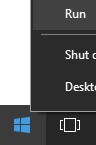
- Prawym przyciskiem myszy kliknij menu Start systemu Windows, a następnie kliknij pozycję Uruchom.
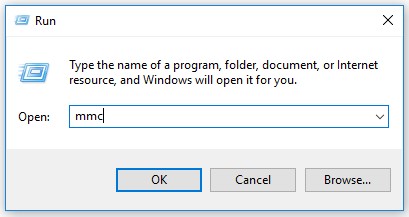
- W oknie Uruchom wpisz
MMCi naciśnij OK.
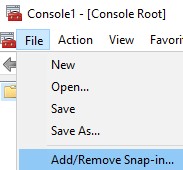
- W interfejsie użytkownika konsoli Microsoft Management Console wybierz opcję Plik, a następnie opcję Dodaj/Usuń przystawkę.
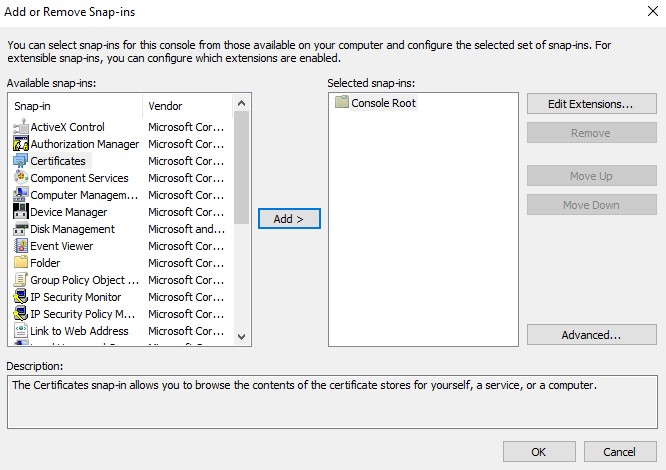
- Wybierz Certyfikaty , a następnie kliknij przycisk Dodaj.
- Wybierz Konto komputera, a następnie kliknij przycisk Dalej.
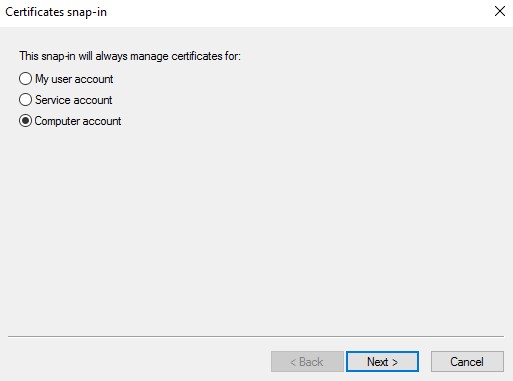
- Po wybraniu opcji Komputer lokalny kliknij przycisk Zakończ.
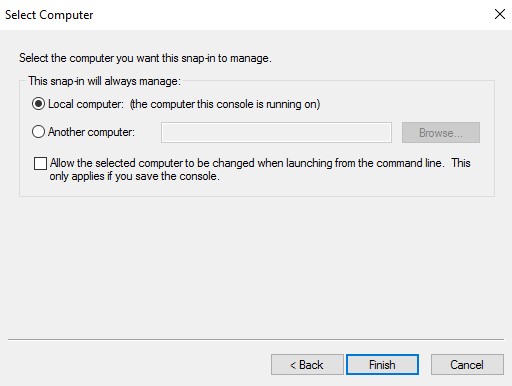
- Kliknij przycisk OK.
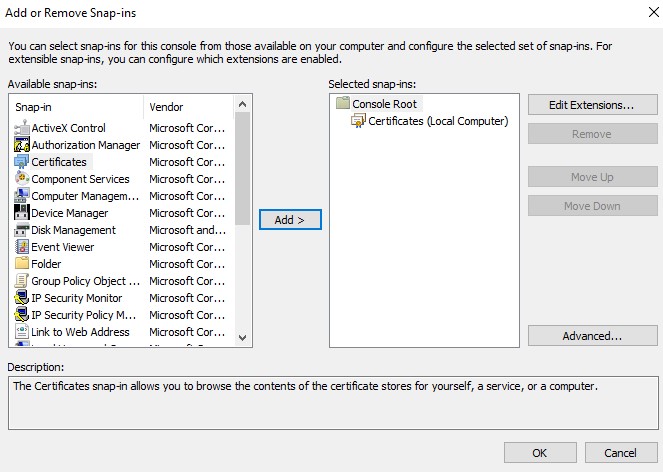
- W katalogu głównym konsoli rozwiń Certyfikaty.
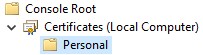
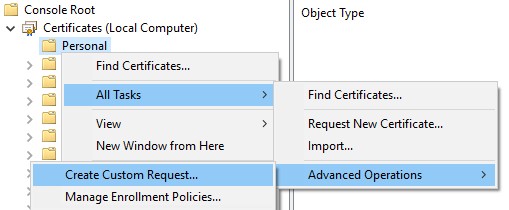
- Kliknij prawym przyciskiem myszy opcję Osobiste, wybierz opcję Wszystkie zadania, Operacje zaawansowane, a następnie kliknij Utwórz żądanie niestandardowe.
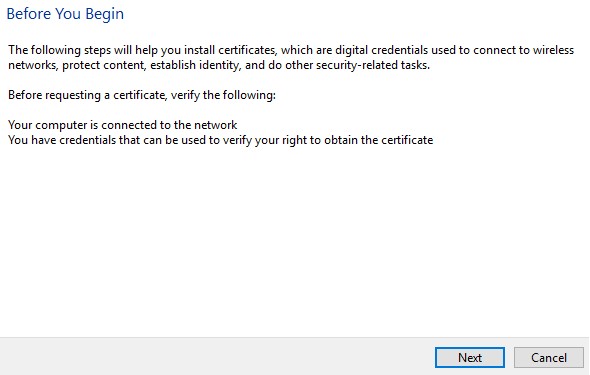
- Kliknij przycisk Next.
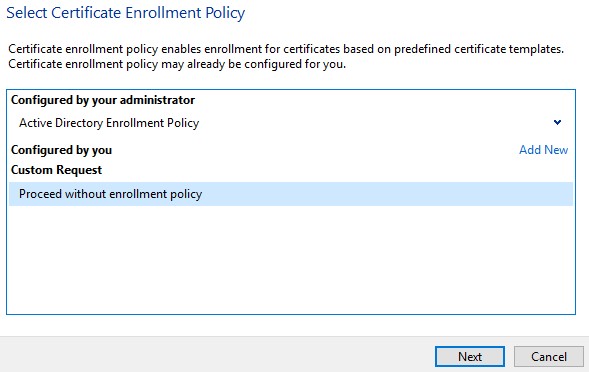
- W obszarze Żądanie niestandardowe wybierz opcję Postępuj bez zasad rejestracji , a następnie kliknij przycisk Dalej.
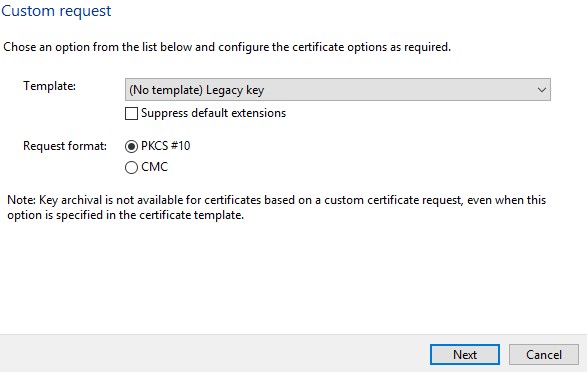
- W menu Żądanie niestandardowe :
- Wybierz szablon: (Brak szablonu) Starszy klucz
- Wybierz format: PKCS #10
- Kliknij przycisk Next.
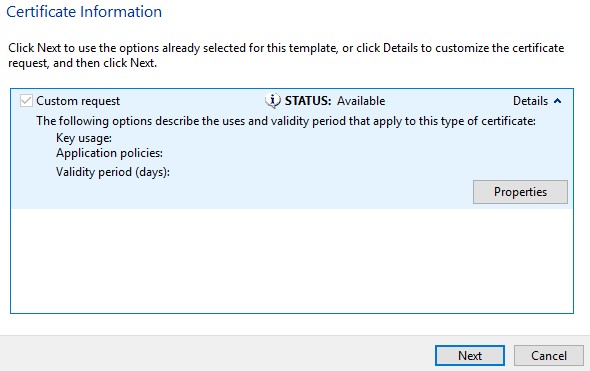
- Rozwiń Szczegóły, a następnie kliknij opcję Właściwości.
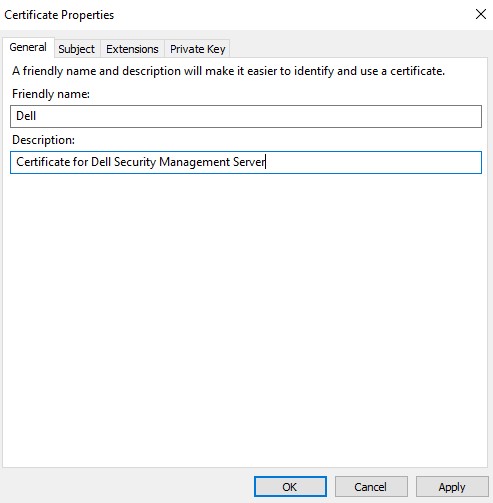
- Na karcie Ogólne wypełnij pola Przyjazna nazwa i Opis.
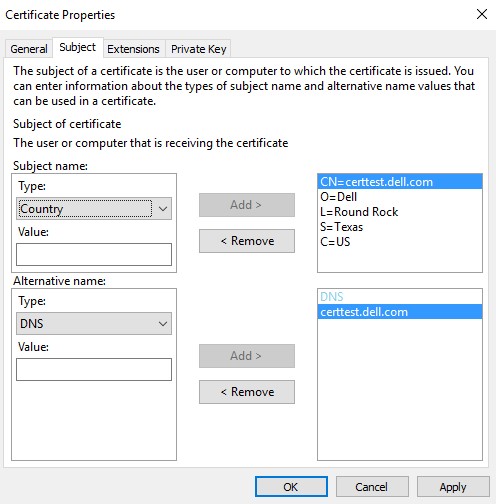
- Na karcie Temat:
- Na podstawie nazwy podmiotu wypełnij, a następnie dodaj:
- Nazwa wspólna (CN)
- Organizacja
- Lokalizacja
- Stan
- Kraj
- W polu Nazwa alternatywna wypełnij DNS serwera Dell Data Security, a następnie kliknij przycisk Dodaj.
- Na podstawie nazwy podmiotu wypełnij, a następnie dodaj:
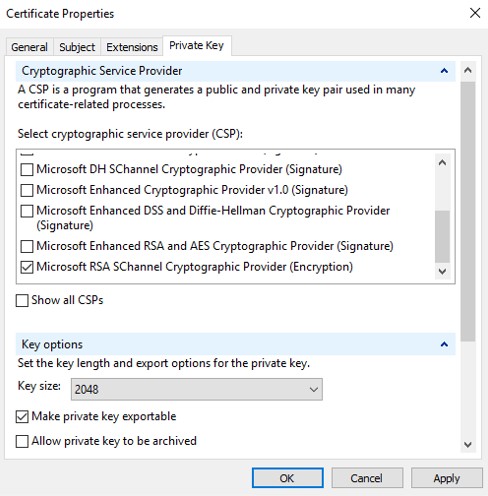
- Na karcie Klucz prywatny:
- Rozwiń opcję Cryptographic Service Provider
- Wybierz opcję Microsoft RSA SChannel Cryptographic Provider
- Rozwiń Opcje klawiszy
- Wybierz rozmiar klucza: 2048
- Zaznacz opcję Włącz eksportowanie klucza prywatnego
- Kliknij przycisk OK
- Kliknij przycisk Next.
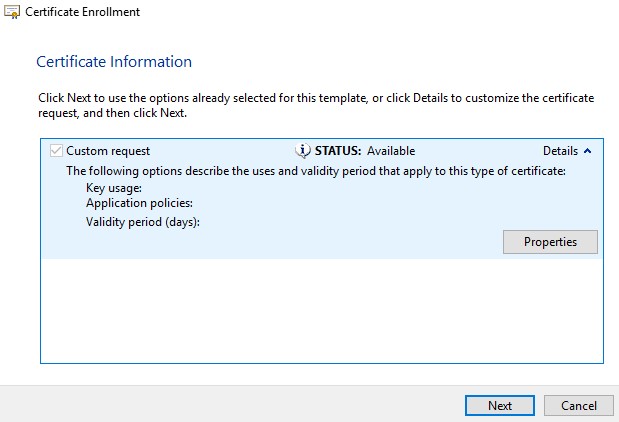
- Przejdź do lokalizacji, aby zapisać plik, a następnie kliknij przycisk Zakończ.
 Uwaga: Dane wyjściowe CSR mogą być teraz przekazywane do dostawcy zewnętrznego lub wewnętrznego urzędu certyfikacji (CA).
- Przenieś certyfikat podpisany przez instytucję certyfikującą (.cer) do komputera, z którego pochodzi CSR.
- Kliknij ikonę pliku prawym przyciskiem myszy i wybierz polecenie Zainstaluj certyfikat.
 Uwaga:
certtest.certo nazwa przykładowego certyfikatu użyta w przykładowym obrazie. Przykładowa nazwa certyfikatu może się różnić w zależności od środowiska. - W Kreatorze importowania certyfikatów wybierz opcję Lokalna maszyna, a następnie kliknij Dalej.
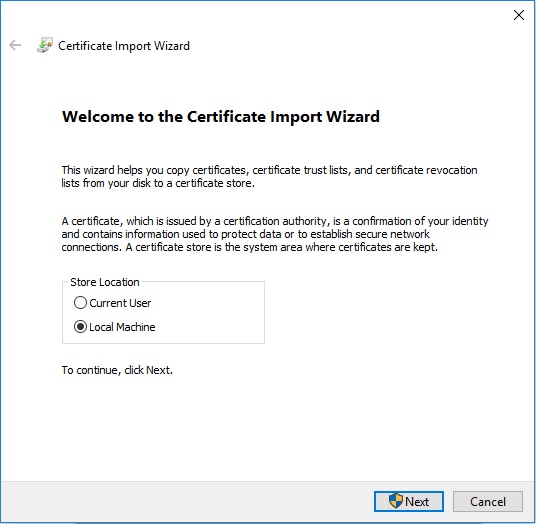
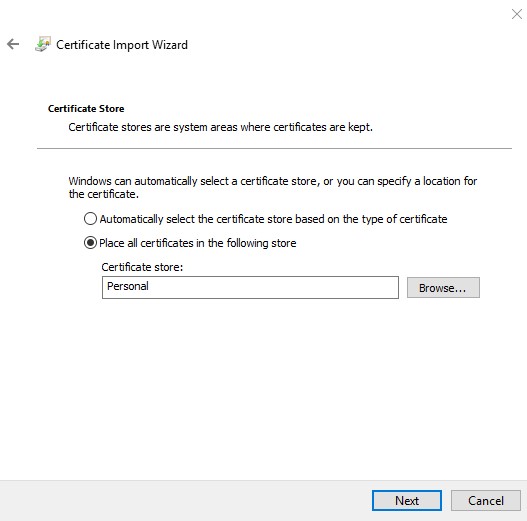
- Wybieranie:
- Wybierz opcję Umieść wszystkie certyfikaty w następującym magazynie.
- Kliknij opcję Przeglądaj.
- Kliknij pozycję Osobisty.
- Kliknij przycisk OK.
- Kliknij przycisk Next.
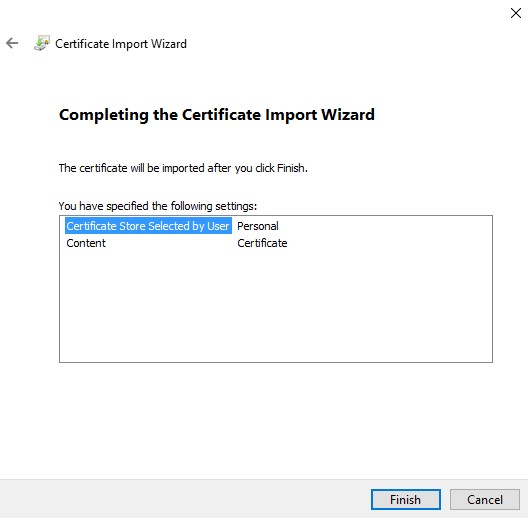
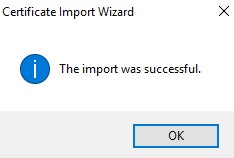
- Kliknij przycisk Zakończ.
- Kliknij przycisk OK.
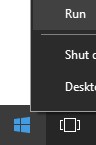
- Prawym przyciskiem myszy kliknij menu Start systemu Windows, a następnie kliknij pozycję Uruchom.
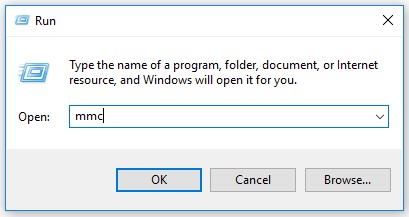
- W oknie Uruchom wpisz
MMCi naciśnij OK.
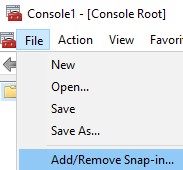
- W interfejsie użytkownika konsoli Microsoft Management Console wybierz opcję Plik, a następnie Dodaj/Usuń przystawkę.
- Wybierz Certyfikaty , a następnie kliknij przycisk Dodaj.
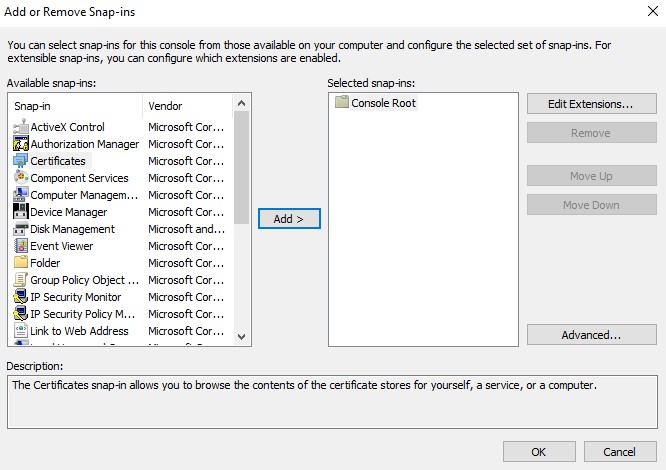
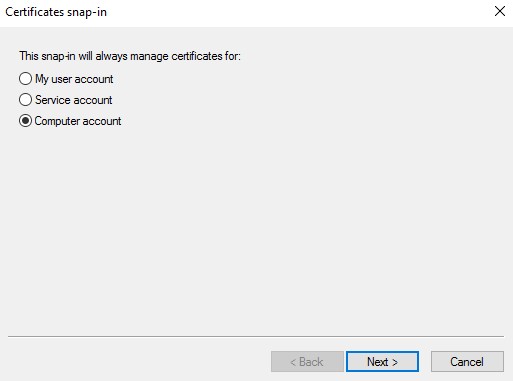
- Wybierz opcję Konto komputera, a następnie kliknij przycisk Dalej.
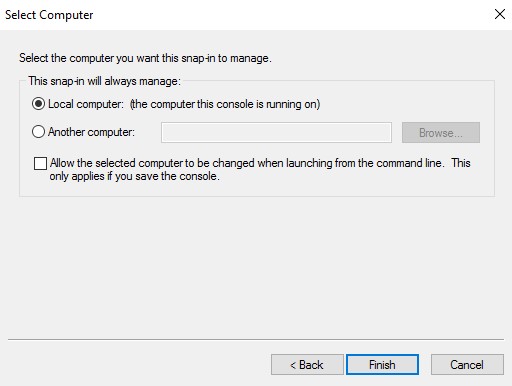
- Po wybraniu opcji Komputer lokalny kliknij przycisk Zakończ.
- Kliknij przycisk OK.
 Uwaga: Upewnij się, że certyfikat główny dostawcy zewnętrznego lub wewnętrznego urzędu certyfikacji jest zainstalowany w zaufanych certyfikatach głównych.
 - Kliknij kolejno Certyfikaty, Osobiste, a następnie Certyfikaty.
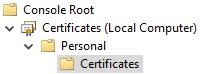
- Kliknij prawym przyciskiem myszy importowany certyfikat (krok 5), kliknij opcję Wszystkie zadania, a następnie kliknij polecenie Eksportuj.
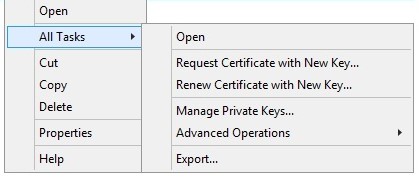
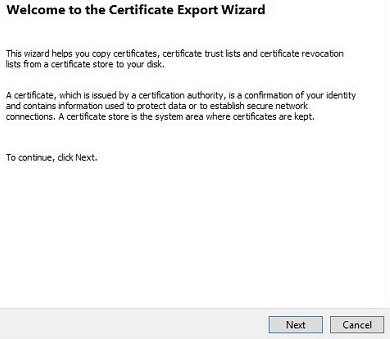
- Kliknij przycisk Next.
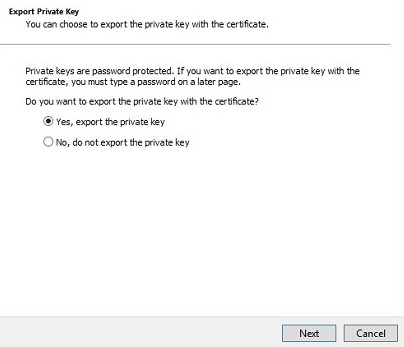
- Po wybraniu opcji Tak, eksportuj klucz prywatny kliknij przycisk Dalej.
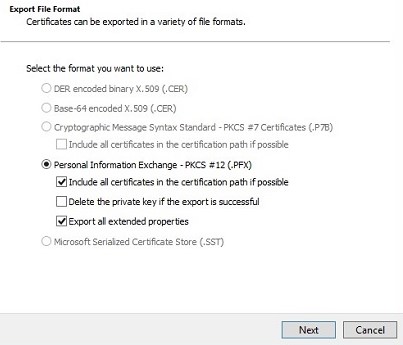
- W menu Export File Format :
- Wybierz opcję Wymiana informacji osobistych — PKCS #12 (PFX).
- Zaznacz opcję Jeśli jest to możliwe, dołącz wszystkie certyfikaty ze ścieżki certyfikacji.
- Zaznacz opcję Eksportuj wszystkie właściwości rozszerzone.
- Kliknij przycisk Next.
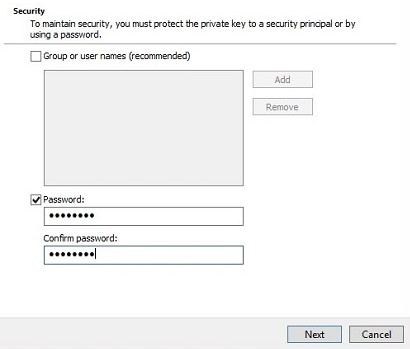
- Wprowadź i potwierdź hasło. Po wypełnieniu kliknij przycisk Dalej.
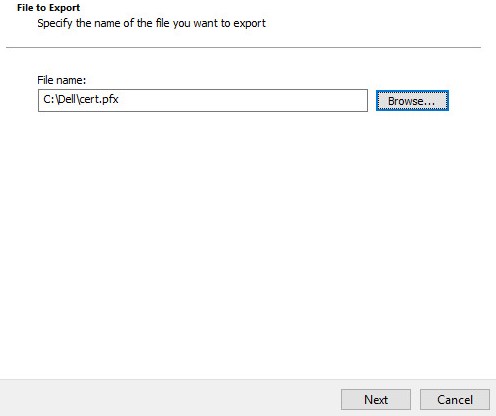
- Przejdź do lokalizacji, w której chcesz zapisać plik .pfx, a następnie kliknij przycisk Dalej.
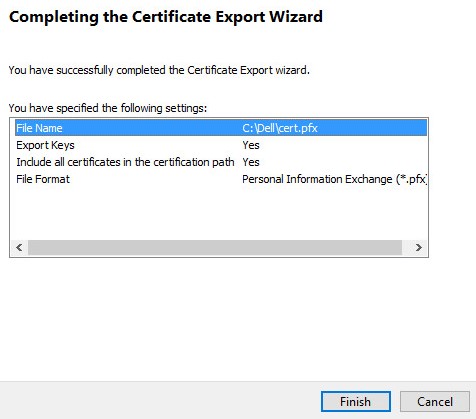
- Kliknij przycisk Zakończ.
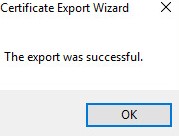
- Kliknij przycisk OK.
- W przypadku korzystania z:
- Dell Security Management Server Virtual (dawniej Dell Data Protection | Virtual Edition), przejdź do kroku 24
- Dell Security Management Server (dawniej Dell Data Protection | Enterprise Edition), proces tworzenia pliku .pfx został zakończony.
- Aby pomyślnie załadować plik .pfx, Dell Security Management Server Virtual wymaga następujących elementów:
- Ukończony plik .pfx
- Klient FTP (protokołu transferu plików) innego producenta
- Przykłady klienta FTP mogą obejmować:
- Filezilla
- WinSCP
- FireFTP
- Przykłady klienta FTP mogą obejmować:
Uwaga:- firma Dell nie promuje ani nie wspiera żadnych wymienionych produktów innych producentów. Wymienieni klienci mają być przykładami potencjalnych produktów, których możesz użyć. W celu uzyskania informacji na temat instalacji, konfiguracji i zarządzania skontaktuj się z producentem produktu.
- Interfejs użytkownika klienta FTP może różnić się od poniższych przykładów zrzutu ekranu.
- Uruchom klienta FTP.
- W kliencie FTP zaloguj się za pomocą poświadczeń użytkownika FTP do serwera Dell Security Management Server Virtual.
 Uwaga: Użytkownik FTP musi zostać utworzony na serwerze Dell Security Management Server. Aby uzyskać więcej informacji, patrz Tworzenie użytkownika FTP w Dell Security Management Server Virtual.
 - Przejdź do
/certificates/.

- Przenieś plik .pfx z miejsca, w którym został zapisany (krok 20) do folderu
/certificates/.

- Zamknij klienta FTP.
Aby skontaktować się z pomocą techniczną, przejdź do sekcji Numery telefonów międzynarodowej pomocy technicznej Dell Data Security.
Przejdź do TechDirect, aby wygenerować zgłoszenie online do pomocy technicznej.
Aby uzyskać dodatkowe informacje i zasoby, dołącz do Forum społeczności Dell Security.
Additional Information
Videos
Affected Products
Dell EncryptionArticle Properties
Article Number: 000125477
Article Type: How To
Last Modified: 18 Dec 2024
Version: 11
Find answers to your questions from other Dell users
Support Services
Check if your device is covered by Support Services.