Vanliga frågor och svar samt felsökningsscenarier för Dell-visiret
Summary: Den här artikeln innehåller vanliga frågor, information och felsökningstips för ditt Dell Visor.
This article applies to
This article does not apply to
This article is not tied to any specific product.
Not all product versions are identified in this article.
Instructions
Se de utökningsbara avsnitten för allmän information och felsökningssteg.
Använd följande länkar för att komma åt användarhandboken och snabbguiden för Dells visir och styrenheter (kombination VRP100/headset VR118/styrenhet VRC100).
Allmän information
Vilket operativsystem behöver jag använda med Dell Visor och Dell Visor Controllers?
Du måste ha Windows 10 Fall Creators Update eller senare installerat.
Vad händer om jag ansluter Dell-visiret till en dator som inte har Windows 10 Fall Creators Update eller senare?
Dell-visiret känns igen av datorn, men eftersom den nödvändiga programvaran inte har installerats aktiveras inte Dell-visiret.
Vilken maskinvara behöver jag om jag vill använda Dell-visiret?
I de här artiklarna i Microsofts kunskapsdatabas finns maskinvarukraven:
- Windows Mixed Reality minsta kompatibilitetsriktlinjer för datormaskinvara .
- Rekommenderade kort för Windows Mixed Reality-kompatibla datorer .
Jag är inte säker på vilka specifikationer min dator har, hur vet jag det?
Om du vill ta reda på om din dator kan använda Dell-visiret ska du antingen:
- Mer information finns i Dells kunskapsbasartikel Kontrollera maskinvarukonfigurationen för en Dell-dator.
- Använd Mixed Reality-portalen för att avgöra om datorn har den nödvändiga programvaran:
- Anslut Dell Visor till en HDMI- och USB 3.0-port.
Obs! Du behöver en extra videoport för att ansluta din bildskärm.
- Skriv mixed reality portal i sökrutan, välj Mixed Reality-portalen i listan över tillgängliga program.
- Tryck eller klicka på Get started (start).
- Tryck eller klicka på I agree (jag godkänner), maskinvaran på datorn kontrolleras och all maskinvara som inte uppfyller kraven identifieras.
- Anslut Dell Visor till en HDMI- och USB 3.0-port.
Hur börjar jag använda Dell-visiret?
Gå igenom följande anvisningar för att starta Dell-visiret:
- Anslut Dell Visor till en HDMI- och USB 3.0-port.
Obs! Du behöver en extra videoport för att ansluta din bildskärm.
- Skriv mixed reality portal i sökrutan, välj Mixed Reality-portalen i listan över tillgängliga program.
- Tryck eller klicka på Get started (start).
- Tryck eller klicka på I agree (jag godkänner), maskinvaran på datorn kontrolleras och all maskinvara som inte uppfyller kraven identifieras.
- När du använder Dell Motion Controller guidas du genom en konfigurationsprocess.
Obs! Du får möjlighet att använda gamepad eller mus istället.
- Under installationsprocessen får du alternativen Ställ in alla upplevelser (rekommenderas) eller Ställ in mig för sittande och stående.
Obs! Om du har begränsat utrymme kan du välja Ställ in mig för sittande och stående.
- Slutför konfigurationen genom att följa anvisningarna.
Konfigurationen tar längre tid än 10 minuter.
Den första nedladdningstiden för Mixed Reality-portalen varierar beroende på nätverkets bandbredd och kan ta mer än 10 minuter.
När du är säker på att installationen av Mixed Reality-portalen är klar.
- Koppla bort Dell-visiret från HDMI- och USB 3.0-portarna, vänta i några sekunder och återanslut sedan Dell-visiret till HDMI- och USB 3.0-portarna och försök igen.
- Starta om datorn som kör Mixed Reality och försök sedan igen.
Jag vill hoppa över gränsspårningen.
Om du väljer att inte ställa in en gräns måste du stanna på ett ställe när du använder headsetet. Det är inte säkert att gå omkring.
Den speglade skärmen är inte tillgänglig direkt ur kartongen.
När datorn bara kan köra visiret upp till 60 Hz avaktiveras förhandsgranskningsfönstret på den sekundära skärmen (Notebook-panelen eller extern bildskärm) som standard.
I de här artiklarna i Microsofts kunskapsdatabas finns maskinvarukraven:
- Windows Mixed Reality minsta kompatibilitetsriktlinjer för datormaskinvara .
- Rekommenderade kort för Windows Mixed Reality-kompatibla datorer .
Vad är skillnaden mellan ihopparad och ansluten?
- Bluetooth-styrenheterna behöver bara paras ihop en gång.
- Anslutningsstatusen visar om styrenheten är ansluten när den är på.
Hur vet jag om VR118-headsetet är anslutet och fungerar?
Alternativ 1:
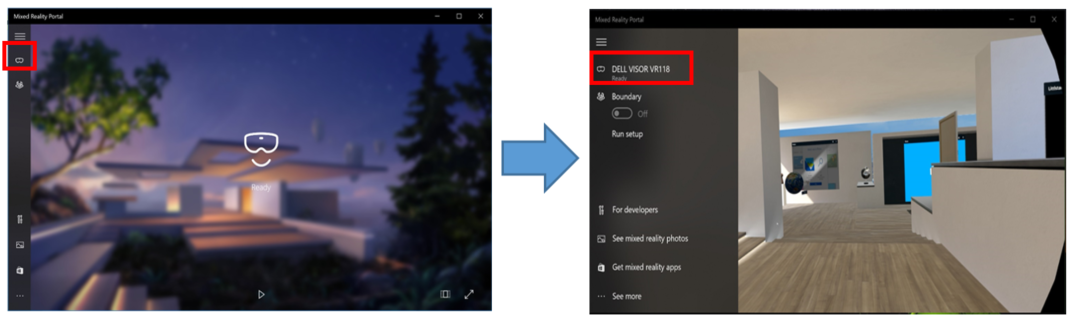
Bild 1: Startsida
- Anslut Dell Visor till en HDMI- och USB 3.0-port.
Obs! Du behöver en extra videoport för att ansluta din bildskärm.
- Skriv mixed reality portal i sökrutan, välj Mixed Reality-portalen i listan över tillgängliga program.
- Tryck eller klicka på Get started (start).
- Tryck eller klicka på I agree (jag godkänner), maskinvaran på datorn kontrolleras och all maskinvara som inte uppfyller kraven identifieras.
- Tryck eller klicka på visirikonen till vänster (Bild 1) på Mixed Reality-portalsidan.
- Kontrollera att det står att Dell Visor VR118 är redo.
Kommentarer: Om Dell-visiret VR118 inte är redo
- Stäng av datorn, koppla in Dell-visiret igen och starta om datorn.
- Stäng av datorn, ta bort Dell-visiret VR118. Starta om datorn och se till att Windows har de senaste uppdateringarna installerade. Koppla sedan in Dell-visiret VR118 och försök igen.
Alternativ 2:
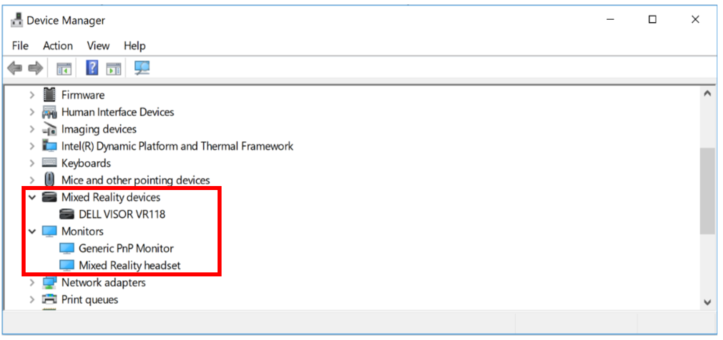
Bild 2: Enhetshanteraren
- Skriv enhetshanteraren i sökfältet och välj Enhetshanteraren (Kontrollpanelen) i listan över tillgängliga program.
- Peka eller klicka på pilen bredvid Mixed Reality-enheter.
- Kontrollera att Dell Visor VR118 finns med på listan (Bild 2).
- Peka eller klicka på pilen bredvid Bildskärmar.
- Kontrollera att Mixed Reality-headsetet finns med på listan (Bild 1).
Kommentarer:
- Om Mixed Reality-enheterna eller Dell Visor VR118 inte finns med på listan. Stäng av datorn, koppla in Dell-visiret igen och starta om datorn.
- När en nedåtpil visas bredvid någon av listorna. Håll ned pilen eller högerklicka på enheten och välj Aktivera.
- Om ett utropstecken visas bredvid någon av enheterna. Stäng av datorn, ta bort Dell-visiret VR118. Starta om datorn och se till att Windows har de senaste uppdateringarna installerade. Koppla sedan in Dell-visiret VR118 och försök igen.
Hur vet jag att VRC100-styrenheten är ansluten och fungerar?
Alternativ 1:
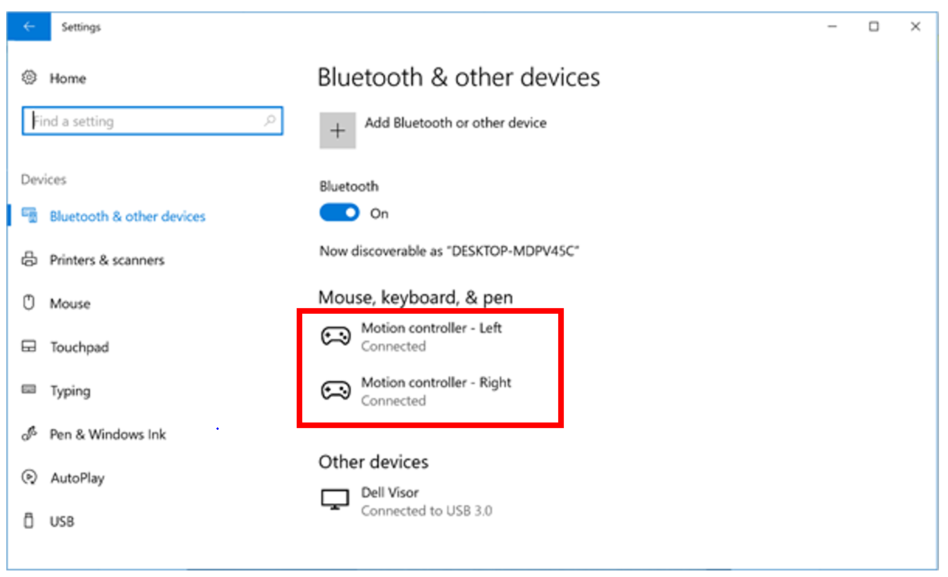
Bild 3: Bluetooth och andra enheter
- Skriv inställningar i sökrutan och välj Inställningar (Betrodd Microsoft Store-app) i listan över tillgängliga program.
- Tryck eller klicka på Enheter.
- Peka eller klicka på Bluetooth och andra enheter.
- Kontrollera att Bluetooth är inställt på På.
- Kontrollera att Motion Controller - Left och Motion Controller - Right listas som anslutna (Bild 3).
Kommentarer: Om Motion Controller - Left och Motion Controller - Right inte anges som anslutna.
- Se till att styrenheten är på (leta efter en indikatorlampa).
- Ta ut och sätt i batterierna på nytt eller installera nya batterier.
- Koppla ifrån styrenheterna och para ihop dem igen.
- Starta om datorn.
Alternativ 2:
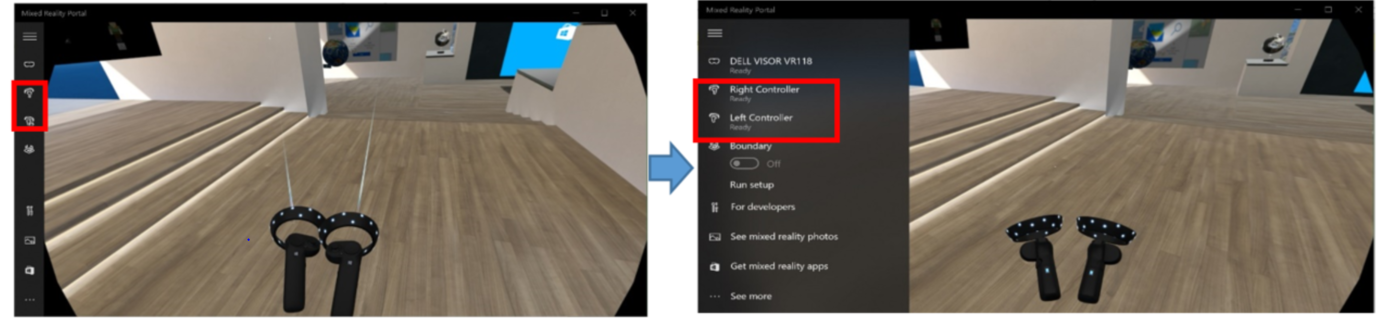
Bild 4: Mixed Reality-portal
- Skriv mixed reality portal i sökrutan, välj Mixed Reality-portalen i listan över tillgängliga program.
- Tryck eller klicka på Get started (start).
- Tryck eller klicka på I agree (jag godkänner), maskinvaran på datorn kontrolleras och all maskinvara som inte uppfyller kraven identifieras.
- Peka eller klicka på styrenhetsvisirikonen till vänster på Mixed Reality-portalsidan (Bild 4).
- Kontrollera att höger och vänster styrenhet är redo.
Kommentarer: Om den högra och den vänstra styrenheten inte anges som redo
- Se till att styrenheten är på (leta efter en indikatorlampa).
- Ta ut och sätt i batterierna på nytt eller installera nya batterier.
- Koppla ifrån styrenheterna och para ihop dem igen.
- Starta om datorn.
Anslutningen till min Dell Motion Controller försvann
Anslutningen till Dell Motion Controller kan ha förlorats på grund av en av följande anledningar:
- Du råkade trycka på Windows-knappen under intensivt spelande. Stäng och slå på Dell Motion Controller för att återansluta den.
- Låg batterinivå, återställ eller byt ut batterierna.
Varför visas ett rutnätsmönster när jag använder Dell-visiret?
När du använder Dell-visiret och ett rutnätsmönster visas innebär det att du har gått utanför den etablerade gränsen. Gör en av följande:
- Gå tillbaka till avgränsningen som etablerades när Dell-visiret konfigurerades.
- Stäng av Mixed Reality-portalen och starta om programmet på samma plats där du etablerade avgränsningen.
Vad kan vara orsaken till att styrenheten (VRC100) inte lyser och inte fungerar?
Om styrenheten (VRC100) inte lyser och inte fungerar kan det bero på att batteriet håller på att ta slut (Bild 5).
Ta ut och sätt i batterierna på nytt eller installera nya batterier.
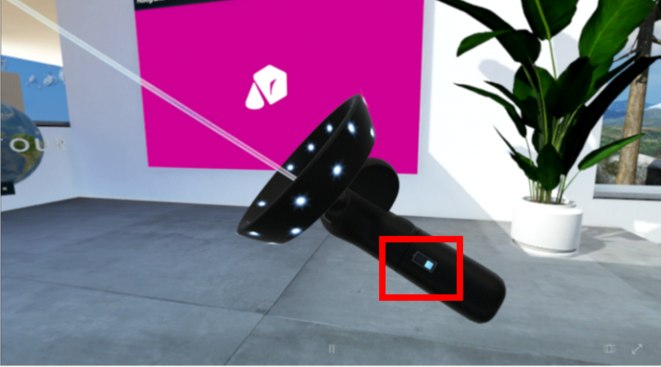
Bild 5: Plats för indikatorlampan på styrenheten
Hur kan jag spela SteamVR-spel i Windows Mixed Reality?
Om du vill spela Steam®VR-spel med ditt Dell Visor måste du installera Windows Mixed Reality för SteamVR på din personliga dator. Mer information finns i Microsoft Knowledge Base-artikeln Spela SteamVR-spel i Windows Mixed Reality .
Var hittar jag PPID på VR118 (headset) och VRC100 (styrenhet)?
Headsetets PPID sitter under det bakre pannbandet (bild 6)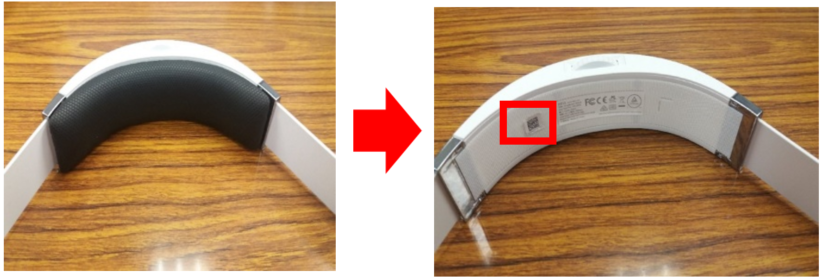
Bild 6: Plats för PPID för headsetet
Styrenhetens PPID finns i batterifacket under batteriet (Bild 7).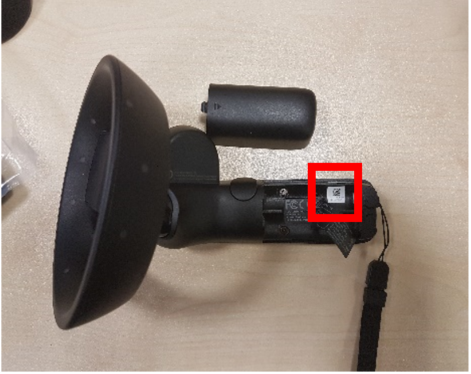
Bild 7: Plats för PPID för styrenheten
Varför lossnar det svarta materialet i ansiktsmasken på VR118 när det blir vått eller tvättas?
Ansiktsmaskmaterialet är inte tänkt att bli blött eller tvättas (Bild 8).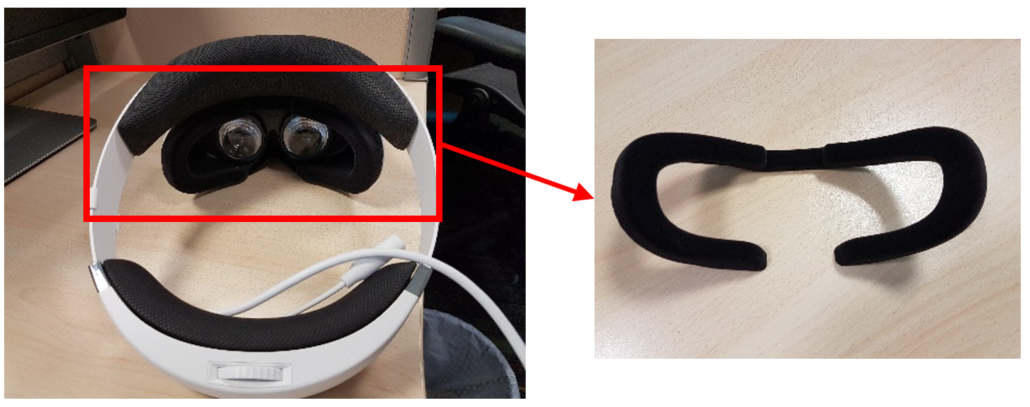
Bild 8: Ansiktsmasksmaterial
Styrenheterna fungerar inte på Windows Mixed Realitys hemskärm även efter att styrenheternas fasta programvara har uppdaterats
Koppla ifrån och para ihop styrenheterna igen efter att den fasta programvaran har uppdaterats.
Växla mellan Bluetooth och USB
Obs! Vi rekommenderar att du använder rörelsestyrenheten via Bluetooth.
Växla från USB till Bluetooth
För att växla från USB till Bluetooth.
- Ta bort USB-batteriet och sätt i batterierna.
- Koppla handkontroller via Bluetooth.
Växla från Bluetooth till USB
Obs! Bluetooth-parkopplingen måste tas bort innan du använder styrenheterna via USB för att undvika att styrenheterna läses in som både Bluetooth- och USB-enheter.
För att växla från Bluetooth till USB:
- Skriv inställningar i sökrutan och välj Inställningar (Betrodd Microsoft Store-app) i listan över tillgängliga program.
- Tryck eller klicka på Enheter.
- Peka eller klicka på Bluetooth och andra enheter.
- Sätt i batterier i varje styrenhet. Slå på dem genom att hålla Windows-knappen intryckt i 2 sekunder (eller tills handkontrollen slås på).
- Håll ned hopparningsknappen tills lysdioderna börjar blinka.
- Tryck och håll ned Windows-knappen för att stänga av styrenheterna. Detta raderade parkopplingsinformationen för styrenheten.
- Ta ut batterierna och byt ut dem mot USB-batteriet på baksidan.
Problem med lagg på skärmen som är fäst på huvudet (HMD) när systemets uppdateringsfrekvens är 60 Hz.
När datorn endast kan köra visiret upp till 60 Hz kan du uppleva lagg.
I de här artiklarna i Microsofts kunskapsdatabas finns maskinvarukraven:
- Windows Mixed Reality minsta kompatibilitetsriktlinjer för datormaskinvara .
- Rekommenderade kort för Windows Mixed Reality-kompatibla datorer .
Felsökning
Mixed Reality-portalen har hängt sig eller är långsam.
Den första nedladdningstiden för Mixed Reality-portalen varierar beroende på nätverkets bandbredd och kan ta mer än 10 minuter.
När du är säker på att installationen av Mixed Reality-portalen är klar.
- Koppla bort Dell-visiret från HDMI- och USB 3.0-portarna, vänta i några sekunder och återanslut sedan Dell-visiret till HDMI- och USB 3.0-portarna och försök igen.
- Starta om datorn som kör Mixed Reality och försök sedan igen.
Datorn som kör Mixed Reality kan inte identifiera Dell-visiret
- Koppla bort Dell-visiret från HDMI- och USB 3.0-portarna, vänta i några sekunder och återanslut sedan Dell-visiret till HDMI- och USB 3.0-portarna och försök igen.
- Starta om datorn som kör Mixed Reality och försök sedan igen.
- Använd inte en USB-förlängningskabel såvida inte en strömförsörjd USB 3.0-hubb också används.
- Använd inte HDMI-förlängningskablar.
- Se till att du använder de rekommenderade adaptrarna. Mer information finns i Microsofts kunskapsbasartikel Rekommenderade kort för Windows Mixed Reality datorer med funktion.
Det går inte att spåra gränsområdet
- Gå inte för nära en vägg eller något annat hinder.
- Se till att sensorn inte är blockerad och att det finns tillräckligt med ljus.
- Det utrymme som används for spårning måste vara större än tre kvadratmeter.
- Se till att området inte är för stort eller komplicerat – håll dig till en enkel geometrisk form utan en massa förgreningar.
- Se till att inga vägar överlappar varandra under spårningen.
- Börja om igen om du fastnar i ett hörn.
Inget ljud kommer från hörlurarna som är anslutna till Dell-visiret
- Se till att hörlurarna är helt isatta i ljuduttaget för Dell-visiret.
- Det kan vara en fördröjning första gången du ansluter till Dell-visirets ljuduttag. Det kan bero på en uppdatering av USB-ljudenhetens drivrutin.
Obs! När Dell Visor är anslutet till datorn omdirigeras ljudutgången automatiskt till Dell-visirets ljudutgång.
- Bläddra till supportwebbplatsen för ljud och högtalare för att få mer information.
Det finns ingen bild eller bakgrundsbelysning för Dell-visiret
- Koppla bort Dell-visiret från HDMI- och USB 3.0-portarna, vänta i några sekunder och återanslut sedan Dell-visiret till HDMI- och USB 3.0-portarna och försök igen.
- Starta om datorn som kör Mixed Reality och försök sedan igen.
- Kontrollera att de senaste drivrutinerna för grafikkort har installerats. Se Dells kunskapsbasartikel Hämta och installera en drivrutin, grafik-/videodrivrutiner finns i videoavsnittet.
- Använd inte en USB-förlängningskabel såvida inte en strömförsörjd USB 3.0-hubb också används.
- Använd inte HDMI-förlängningskablar.
- Se till att du använder de rekommenderade adaptrarna. Mer information finns i Microsofts kunskapsbasartikel Rekommenderade kort för Windows Mixed Reality datorer med funktion.
Problem med konfigurering av golvet
- Kontrollera att headsetet är anslutet.
- Se till att sensorn inte blockeras och att det finns tillräckligt med ljus.
- Stå vänd mot bildskärmen i mitten av utrymmet.
- Se till headsetet är i ögonhöjd.
Styrenheten (VRC100) är ihopparad men inte ansluten
- Starta om styrenheten. Om den fortfarande inte är ansluten försöker du med steget nedan.
- Alternativ ihopparningsmetod för styrenhet:
- Gå till fliken Windows-inställningar > , enheter > , Bluetooth > , Bluetooth och andra enheter
- Ta bort tidigare kopplade styrenheter
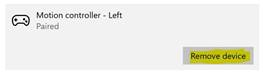
- Identifiera rörelsekontroller till vänster och höger i listan över enheter
- Para sedan ihop kontrollerna.
- Båda styrenheterna bör vara anslutna nu.
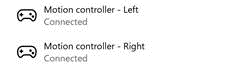
- Kontrollera att styrenheterna fungerar som de ska:
- Starta Mixed Reality-portalen och gå in i Cliff House.
- Flytta dina styrenheter och verifiera att spårning, testknappar och teleportering fungerar.
Styrenheten har fastnat i en oändlig omstart (surrar efter att lysdioderna har cyklat) eller så slås styrenheten inte på alls
- Utför enhetsåterställning för att få fabriksavbildningen.
- Se till att den fasta programvaran är korrekt uppdaterad genom att ansluta enheten via USB.
Mixed Reality-portalen har fastnat på ”Söker efter avgränsning”
- Kör installationsprogrammet igen från Mixed Reality-portalen.
- Klicka på hamburgerikonen (uppe till höger) -> Kör installation.
Headsetskärmarna är svarta
- Inaktuell grafikdrivrutin eller andra grafikdrivrutinsproblem. Se Dells kunskapsbasartikel Ladda ner och installera Dells drivrutiner, grafik-/videodrivrutiner finns i videoavsnittet.
- Använd de rekommenderade adaptrarna
för att ansluta HDMI-kabeln och datorn.
- Riktlinjer för den lägsta maskinvarukompatibiliteten för Windows Mixed Reality.
- Rekommenderade kort för Windows Mixed Reality-kompatibla datorer .
 Bläddra i vårt spelnav för mer information, support och länkar till partnerwebbplatser.
Affected Products
Alienware Aurora R5, Dell SE2719H, Dell G3 3579, Dell G5 15 5587, Dell G3 3779, Inspiron 11 3180, Inspiron 11 3185 2-in-1, Inspiron 13 7375 2-in-1, Inspiron 7380, Inspiron 14 3473, Inspiron 5481 2-in-1, Inspiron 5482 2-in-1, Inspiron 3552
, Inspiron 15 3567, Inspiron 15 3573, Inspiron 5570, Inspiron 5575, Inspiron 15 5579 2-in-1, Inspiron 7573 2-in-1, Inspiron 5770, Inspiron 5775, Inspiron 3475, Inspiron 3477, Inspiron 24 5475, Inspiron 5477, XPS 13 9360, XPS 13 9370, XPS 15 9570, XPS 15 9575 2-in-1
...
Article Properties
Article Number: 000125800
Article Type: How To
Last Modified: 22 Nov 2024
Version: 7
Find answers to your questions from other Dell users
Support Services
Check if your device is covered by Support Services.