Domande frequenti sul Visore Dell e scenari di risoluzione dei problemi
Summary: Questo articolo fornisce domande frequenti, informazioni e suggerimenti per la risoluzione dei problemi del Visore Dell.
This article applies to
This article does not apply to
This article is not tied to any specific product.
Not all product versions are identified in this article.
Instructions
Consultare le sezioni a espansione per informazioni generali e procedure di risoluzione dei problemi.
Utilizzare i seguenti link per accedere alla guida utente e alla guida all'installazione rapida dei controller e del Visore Dell (combo VRP100/visore VR118/controller VRC100).
Informazioni generali
Quale sistema operativo è necessario utilizzare con il Visore Dell e i controller del Visore Dell?
È necessario aver installato Windows 10 Fall Creators Update o versioni successive.
Cosa succede se si collega il Visore Dell a un computer su cui non è installato Windows 10 Fall Creators Update o versioni successive?
Il Visore Dell viene riconosciuto dal computer ma non si avvia, poiché il software richiesto non è installato.
Quale hardware è necessario per eseguire il Visore Dell?
Consultare questi articoli della Knowledge Base Microsoft per i requisiti hardware:
- Linee guida dei requisiti minimi di compatibilità hardware dei PC con Windows Mixed Reality.
- Adattatori consigliati per i PC compatibili con Windows Mixed Reality.
Come è possibile individuare le specifiche del computer in uso?
Per scoprire se il computer può eseguire il Visore Dell, procedere in uno dei seguenti modi:
- Consultare l'articolo della Knowledge Base Dell Come controllare la configurazione hardware di un computer Dell.
- Utilizzare il portale Realtà mista per determinare se il computer dispone dell'hardware necessario:
- Collegare il Visore Dell a una porta HDMI e USB 3.0.
Nota: è necessario disporre di una porta video aggiuntiva per collegare il monitor.
- Digitare portale realtà mista nella casella di ricerca, quindi selezionare portale Realtà mista nell'elenco dei programmi disponibili.
- Toccare o cliccare su Inizia.
- Toccare o cliccare su Accetto per eseguire un controllo dell'hardware del computer e identificare eventuali hardware che non soddisfano i requisiti minimi.
- Collegare il Visore Dell a una porta HDMI e USB 3.0.
Come si inizia a utilizzare il Visore Dell?
Per iniziare a utilizzare il Visore Dell, effettuare le seguenti operazioni:
- Collegare il Visore Dell a una porta HDMI e USB 3.0.
Nota: è necessario disporre di una porta video aggiuntiva per collegare il monitor.
- Digitare portale realtà mista nella casella di ricerca, quindi selezionare Portale realtà mista nell'elenco dei programmi disponibili.
- Toccare o cliccare su Inizia.
- Toccare o cliccare su Accetto per eseguire un controllo dell'hardware del computer e identificare eventuali hardware che non soddisfano i requisiti minimi.
- Quando si utilizza Dell Motion Controller, viene visualizzata una procedura guidata di installazione.
Nota: viene data la possibilità di utilizzare il game pad o il mouse.
- Durante il processo di installazione, è possibile scegliere tra le opzioni Set me up all experiences (recommended) o Set me up for seated and standing.
Nota: se si dispone di spazio limitato, è consigliabile selezionare l'opzione Set me up for seated and standing.
- Seguire le istruzioni visualizzate per completare l'installazione.
La configurazione impiega più di 10 minuti.
Il tempo di download iniziale di Mixed Reality Portal Portale varia in base alla larghezza di banda della rete e può richiedere più di 10 minuti.
Quando si è certi che la configurazione del Portale realtà mista si è interrotta.
- Scollegare il Visore Dell dalle porte HDMI e USB 3.0, attendere alcuni secondi, quindi collegare il Visore Dell alle porte HDMI e USB 3.0 e riprovare.
- Riavviare il computer in Realtà mista, quindi riprovare.
Per ignorare il tracciamento dei limiti.
Se si sceglie di non configurare un limite, è necessario rimanere in un'unica posizione durante l'uso del visore. Non è sicuro spostarsi.
Il display mirror non è pronto all'uso.
Se il computer è in grado di utilizzare il Visore solo a 60 Hz, la finestra di anteprima sul display secondario (pannello del notebook o monitor esterno) verrà disattivata per impostazione predefinita.
Consultare questi articoli della Knowledge Base Microsoft per i requisiti hardware:
- Linee guida dei requisiti minimi di compatibilità hardware dei PC con Windows Mixed Reality.
- Adattatori consigliati per i PC compatibili con Windows Mixed Reality.
Qual è la differenza tra associazione e connessione?
- I controller Bluetooth devono essere associati solo una volta.
- Lo stato di connessione indica quando il controller è collegato dopo essere stato impostato su ON.
Come verificare se il visore VR118 è collegato e funzionante?
Opzione 1:
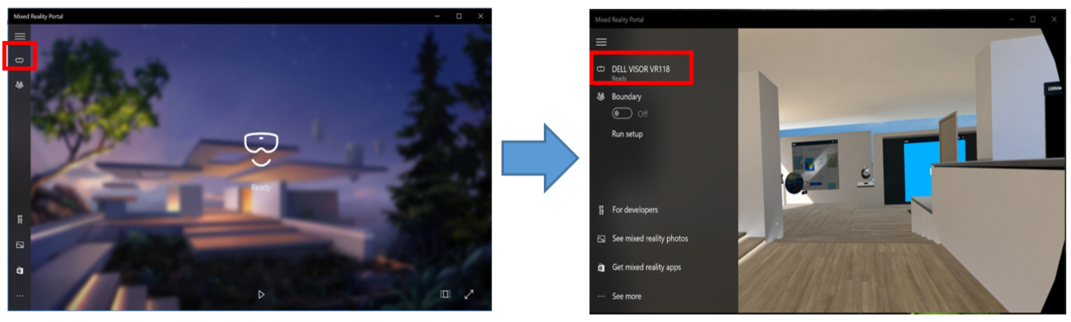
Figura 1. Pagina di dispositivo pronto
- Collegare il Visore Dell a una porta HDMI e USB 3.0.
Nota: è necessario disporre di una porta video aggiuntiva per collegare il monitor.
- Digitare portale realtà mista nella casella di ricerca, quindi selezionare Portale realtà mista nell'elenco dei programmi disponibili.
- Toccare o cliccare su Inizia.
- Toccare o cliccare su Accetto per eseguire un controllo dell'hardware del computer e identificare eventuali hardware che non soddisfano i requisiti minimi.
- Nella pagina Portale realtà mista, toccare o cliccare sull'icona del visore sul lato sinistro (Figura 1).
- Accertarsi che il Visore Dell VR118 sia rilevato come pronto.
Note: se il Visore Dell VR118 non è rilevato come pronto
- arrestare il computer, ricollegare il Visore Dell e riavviare il computer.
- arrestare il computer, rimuovere il Visore Dell VR118. Riavviare il computer e assicurarsi che siano installati gli aggiornamenti di Windows più recenti. Collegare quindi il Visore Dell VR118 e riprovare.
Opzione 2:
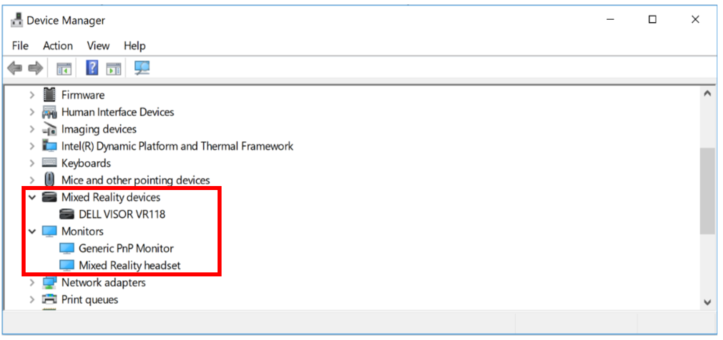
Figura 2. Device Manager
- Digitare gestione dispositivi nella casella di ricerca, selezionare Gestione dispositivi (Pannello di controllo) nell'elenco dei programmi disponibili.
- Toccare o cliccare sulla freccia accanto a Mixed Reality devices (Dispositivi Realtà mista).
- Accertarsi che il Visore Dell VR118 sia riportato nell'elenco (Figura 2).
- Toccare o cliccare sulla freccia accanto a Monitor.
- Accertarsi che il visore per realtà mista sia riportato nell'elenco (Figura 1).
Note:
- Se i dispositivi per realtà mista o il Visore Dell VR118 non sono riportati nell'elenco, arrestare il computer, ricollegare il Visore Dell e riavviare il computer.
- Se viene visualizzata una freccia verso il basso accanto a una voce, tenere premuto o cliccare con il pulsante destro del mouse sul dispositivo e selezionare l'opzione di attivazione.
- Se viene visualizzato un punto esclamativo accanto a un dispositivo, arrestare il computer, rimuovere il Visore Dell VR118. Riavviare il computer e assicurarsi che siano installati gli aggiornamenti di Windows più recenti. Collegare quindi il Visore Dell VR118 e riprovare.
Come verificare se il controller VRC100 è connesso e funzionante?
Opzione 1:
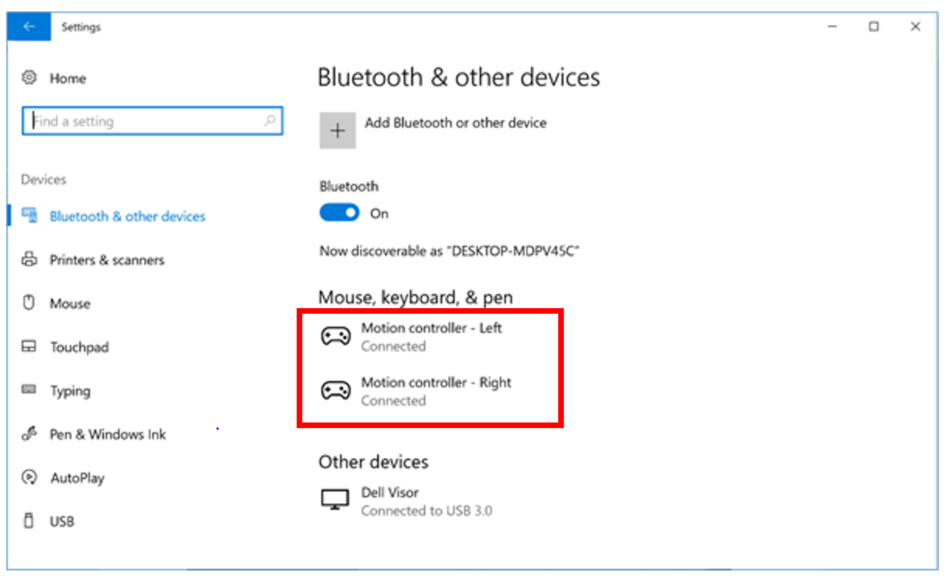
Figura 3. Cliccare su Bluetooth e altri dispositivi
- Digitare impostazioni nella casella di ricerca, selezionare Impostazioni (app attendibili di Microsoft Store) nell'elenco dei programmi disponibili.
- Toccare o cliccare su Dispositivi.
- Toccare o cliccare su Bluetooth e altri dispositivi.
- Accertarsi il Bluetooth sia impostato su On.
- Accertarsi che il Motion Controller sinistro e Motion Controller destro siano indicati come connessi (Figura 3).
Note: se il Motion Controller sinistro e il Motion Controller destro non sono indicati come connessi.
- Accertarsi che il controller sia acceso (cercare un indicatore luminoso).
- Reinserire le batterie o installarne di nuove.
- Disassociare e quindi associare nuovamente i controller.
- Riavviare il computer.
Opzione 2:
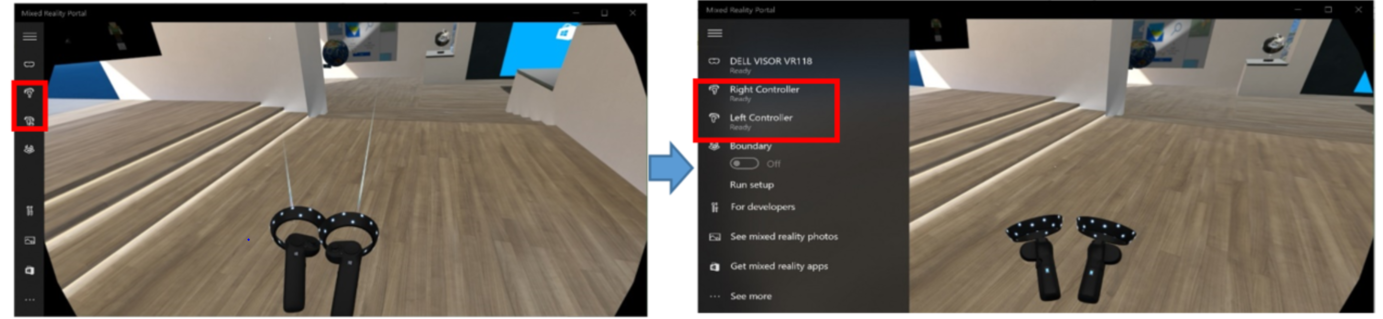
Figura 4. Portale di realtà mista
- Digitare portale realtà mista nella casella di ricerca, quindi selezionare Portale realtà mista nell'elenco dei programmi disponibili.
- Toccare o cliccare su Inizia.
- Toccare o cliccare su Accetto per eseguire un controllo dell'hardware del computer e identificare eventuali hardware che non soddisfano i requisiti minimi.
- Nella pagina Portale realtà mista, toccare o cliccare sull'icona del visore del controller sul lato sinistro (Figura 4).
- Accertarsi che i controller destro e sinistro siano rilevati come pronti.
Note: se i controller destro e sinistro non sono rilevati come pronti
- Accertarsi che il controller sia acceso (cercare un indicatore luminoso).
- Reinserire le batterie o installarne di nuove.
- Disassociare e quindi associare nuovamente i controller.
- Riavviare il computer.
Ho perso la connessione con il Motion Controller Dell
L'interruzione del collegamento al Motion Controller Dell può essere causata da:
- Pressione accidentale del pulsante Windows in fasi concitate di gioco; spegnere e riaccendere il Motion Controller Dell per ricollegarlo.
- Batteria scarica, riposizionare o sostituire le batterie.
Durante l'utilizzo del Visore Dell, viene visualizzato un modello di griglia. Perché?
Se mentre si utilizza il Visore Dell compare un modello di griglia, significa che sono stati superati i limiti prestabiliti, quindi procedere in uno dei seguenti modi:
- Spostarsi entro i limiti stabiliti in fase di configurazione del Visore Dell.
- Uscire dal portale Realtà mista e riavviare il programma nella stessa posizione in cui è stato stabilito il limite.
Quale potrebbe essere il motivo per cui il controller (VRC100) non presenta alcun indicatore luminoso e non funziona?
È possibile che il controller (VRC100) non presenti alcun indicatore luminoso e non funzioni a causa di un livello di carica delle batterie insufficiente (Figura 5).
Reinserire le batterie o installarne di nuove.
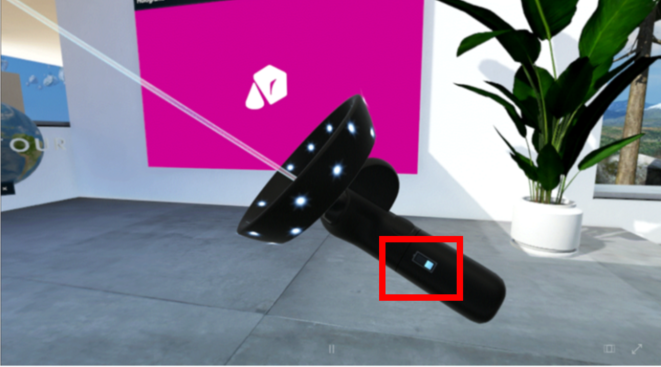
Figura 5. Posizione dell'indicatore luminoso del controller
Come posso riprodurre giochi SteamVR in Windows Mixed Reality
Per la riproduzione di giochi Steam®VR con il Visore Dell, è necessario installare Windows Mixed Reality per SteamVR sul personal computer. Consultare l'articolo della Knowledge Base Microsoft Riprodurre giochi SteamVR in Windows Mixed Reality per istruzioni.
Come trovare la posizione del codice PPID del VR118 (visore) e del VRC100 (controller)?
Il codice PPID del visore si trova sotto l'archetto posteriore (Figura 6)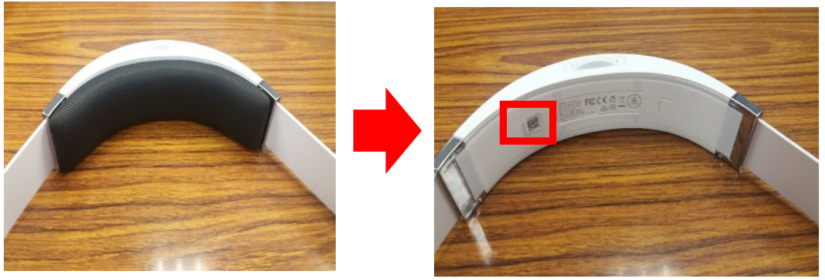
Figura 6. Posizione del codice PPID del visore
Il codice PPID del controller si trova nel vano batteria sotto la batteria (Figura 7).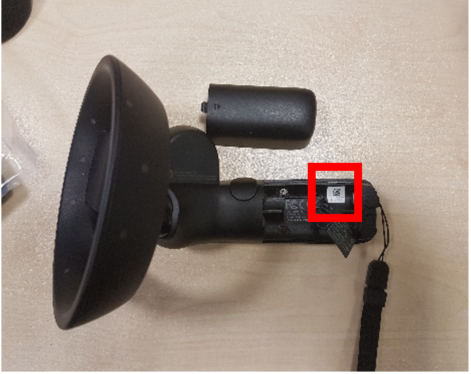
Figura 7. Posizione del codice PPID del controller
Perché il materiale nero della maschera facciale del VR118 può staccarsi se si bagna o lo si lava?
Il materiale della maschera facciale non deve bagnarsi o essere lavato (Figura 8).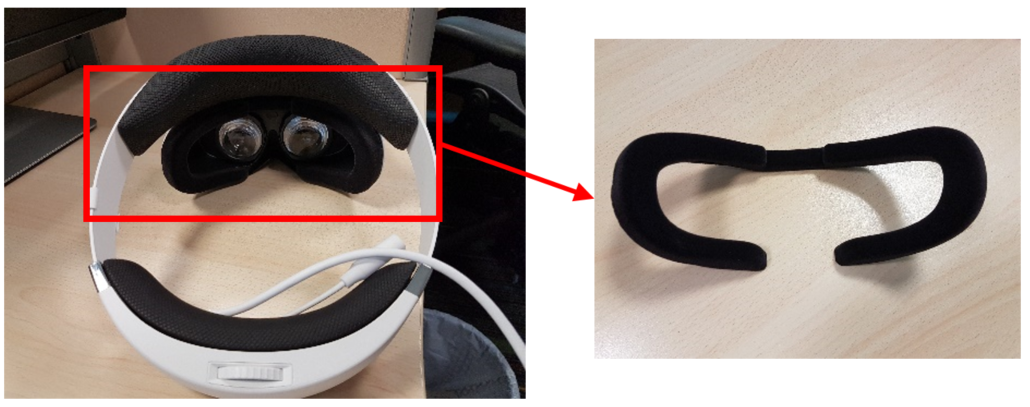
Figura 8. Materiale della maschera facciale
I controller non funzionano correttamente in Windows Mixed Reality, anche dopo l'aggiornamento del relativo firmware
Disassociare e quindi associare nuovamente i controller dopo l'aggiornamento del firmware.
Passaggio da Bluetooth a USB e viceversa
Nota: si consiglia di utilizzare Motion Controller tramite Bluetooth.
Passaggio da USB a Bluetooth
Per passare da USB a Bluetooth.
- Rimuovere la batteria USB e quindi inserire le batterie.
- Associare i controller tramite Bluetooth.
Passaggio da Bluetooth a USB
Nota: è necessario rimuovere l'associazione Bluetooth prima di utilizzare i controller tramite USB per evitare l'enumerazione dei controller sia come dispositivi Bluetooth che USB.
Per passare da Bluetooth a USB:
- Digitare impostazioni nella casella di ricerca, selezionare Impostazioni (app attendibili di Microsoft Store) nell'elenco dei programmi disponibili.
- Toccare o cliccare su Dispositivi.
- Toccare o cliccare su Bluetooth e altri dispositivi.
- Inserire le batterie in ciascun controller. Accendere ognuno di essi tenendo premuto il pulsante Windows per 2 secondi (o fino a quando il controller non si accende).
- Tenere premuto il pulsante di associazione fino a quando il LED non inizia a lampeggiare.
- Tenere premuto il pulsante Windows per spegnere ciascun controller. In questo modo le informazioni di associazione del controller vengono eliminate.
- Estrarre le batterie e sostituirle con la batteria USB.
Problema di ritardo sul display HMD (Head Mounted Display) quando la frequenza di aggiornamento del sistema è 60 Hz.
Quando il computer è in grado di utilizzare il visore solo a 60 Hz, potrebbero verificarsi un ritardo.
Consultare questi articoli della Knowledge Base Microsoft per i requisiti hardware:
- Linee guida dei requisiti minimi di compatibilità hardware dei PC con Windows Mixed Reality.
- Adattatori consigliati per i PC compatibili con Windows Mixed Reality.
Risoluzione dei problemi
La configurazione del Portale realtà mista si è bloccata o è lenta.
Il tempo di download iniziale di Mixed Reality Portal Portale varia in base alla larghezza di banda della rete e può richiedere più di 10 minuti.
Quando si è certi che la configurazione del Portale realtà mista si è interrotta.
- Scollegare il Visore Dell dalle porte HDMI e USB 3.0, attendere alcuni secondi, quindi collegare il Visore Dell alle porte HDMI e USB 3.0 e riprovare.
- Riavviare il computer in Realtà mista, quindi riprovare.
Il computer in Realtà mista non è in grado di rilevare il Visore Dell
- Scollegare il Visore Dell dalle porte HDMI e USB 3.0, attendere alcuni secondi, quindi collegare il Visore Dell alle porte HDMI e USB 3.0 e riprovare.
- Riavviare il computer in Realtà mista, quindi riprovare.
- Evitare di utilizzare un cavo di estensione USB, a meno che non venga utilizzato anche un hub alimentato USB 3.0.
- Evitare di utilizzare cavi di estensione HDMI.
- Assicurarsi di utilizzare gli adattatori consigliati. Per ulteriori informazioni, fare riferimento all'articolo della Knowledge Base Microsoft Adattatori consigliati per i PC compatibili con Windows Mixed Reality.
Non è possibile tracciare il limite
- Non avvicinarsi troppo a una parete o altri ostacoli.
- Accertarsi che il sensore non sia bloccato e che ci sia abbastanza luce.
- Lo spazio utilizzato per il tracciamento deve essere maggiore di 3 metri quadrati.
- Evitare spazi troppo grandi o complessi. Optare per una forma geometrica priva di troppe curve e piegature.
- Evitare le intersezioni di percorso durante il tracciamento.
- Ricominciare se si è bloccati in un angolo.
Le cuffie collegate al Visore Dell non emettono alcun suono
- Assicurarsi che le cuffie siano ben collegate al jack audio del Visore Dell.
- Quando si effettua per la prima volta il collegamento al jack audio del Visore Dell, potrebbe verificarsi un ritardo a causa di un aggiornamento del driver per l'audio USB.
Nota: quando si collega il Visore Dell al computer, l'uscita audio viene automaticamente reindirizzata al jack di uscita audio del Visore Dell.
- Per assistenza, accedere al sito di supporto Audio e altoparlanti.
Sul Visore Dell non compare alcuna immagine o retroilluminazione
- Scollegare il Visore Dell dalle porte HDMI e USB 3.0, attendere alcuni secondi, quindi collegare il Visore Dell alle porte HDMI e USB 3.0 e riprovare.
- Riavviare il computer in Realtà mista, quindi riprovare.
- Assicurarsi che siano installati i driver per adattatori video più recenti. Consultare l'articolo della Knowledge Base Dell Come scaricare e installare un driver. I driver della scheda grafica/video si trovano nella sezione video.
- Evitare di utilizzare un cavo di estensione USB, a meno che non venga utilizzato anche un hub alimentato USB 3.0.
- Evitare di utilizzare cavi di estensione HDMI.
- Assicurarsi di utilizzare gli adattatori consigliati. Per ulteriori informazioni, fare riferimento all'articolo della Knowledge Base Microsoft Adattatori consigliati per i PC compatibili con Windows Mixed Reality.
Problemi di configurazione del pavimento
- Verificare se le cuffie sono collegate.
- Accertarsi che il sensore non sia bloccato e che ci sia abbastanza luce.
- Posizionarsi al centro dell'area di fronte al monitor.
- Assicurarsi di tenere il visore a livello degli occhi.
Il controller (VRC100) è associato ma non connesso
- Riavviare il controller. Se ancora non si connette, provare la seguente procedura.
- Metodo alternativo di associazione del Motion Controller:
- Accedere alle Impostazioni di Windows > Dispositivi > Bluetooth > scheda Bluetooth e altri dispositivi
- Rimuovere i controller associati in precedenza
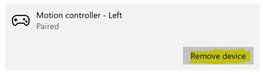
- Identificare i Motion Controller sinistro e destro nell'elenco dei dispositivi
- Associare quindi i controller.
- Entrambi i controller dovrebbero ora essere connessi.
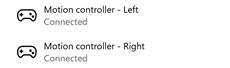
- Verificare che i controller funzionino correttamente:
- Avviare Mixed Reality Portal e accedere a Cliff House.
- Spostare i controller e verificare il tracciamento, testare i pulsanti e controllare che il teletrasporto funzioni.
Il controller è bloccato in una condizione di riavvio all'infinito (producendo un ronzio dopo la sequenza di accensione dei LED) o non si accende affatto
- Eseguire il ripristino del dispositivo per ottenere l'immagine di fabbrica.
- Accertarsi che il firmware sia aggiornato correttamente collegando il dispositivo tramite USB.
Il Portale realtà mista si blocca sulla ricerca dei limiti
- Eseguire nuovamente la configurazione dal Portale realtà mista.
- Cliccare sull'icona dell'hamburger (in alto a destra) -> Run Setup.
I display immersivi del visore sono vuoti
- Driver della scheda grafica obsoleto o altri problemi del driver della scheda grafica. Consultare l'articolo della Knowledge Base Dell Come scaricare e installare i driver Dell. I driver della scheda grafica/video si trovano nella sezione video.
- Utilizzare gli adattatori consigliati
per collegare il cavo HDMI e il personal computer.
- Linee guida dei requisiti minimi di compatibilità hardware dei PC con Windows Mixed Reality (in inglese).
- Adattatori consigliati per i PC compatibili con Windows Mixed Reality.
 Il nostro hub Dell Gaming contiene ulteriori informazioni, supporto e link a siti partner.
Affected Products
Alienware Aurora R5, Dell SE2719H, Dell G3 3579, Dell G5 15 5587, Dell G3 3779, Inspiron 11 3180, Inspiron 11 3185 2-in-1, Inspiron 13 7375 2-in-1, Inspiron 7380, Inspiron 14 3473, Inspiron 5481 2-in-1, Inspiron 5482 2-in-1, Inspiron 3552
, Inspiron 15 3567, Inspiron 15 3573, Inspiron 5570, Inspiron 5575, Inspiron 15 5579 2-in-1, Inspiron 7573 2-in-1, Inspiron 5770, Inspiron 5775, Inspiron 3475, Inspiron 3477, Inspiron 24 5475, Inspiron 5477, XPS 13 9360, XPS 13 9370, XPS 15 9570, XPS 15 9575 2-in-1
...
Article Properties
Article Number: 000125800
Article Type: How To
Last Modified: 22 Nov 2024
Version: 7
Find answers to your questions from other Dell users
Support Services
Check if your device is covered by Support Services.