Vanlige spørsmål og feilsøkingsscenarioer for Dell Visor
Summary: Denne artikkelen inneholder vanlige spørsmål, informasjon og feilsøkingstips for Dell Visor.
This article applies to
This article does not apply to
This article is not tied to any specific product.
Not all product versions are identified in this article.
Instructions
Se de utvidede delene for generell informasjon og feilsøkingstrinn.
Bruk følgende koblinger for å få tilgang til brukerveiledningen og hurtiginstallasjonsveiledningen for Dell-visir og kontrollere (kombinert VRP100 / hodetelefoner VR118 / VRC100).
Generell informasjon
Hvilket operativsystem må jeg bruke med Dell Visor- og Dell Visor-kontrollere?
Du må ha Windows 10 Fall Creators Update eller nyere installert.
Hva skjer hvis jeg kobler Dell Visor til en datamaskin som ikke kjører Windows 10 Fall Creators Update eller nyere?
Dell Visor gjenkjennes av datamaskinen, men siden den nødvendige programvaren ikke er installert, slår ikke Dell Visor seg på.
Hva slags maskinvare trenger jeg for å kjøre Dell Visor?
Se disse Microsoft Knowledge Base-artiklene for maskinvarekrav:
- Retningslinjer for Windows Mixed Reality minimum PC-maskinvarekompatibilitet .
- Anbefalte adaptere for PC-er som støtter Windows Mixed Reality .
Jeg er ikke sikker på hvilke spesifikasjoner som datamaskinen min har, hvordan kan jeg fortelle?
Du kan finne ut om datamaskinen kan kjøre Dell Visor på følgende måter:
- Se følgende artikkel i Dells kunnskapsbase Slik kontrollerer du maskinvarekonfigurasjonen til en Dell-datamaskin.
- Bruk Mixed Reality Portal til å fastslå om datamaskinen din har den nødvendig maskinvaren:
- Koble Dell Visor til en HDMI- og USB 3.0-port.
Merk: Du trenger en ekstra videoport for å koble til skjermen.
- Skriv mixed reality portal i søkeboksen, og velg Mixed Reality Portal i listen over tilgjengelige programmer.
- Trykk eller klikk på Kom i gang.
- Trykk eller klikk på Godta. Det utføres en kontroll av datamaskinens maskinvare, og eventuell maskinvare som ikke oppfyller minstekravene, identifiseres.
- Koble Dell Visor til en HDMI- og USB 3.0-port.
Hvordan begynner jeg å bruke Dell Visor?
For å bruke Dell Visor må du utføre følgende trinn:
- Koble Dell Visor til en HDMI- og USB 3.0-port.
Merk: Du trenger en ekstra videoport for å koble til skjermen.
- Skriv mixed reality portal i søkeboksen, og velg Mixed Reality Portal i listen over tilgjengelige programmer.
- Trykk eller klikk på Kom i gang.
- Trykk eller klikk på Godta. Det utføres en kontroll av datamaskinens maskinvare, og eventuell maskinvare som ikke oppfyller minstekravene, identifiseres.
- Når du bruker Dell-bevegelseskontrolleren, veiledes du gjennom en konfigurasjonsprosess.
Merk: Du får muligheten til å bruke gamepad eller mus i stedet.
- Under oppsettsprosessen får du muligheten til å sette meg opp alle opplevelser (anbefales) eller sette meg opp for sittende og stående.
Merk: Når du har begrenset plass, vil du velge Sett meg opp for sittende og stående.
- Følg instruksjonene for å fullføre oppsettet.
Oppsettet tar lengre tid enn 10 minutter.
Den første nedlastingstiden for Portalen for blandet virkelighet varierer basert på nettverksbåndbredden og kan ta mer enn 10 minutter.
Når du er sikker på at oppsettet av Mixed Reality Portal har stoppet.
- Koble Dell Visor fra HDMI- og USB 3.0-portene, vent noen sekunder, koble deretter Dell Visor til HDMI- og USB 3.0-portene, og prøv på nytt.
- Start Mixed Reality-datamaskinen, og prøv deretter på nytt.
Jeg vil hoppe over grensesporing.
Hvis du velger å ikke opprette en grense, må du oppholde deg på ett sted mens du bruker VR-brillene. Det er ikke trygt å bevege seg rundt.
Speilskjermen er ikke tilgjengelig umiddelbart.
Hvis datamaskinen bare kan kjøre Visor ved 60 Hz, deaktiveres forhåndsvisningen på sekundærskjermen (skjerm på bærbar PC eller en ekstern skjerm) som standard.
Se disse Microsoft Knowledge Base-artiklene for maskinvarekrav:
- Retningslinjer for Windows Mixed Reality minimum PC-maskinvarekompatibilitet .
- Anbefalte adaptere for PC-er som støtter Windows Mixed Reality .
Hva er forskjellen på parkoblet og tilkoblet?
- Bluetooth-kontrollerne trenger bare å parkobles én gang.
- Tilkoblingsstatusen viser når kontrollenheten er tilkoblet når den er slått på.
Hvordan kontrollerer jeg om VR118-hodesettet er tilkoblet og fungerer?
Alternativ 1:
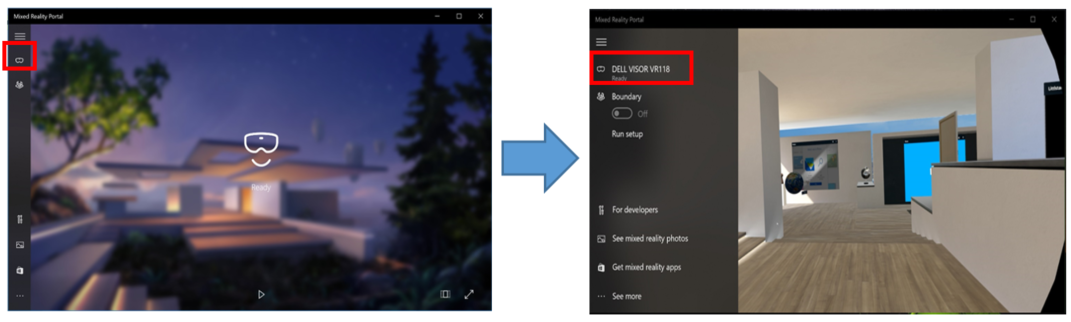
Figur 1: Klar-side
- Koble Dell Visor til en HDMI- og USB 3.0-port.
Merk: Du trenger en ekstra videoport for å koble til skjermen.
- Skriv mixed reality portal i søkeboksen, og velg Mixed Reality Portal i listen over tilgjengelige programmer.
- Trykk eller klikk på Kom i gang.
- Trykk eller klikk på Godta. Det utføres en kontroll av datamaskinens maskinvare, og eventuell maskinvare som ikke oppfyller minstekravene, identifiseres.
- På Mixed Reality Portal-siden trykker eller klikker du på Visor-ikonet på venstre side (figur 1).
- Kontroller at Dell Visor VR118 er merket som klar.
Merknader: Når Dell Visor VR118 ikke er merket som klar
- Slå av datamaskinen, koble til Dell Visor igjen, og start datamaskinen på nytt.
- Slå av datamaskinen og koble fra Dell Visor VR118. Start datamaskinen på nytt, og kontroller at Windows har de nyeste oppdateringene installert. Koble deretter til Dell Visor VR118, og prøv på nytt.
Alternativ 2:
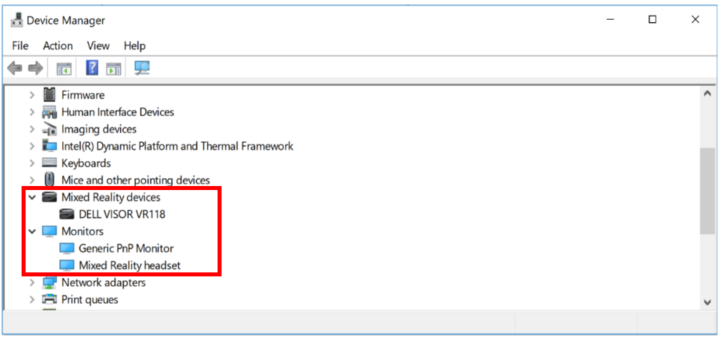
Figur 2: Enhetsbehandling
- Skriv inn enhetsbehandling i søkeboksen, og velg Enhetsbehandling (Kontrollpanel) i listen over tilgjengelige programmer.
- Trykk eller klikk på pilen ved siden av Mixed Reality-enheter.
- Kontroller at Dell Visor VR118 er oppført (figur 2).
- Trykk eller klikk på pilen ved siden av Skjermer.
- Kontroller at Mixed Reality-hodesettet er oppført (figur 1).
Merknader:
- Når Mixed Reality-enhetene eller Dell Visor VR118 ikke er oppført. Slå av datamaskinen, koble til Dell Visor igjen, og start datamaskinen på nytt.
- Når en pil ned vises ved siden av en av oppføringene. Trykk på og hold inne eller høyreklikk på enheten, og velg Enable (Aktiver).
- Når det vises et utropstegn ved siden av en enhet. Slå av datamaskinen og koble fra Dell Visor VR118. Start datamaskinen på nytt, og kontroller at Windows har de nyeste oppdateringene installert. Koble deretter til Dell Visor VR118, og prøv på nytt.
Hvordan kontrollerer jeg at VRC100-kontrollenheten er tilkoblet og fungerer?
Alternativ 1:
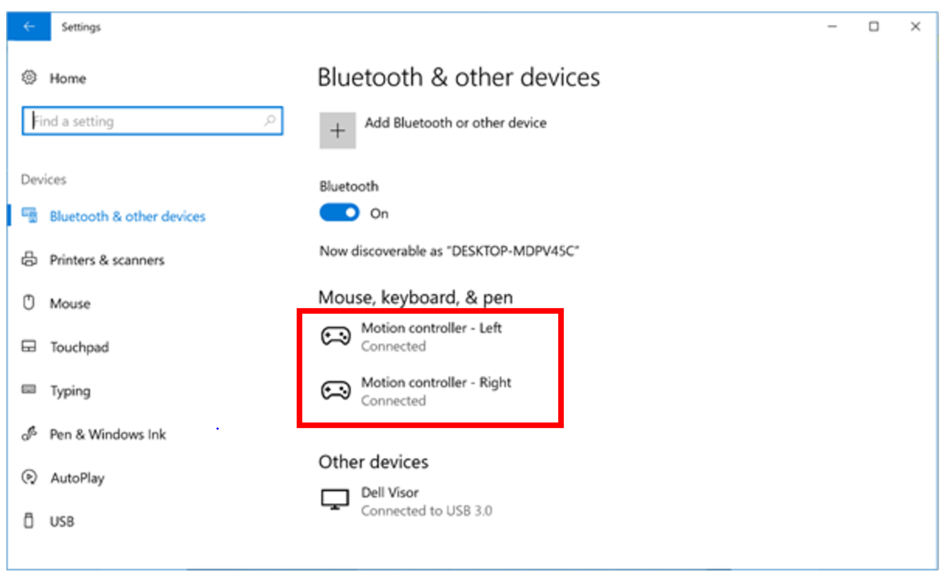
Figur 3: Bluetooth og andre enheter
- Skriv inn settings (innstillinger) i søkeboksen, og velg Settings (Innstillinger) (pålitelig Microsoft Store-app) i listen over tilgjengelige programmer.
- Trykk eller klikk på Devices (Enheter).
- Trykk eller klikk på Bluetooth & other devices (Bluetooth og andre enheter).
- Kontroller at Bluetooth er satt til på.
- Kontroller at Motion controller - Left (Venstre) og Motion controller - Right (Høyre) står oppført som tilkoblet (figur 3).
Merknader: Når Motion controller - Left (Venstre) og Motion controller - Right (Høyre) ikke står oppført som tilkoblet.
- Kontroller at kontrolleren er på (se etter en indikatorlampe).
- Ta ut og sett inn batteriene på nytt, eller sett inn nye batterier.
- Fjern parkoblingen fra kontrollenhetene, og parkoble dem på nytt.
- Start datamaskinen på nytt.
Alternativ 2:
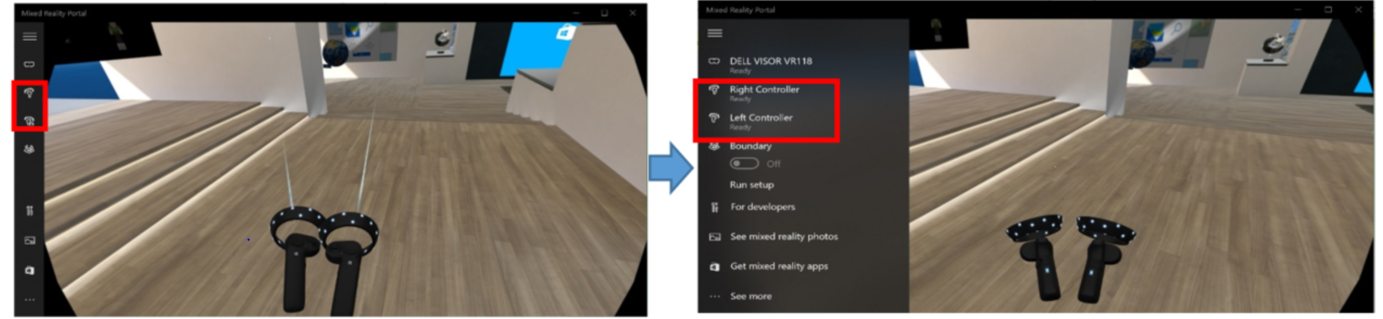
Figur 4: Mixed Reality Portal
- Skriv mixed reality portal i søkeboksen, og velg Mixed Reality Portal i listen over tilgjengelige programmer.
- Trykk eller klikk på Kom i gang.
- Trykk eller klikk på Godta. Det utføres en kontroll av datamaskinens maskinvare, og eventuell maskinvare som ikke oppfyller minstekravene, identifiseres.
- På Mixed Reality Portal-siden trykker eller klikker du på Visor-ikonet på venstre side (figur 4).
- Kontroller at Høyre og venstre kontroller leser som klare.
Merknader: Når høyre og venstre kontrollenhet ikke står oppført som klar
- Kontroller at kontrolleren er på (se etter en indikatorlampe).
- Ta ut og sett inn batteriene på nytt, eller sett inn nye batterier.
- Fjern parkoblingen fra kontrollenhetene, og parkoble dem på nytt.
- Start datamaskinen på nytt.
Jeg har mistet forbindelsen med Dell Motion Controller
Tap av forbindelsen til Dell Motion Controller kan skyldes følgende:
- Hvis du ved et uhell berører Windows-knappen under aktiv spilling, kan du slå Dell Motion Controller av og på igjen for å koble til på nytt.
- Lavt batterinivå, tilbakestille eller bytte ut batteriene.
Ved bruk av Dell Visor ble et rutenettmønster synlig. Hvorfor?
Når et rutenettmønster vises ved bruk av Dell Visor, betyr det at du har gått utenfor den etablerte grensen. Du har følgende alternativer:
- Flytt tilbake innenfor grensen som ble etablert da Dell Visor ble konfigurert.
- Gå ut av Mixed Reality Portal, og start programmet på nytt på samme sted som du opprettet grensen på.
Hva kan være årsaken til at kontrollenheten (VRC100) ikke har noe lys og ikke ser ut til å fungere?
Du kan oppleve at kontrollenheten (VRC100) mangler lys og er uten funksjonalitet. Dette kan skyldes lite batteri (figur 5).
Ta ut og sett inn batteriene på nytt, eller sett inn nye batterier.
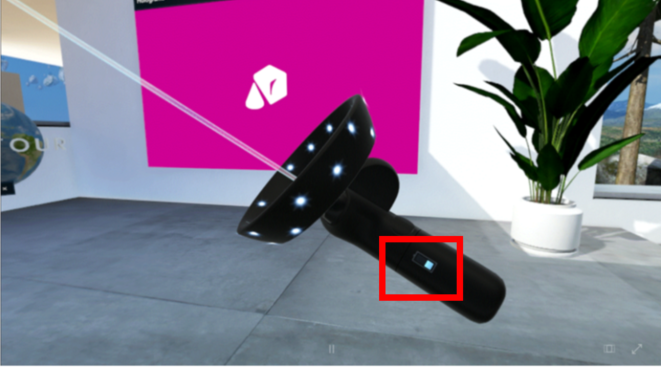
Figur 5: Plassering av indikatorlampe for kontroller
Hvordan kan jeg spille SteamVR-spill i Windows Mixed Reality
Hvis du vil spille Steam®VR-spill med Dell Visor, må du installere Windows Mixed Reality for SteamVR på datamaskinen din. Se Microsoft Knowledge Base-artikkelen Spill SteamVR-spill i Windows Mixed Reality for instruksjoner .
Hvordan finner jeg PPID-nummeret på VR118 (hodesettet) og VRC100 (kontrollenheten)?
PPID-en for hodetelefonene er plassert under bakhodebåndet (figur 6)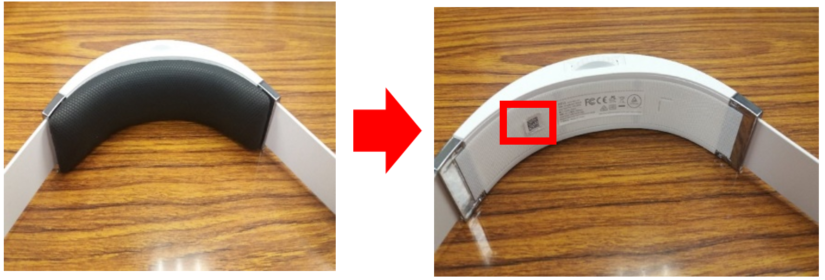
Figur 6: Plassering av PPID-nummeret på hodesettet
PPID-nummeret på kontrollenheten er plassert i batterirommet under batteriet (figur 7).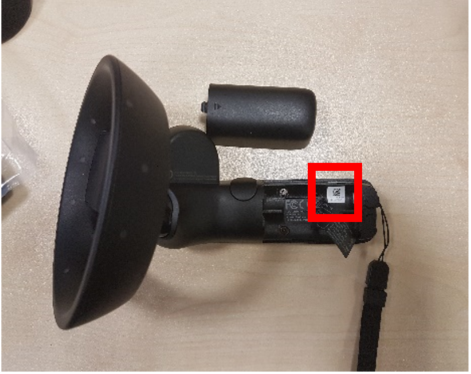
Figur 7: Plassering av PPID-nummeret på kontrollenheten
Hvorfor falt det svarte materialet i ansiktsmasken til VR118 ut da det ble vått eller ble vasket?
Materialet i ansiktsmasken skal ikke bli vått eller vaskes (figur 8).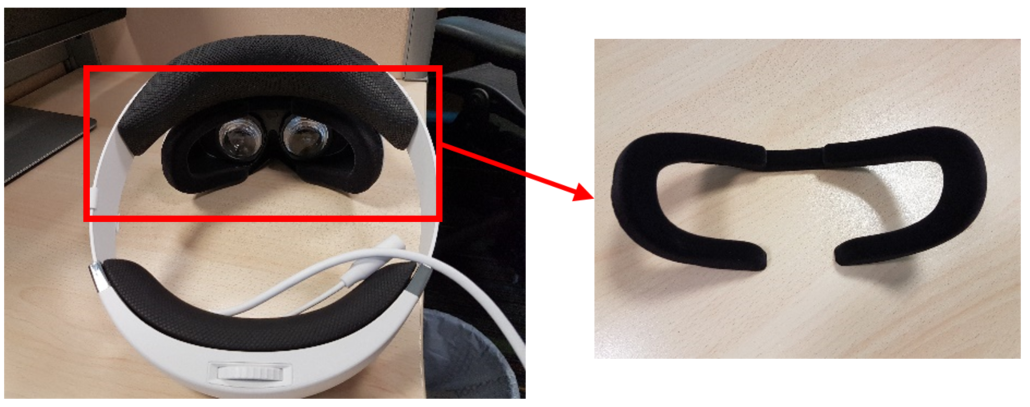
Figur 8: Materialet i ansiktsmasken
Kontrollenhetene fungerer ikke på riktig måte i Windows Mixed Reality-hjemmet, selv etter at fastvaren på kontrollenhetens ble oppdatert
Fjern parkoblingen fra kontrollenhetene, og parkoble dem på nytt etter fastvareoppdateringen.
Veksle mellom Bluetooth og USB
Merk: Det anbefales at du bruker bevegelseskontrolleren via Bluetooth.
Bytte fra USB til Bluetooth
Slik bytter du fra USB til Bluetooth.
- Ta ut USB-batteripakken, og sett den inn igjen.
- Par kontrollere over Bluetooth.
Bytte fra Bluetooth til USB
Merk: Bluetooth-parkoblingen må fjernes før du bruker kontrollenheter via USB for å unngå at kontrollenhetene vises som både Bluetooth- og USB-enheter.
Slik bytter du fra Bluetooth til USB:
- Skriv inn settings (innstillinger) i søkeboksen, og velg Settings (Innstillinger) (pålitelig Microsoft Store-app) i listen over tilgjengelige programmer.
- Trykk eller klikk på Devices (Enheter).
- Trykk eller klikk på Bluetooth & other devices (Bluetooth og andre enheter).
- Sett inn batterier i hver kontrollenhet. Slå dem på ved å holde Windows-knappen inne i 2 sekunder (eller til kontrolleren slås på).
- Hold inne parkoblingsknappen til lampene begynner å blinke.
- Trykk på og hold inne Windows-knappen for å slå av hver enkelt kontrollenhet. Dette slettet parkoblingsinformasjonen om kontrolleren.
- Ta ut batteriene og bytt dem ut med USB-batteriet.
Problemer med forsinkelse på hodeskjermen når oppdateringsfrekvensen er 60 Hz.
Hvis datamaskinen bare kan kjøre Visor ved 60 Hz, kan du oppleve forsinkelser.
Se disse Microsoft Knowledge Base-artiklene for maskinvarekrav:
- Retningslinjer for Windows Mixed Reality minimum PC-maskinvarekompatibilitet .
- Anbefalte adaptere for PC-er som støtter Windows Mixed Reality .
Feilsøkingsproblemer
Konfigureringen av Mixed Reality Portal har stoppet opp eller går svært sakte.
Den første nedlastingstiden for Portalen for blandet virkelighet varierer basert på nettverksbåndbredden og kan ta mer enn 10 minutter.
Når du er sikker på at oppsettet av Mixed Reality Portal har stoppet.
- Koble Dell Visor fra HDMI- og USB 3.0-portene, vent noen sekunder, koble deretter Dell Visor til HDMI- og USB 3.0-portene, og prøv på nytt.
- Start Mixed Reality-datamaskinen, og prøv deretter på nytt.
Mixed Reality-datamaskinen kan ikke registrere Dell Visor
- Koble Dell Visor fra HDMI- og USB 3.0-portene, vent noen sekunder, koble deretter Dell Visor til HDMI- og USB 3.0-portene, og prøv på nytt.
- Start Mixed Reality-datamaskinen, og prøv deretter på nytt.
- Unngå å bruke en USB-skjøteledning med mindre en strømdrevet USB 3.0-hub også brukes.
- Unngå HDMI-skjøteledninger.
- Kontroller at du bruker de anbefalte adapterne. Hvis du vil ha mer informasjon, kan du se Microsoft Knowledge Base-artikkelen Anbefalte adaptere for PCer som er kompatible med Windows Mixed Reality.
Jeg kan ikke spore grensen
- Ikke kom for nær en vegg eller andre hindringer.
- Forsikre deg om at sensoren ikke er blokkert og at det er nok lys.
- Området som brukes til sporing, må være større enn tre kvadratmeter.
- Unngå for stort eller komplisert område – hold deg til en geometrisk form uten mange vrier og vendinger.
- Unngå krysninger av banen under sporing.
- Starte på nytt igjen hvis du står fast i et hjørne.
Det kommer ingen lyd fra hodetelefonene som er koblet til Dell-visiret
- Kontroller at hodetelefonene er satt helt inn i Dell Visor-lydkontakten.
- Første gang du kobler til Dell Visor-lydkontakten, kan det være en forsinkelse. Dette kan skyldes en driveroppdatering for USB Audio.
Merk: Når Dell Visor er koblet til datamaskinen, omdirigeres lydutgangen automatisk til lydutgangen på Dell Visor.
- Bla til støttenettstedet for lyd og høyttalere for å få hjelp.
Ingen skjermvisning eller bakgrunnsbelysning på Dell Visor
- Koble Dell Visor fra HDMI- og USB 3.0-portene, vent noen sekunder, koble deretter Dell Visor til HDMI- og USB 3.0-portene, og prøv på nytt.
- Start Mixed Reality-datamaskinen, og prøv deretter på nytt.
- Kontroller at de nyeste skjermkortdriverne er installert. Se følgende artikkel i Dells kunnskapsbase Slik laster du ned og installerer en driver. Du finner grafikk-/videodrivere i videodelen.
- Unngå å bruke en USB-skjøteledning med mindre en strømdrevet USB 3.0-hub også brukes.
- Unngå HDMI-skjøteledninger.
- Kontroller at du bruker de anbefalte adapterne. Hvis du vil ha mer informasjon, kan du se Microsoft Knowledge Base-artikkelen Anbefalte adaptere for PCer som er kompatible med Windows Mixed Reality.
Problemer med gulvoppsett
- Kontroller at hodesettet er tilkoblet.
- Sørg for at sensoren ikke er blokkert og at det er nok lys.
- Stå midt i rommet, vendt mot skjermen.
- Hold hodesettet i øyehøyde.
Kontrollenheten (VRC100) er parkoplet, men ikke tilkoblet
- Start kontrollenheten på nytt. Hvis den fortsatt ikke er koblet til, kan du prøve trinnet nedenfor.
- Alternativ parkoblingsmetode for Motion Controller:
- Gå til fanen Windows-innstillinger > , enheter > , Bluetooth > , Bluetooth og andre enheter
- Fjern tidligere sammenkoblede kontrollere
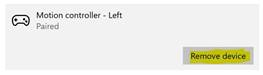
- Identifiser bevegelseskontrollere til venstre og høyre fra listen over enheter
- Par deretter kontrollerne.
- Begge kontrollerne skal være tilkoblet nå.
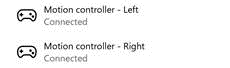
- Bekreft at kontrollerne fungerer som de skal:
- Start Mixed Reality Portal og gå inn i Cliff House.
- Beveg kontrollerne, og kontroller at sporing, testknapper og teleportering fungerer.
Kontrolleren sitter fast i en uendelig omstart (summende etter LED-syklus), eller kontrolleren slås ikke på i det hele tatt
- Utfør gjenoppretting av enheten for å hente fabrikkavbildningen.
- Kontroller at fastvaren er oppdatert på riktig måte ved å koble til enheten via USB.
Mixed Reality Portal kommer ikke forbi skanning etter grenser
- Kjør oppsettet på nytt fra Mixed Reality Portal.
- Klikk på hamburgerikonet (øverst til høyre) -> Kjør oppsett.
Skjermene i hodesettet er tomme
- Utdatert grafikkdriver eller andre problemer med grafikkdriveren. Se følgende artikkel i Dells kunnskapsbase Slik laster du ned og installerer Dell-drivere og grafikk-/videodrivere finner du i videodelen.
- Bruk de anbefalte adapterne
for å koble HDMI-kabelen til PC-en.
- Retningslinjer for minstekrav til PC-maskinvare for Windows Mixed Reality-kompatibilitet.
- Anbefalte adaptere for PC-er som støtter Windows Mixed Reality .
 Bla gjennom spillsenteret vårt for mer informasjon, støtte og koblinger til partnernettsteder.
Affected Products
Alienware Aurora R5, Dell SE2719H, Dell G3 3579, Dell G5 15 5587, Dell G3 3779, Inspiron 11 3180, Inspiron 11 3185 2-in-1, Inspiron 13 7375 2-in-1, Inspiron 7380, Inspiron 14 3473, Inspiron 5481 2-in-1, Inspiron 5482 2-in-1, Inspiron 3552
, Inspiron 15 3567, Inspiron 15 3573, Inspiron 5570, Inspiron 5575, Inspiron 15 5579 2-in-1, Inspiron 7573 2-in-1, Inspiron 5770, Inspiron 5775, Inspiron 3475, Inspiron 3477, Inspiron 24 5475, Inspiron 5477, XPS 13 9360, XPS 13 9370, XPS 15 9570, XPS 15 9575 2-in-1
...
Article Properties
Article Number: 000125800
Article Type: How To
Last Modified: 22 Nov 2024
Version: 7
Find answers to your questions from other Dell users
Support Services
Check if your device is covered by Support Services.