Como usar a ferramenta Dell Migrate para migrar e apagar dados
Summary: Use a ferramenta Dell Migrate do SupportAssist para migrar e apagar dados de um computador antigo. Saiba como realizar uma transferência de dados e proteger a remoção de dados antigos.
This article applies to
This article does not apply to
This article is not tied to any specific product.
Not all product versions are identified in this article.
Instructions
Este artigo aborda as etapas para realizar o processo de migração e limpeza da Dell usando o SupportAssist.
Nota: Certifique-se de que os seguintes pré-requisitos sejam atendidos no computador antigo e no novo, antes de iniciar o processo do Dell Migrate.
- O Dell Migrate ajuda a mover os arquivos e as configurações do seu computador antigo.
- Os aplicativos não são migrados. Os aplicativos devem ser baixados e instalados separadamente. Para garantir a melhor experiência de migração, é recomendável instalar aplicativos antes de executar o Dell Migrate.
- Para a migração de dados, o sistema operacional instalado no computador antigo deve ser Windows 7 ou posterior.
- O sistema operacional instalado no computador novo precisa ser o Windows 10 ou posterior. O Windows 10 S não é compatível.
- Você precisa estar conectado como administrador, tanto no computador antigo quanto no novo, para realizar a migração Dell. A migração Dell requer permissões avançadas para realizar funções de migração em seu computador.
- O computador antigo e o novo precisam estar conectados à mesma rede local.
- O computador antigo e o novo precisam estar conectados a uma tomada elétrica durante todo o processo de migração de dados.
- Certifique-se de que nenhum outro aplicativo esteja em uso ou aberto.
- Os aplicativos devem ser fechados antes da migração (navegadores, painel de controle, configurações do sistema etc.)
- Para a eliminação de dados, o sistema operacional instalado no computador antigo precisa ser o Windows 8.1 ou posterior.
- O Dell Migrate está disponível para compra em produtos Inspiron, Inspiron série G, XPS e Alienware.
Processo de migração e limpeza da Dell
- Inicie o aplicativo Dell SupportAssist em seu computador Dell novo pesquisando por SupportAssist no menu Iniciar. Em seu computador Dell novo, na caixa de pesquisa ao lado do ícone Iniciar na barra de tarefas, entre no SupportAssist. Clique em SupportAssist na lista de resultados.
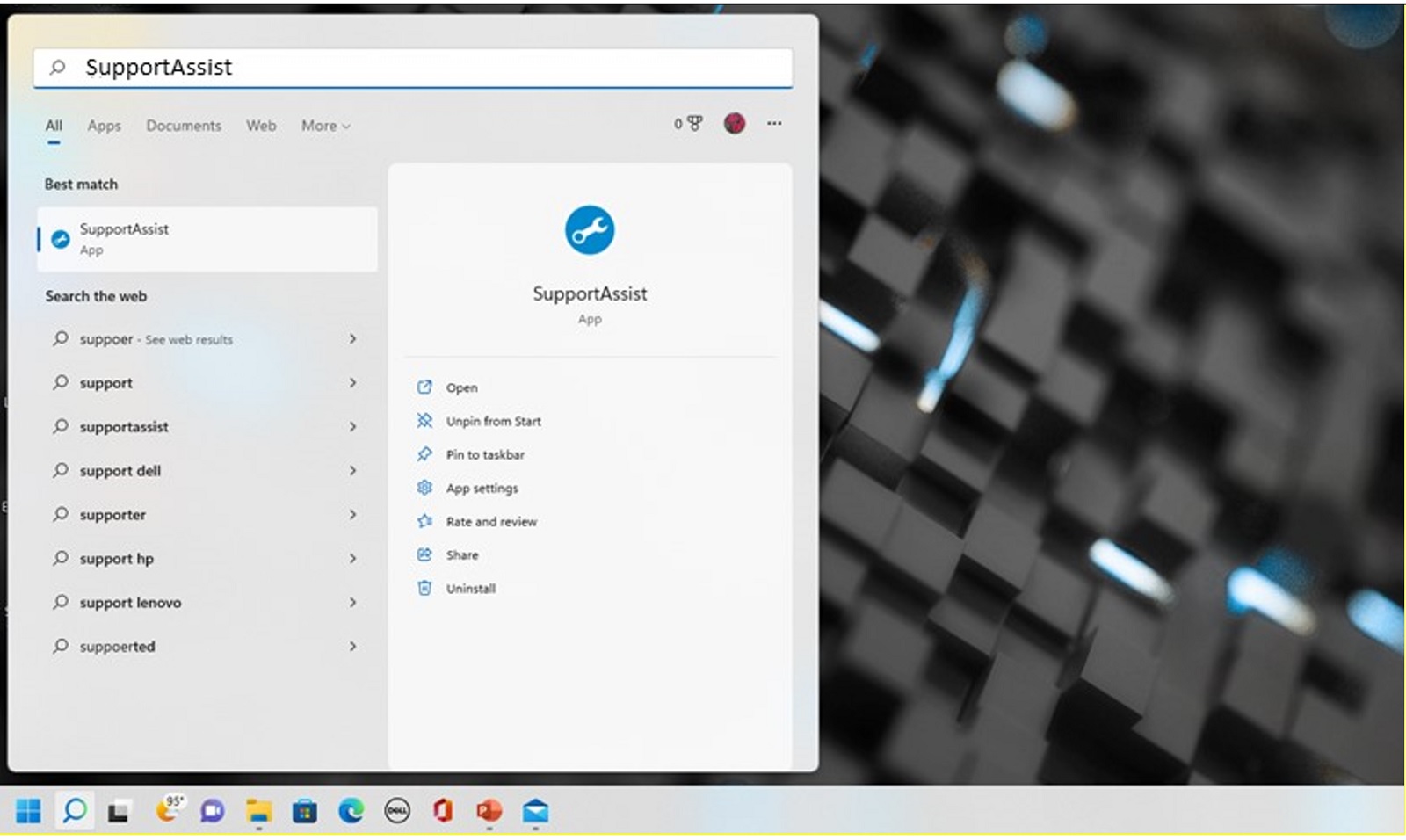 Nota: Se o SupportAssist não estiver instalado em seu computador, você poderá fazer download dele e instalá-lo: Fazer download do SupportAssist
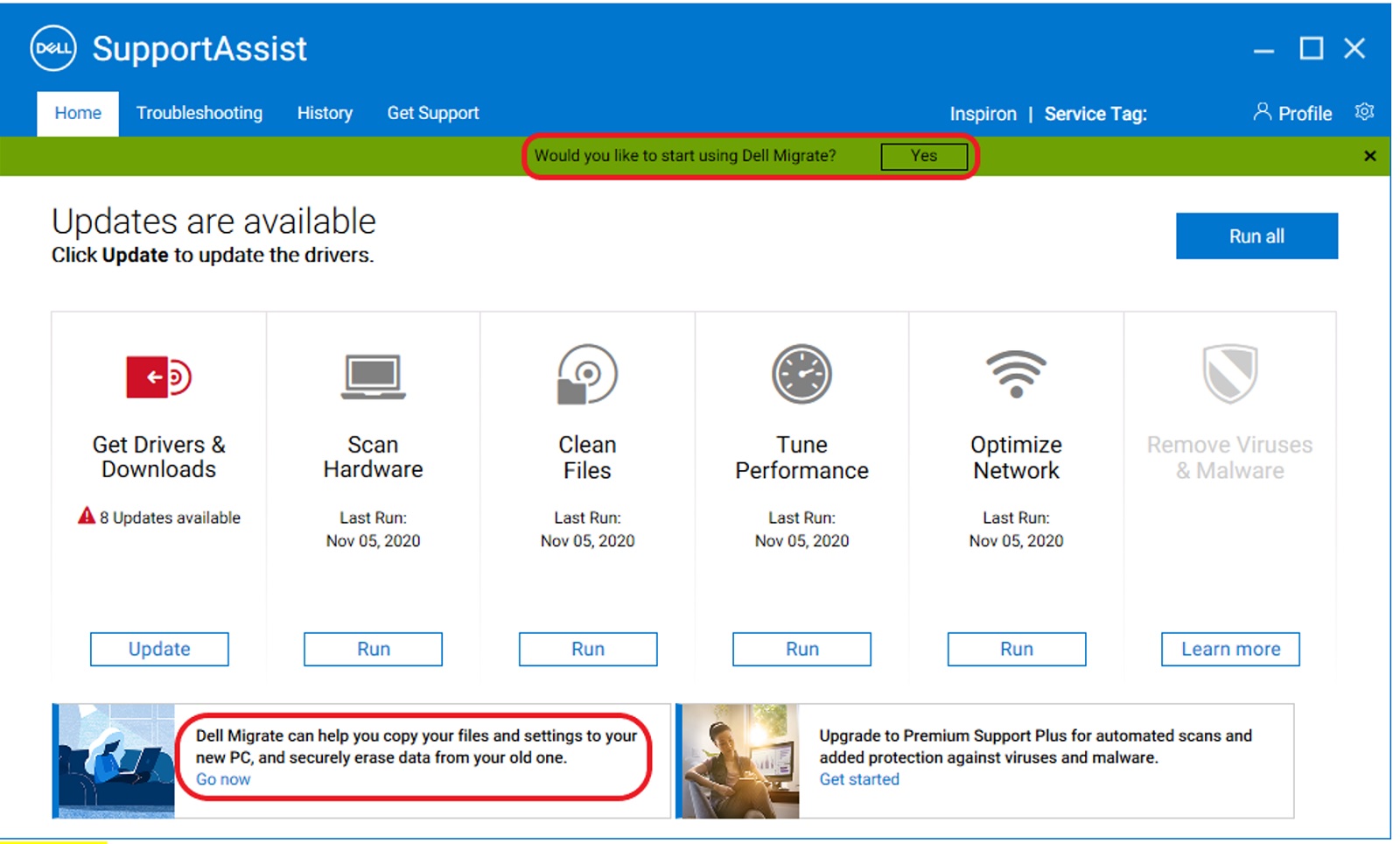
 - No banner verde "Would you like to start using Dell Migrate?" do computador novo, clique em Yes. Você também pode clicar em Go now no canto inferior esquerdo, abaixo de Dell Migrate.
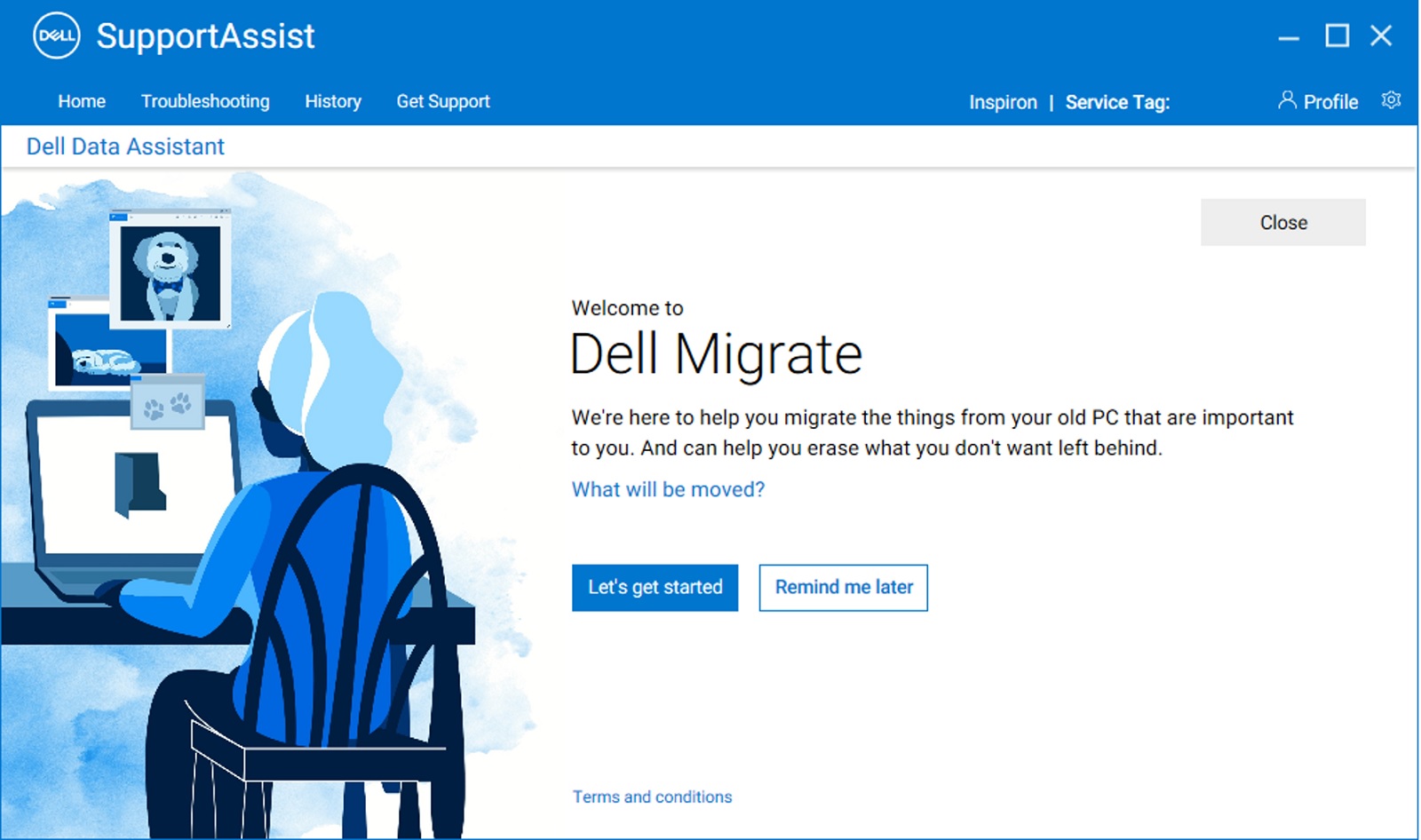
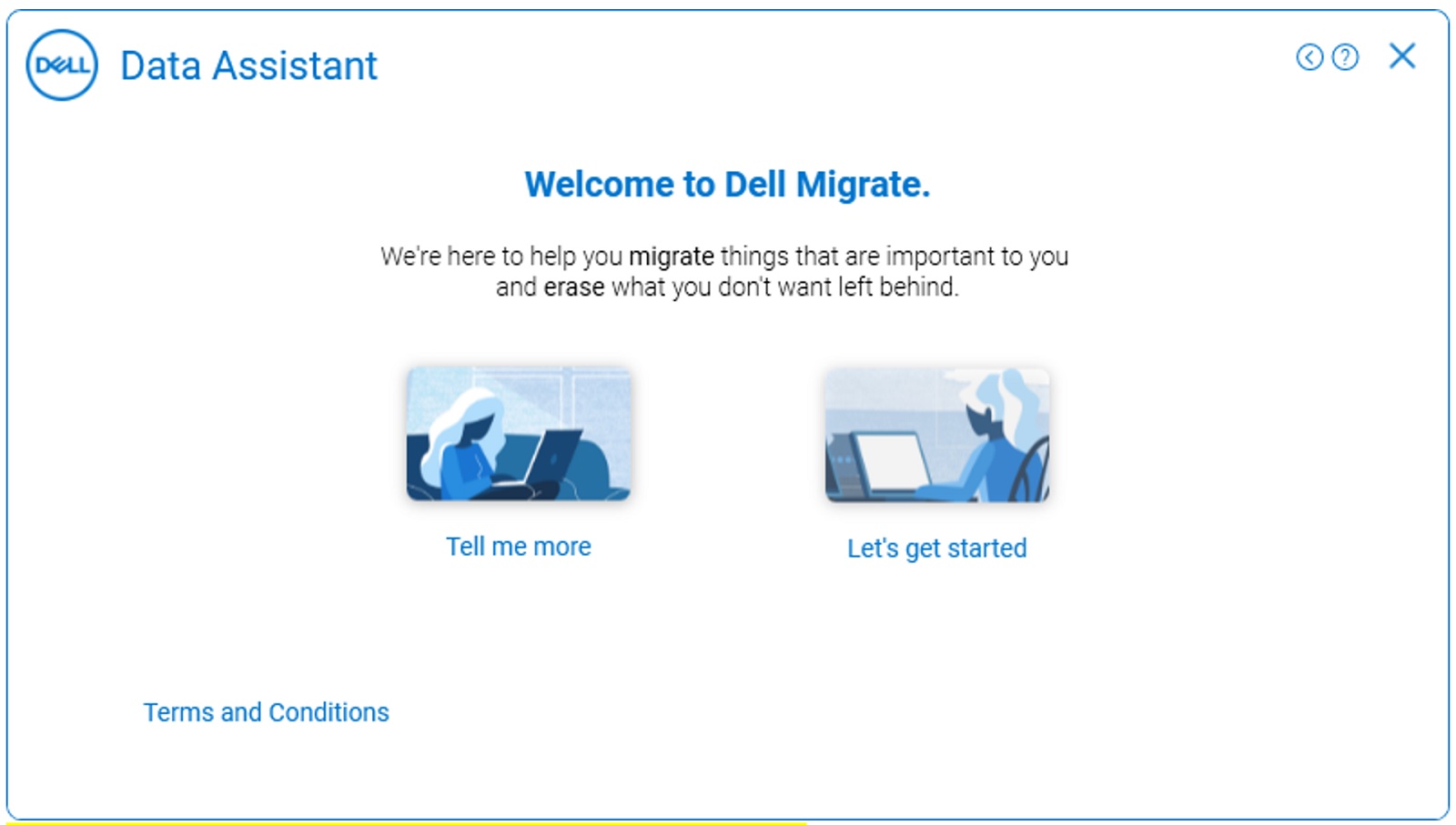
- Na próxima tela, você verá a página de boas-vindas do Dell Migrate. Clique em Let’s get started para começar a conectar os dois computadores.
Nota: Clique em Terms and conditions para analisar o contrato de serviço.
- Ele começará a validar os pré-requisitos para conectar os dois computadores.
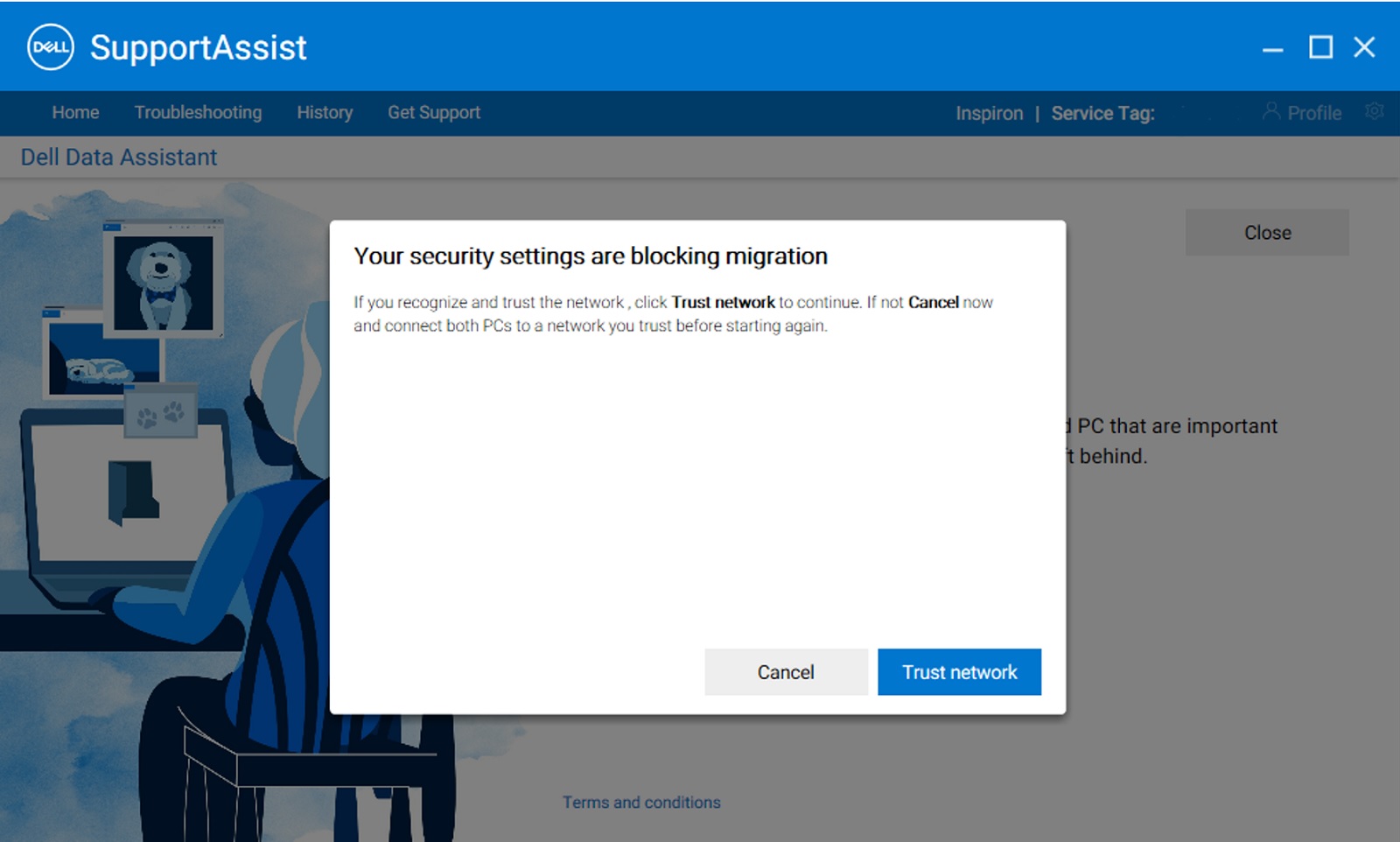
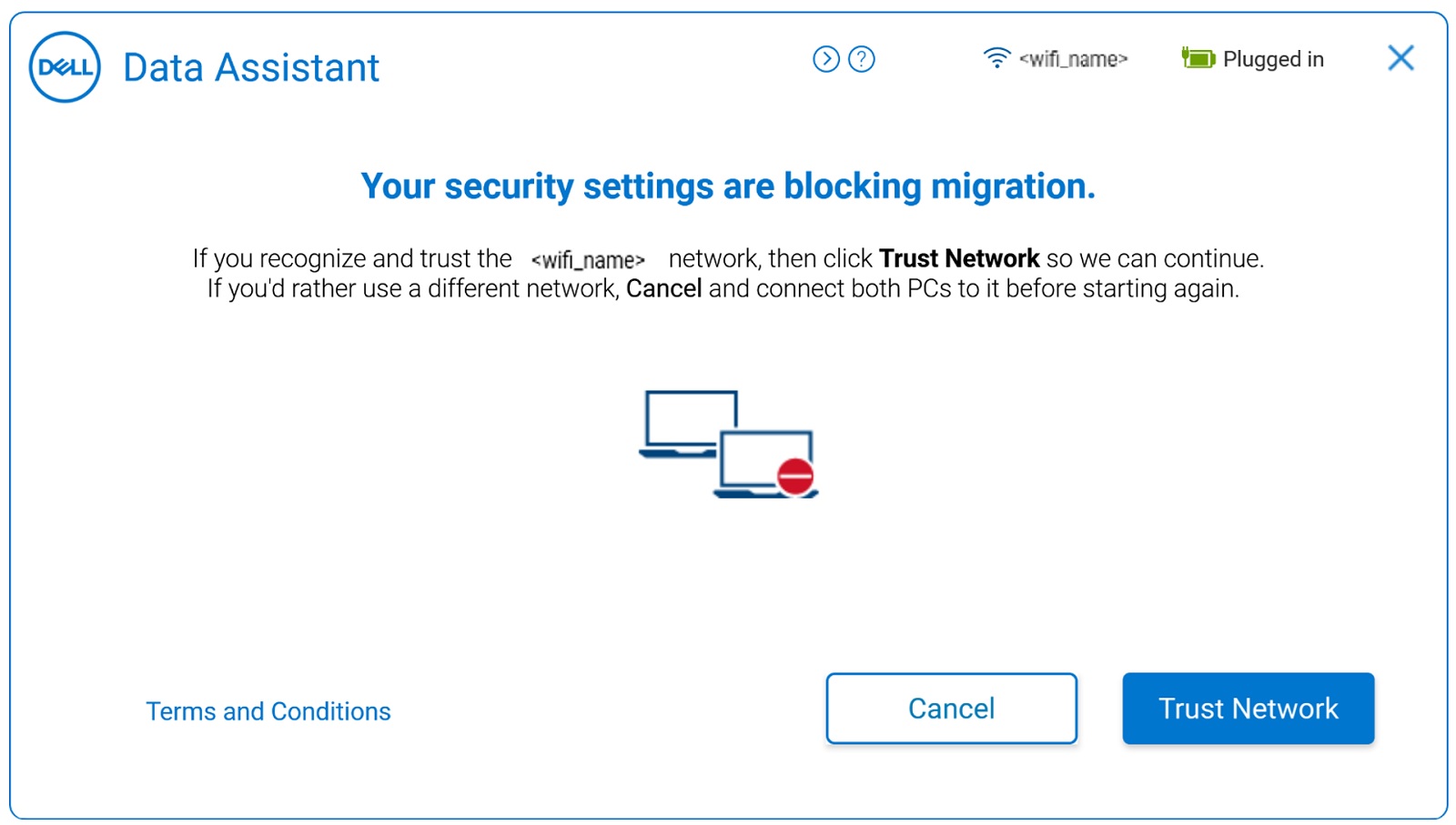
- Para conectar os computadores com segurança, você precisa estar em uma rede confiável. Se você estiver em uma rede que não seja classificada como confiável em seu computador novo, realize uma das seguintes etapas:
- Clique em Trust network se reconhecer e confiar na rede para prosseguir com a migração.
- Clique em Cancel se não confiar na rede. Reconecte-se a uma rede em que você confia e reinicie o processo.
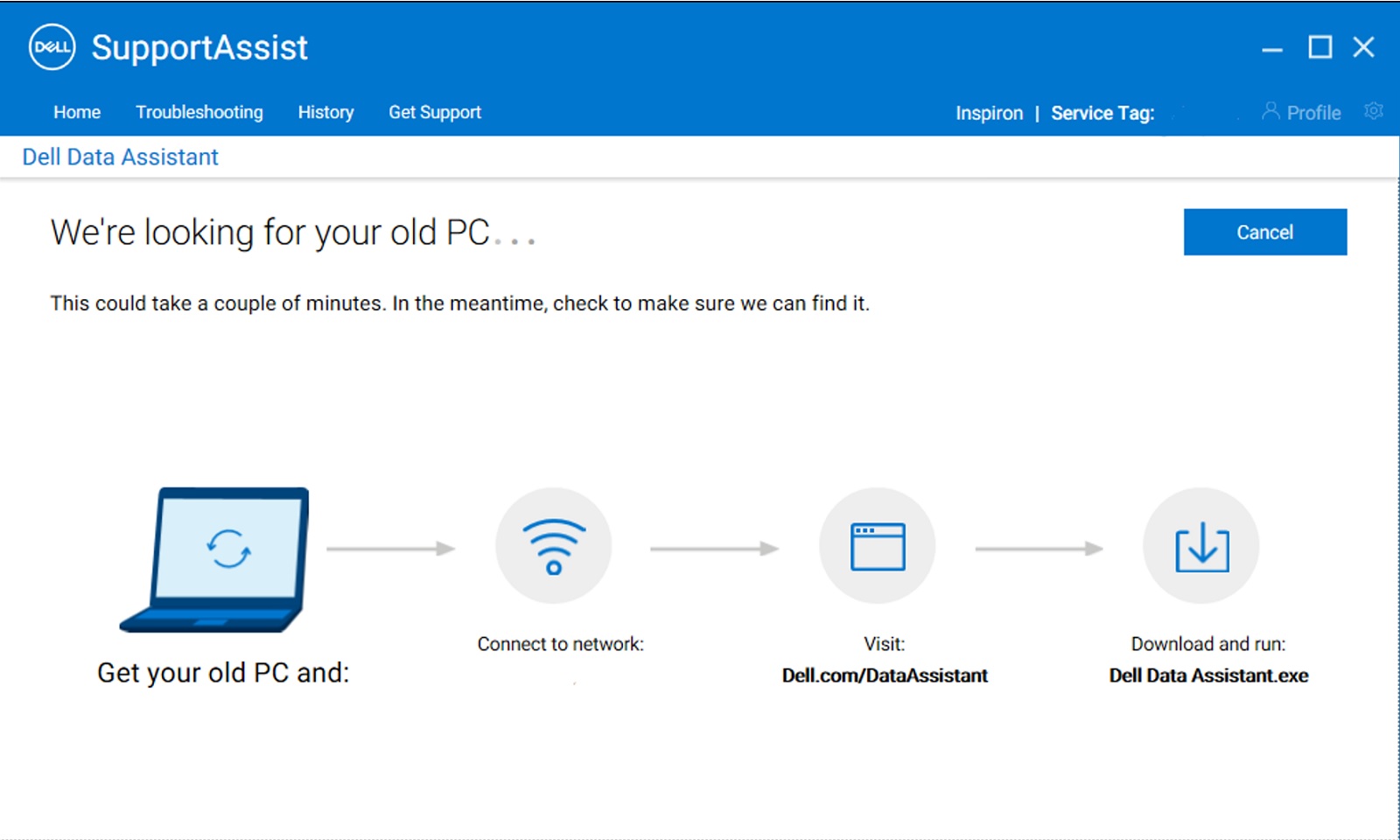
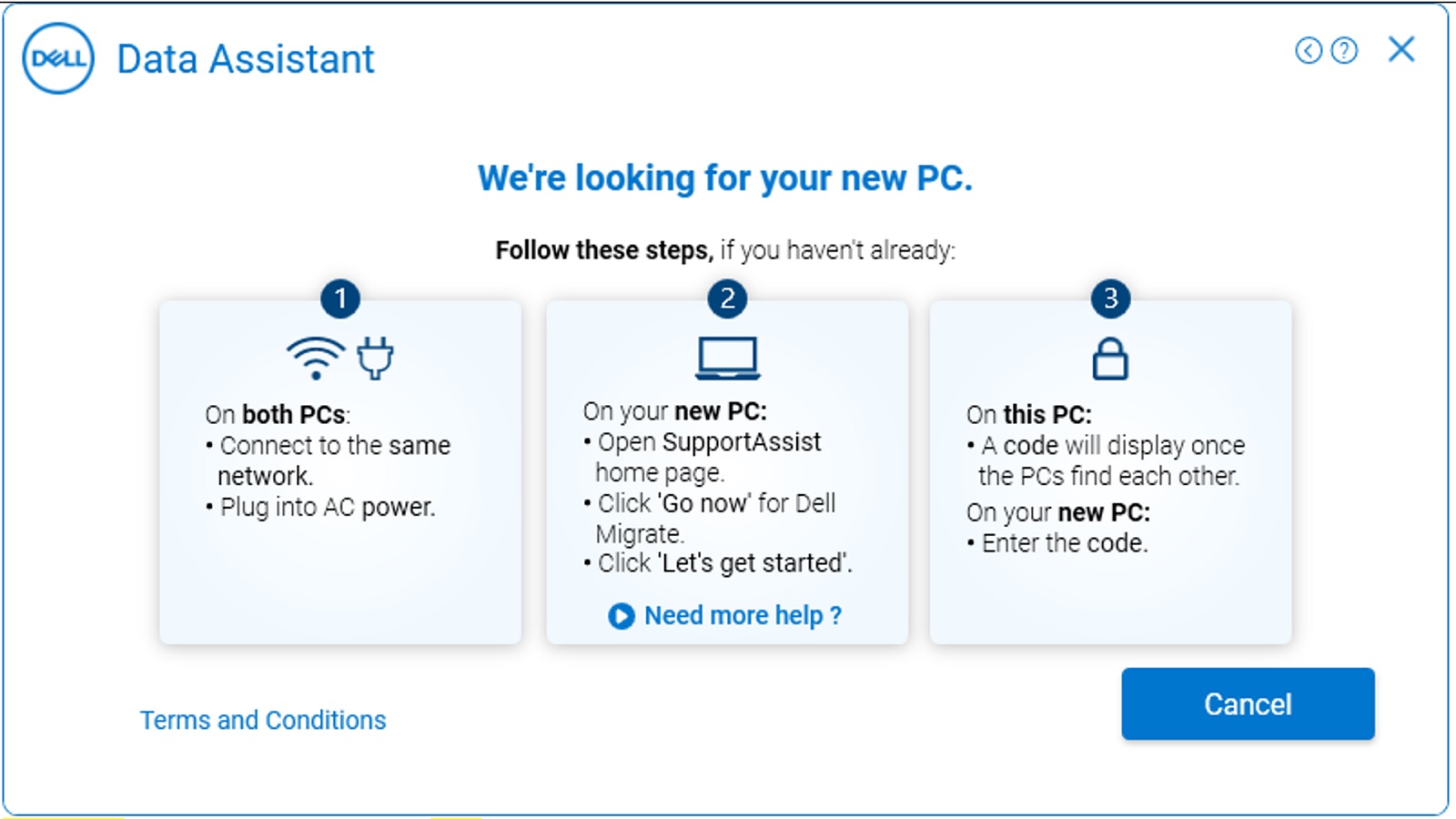
- O Dell Migrate tenta conectar o computador novo ao seu computador antigo. Ele também exibe instruções sobre como fazer download e instalar o Dell Data Assistant em seu computador antigo. Siga estas instruções, na sequência.
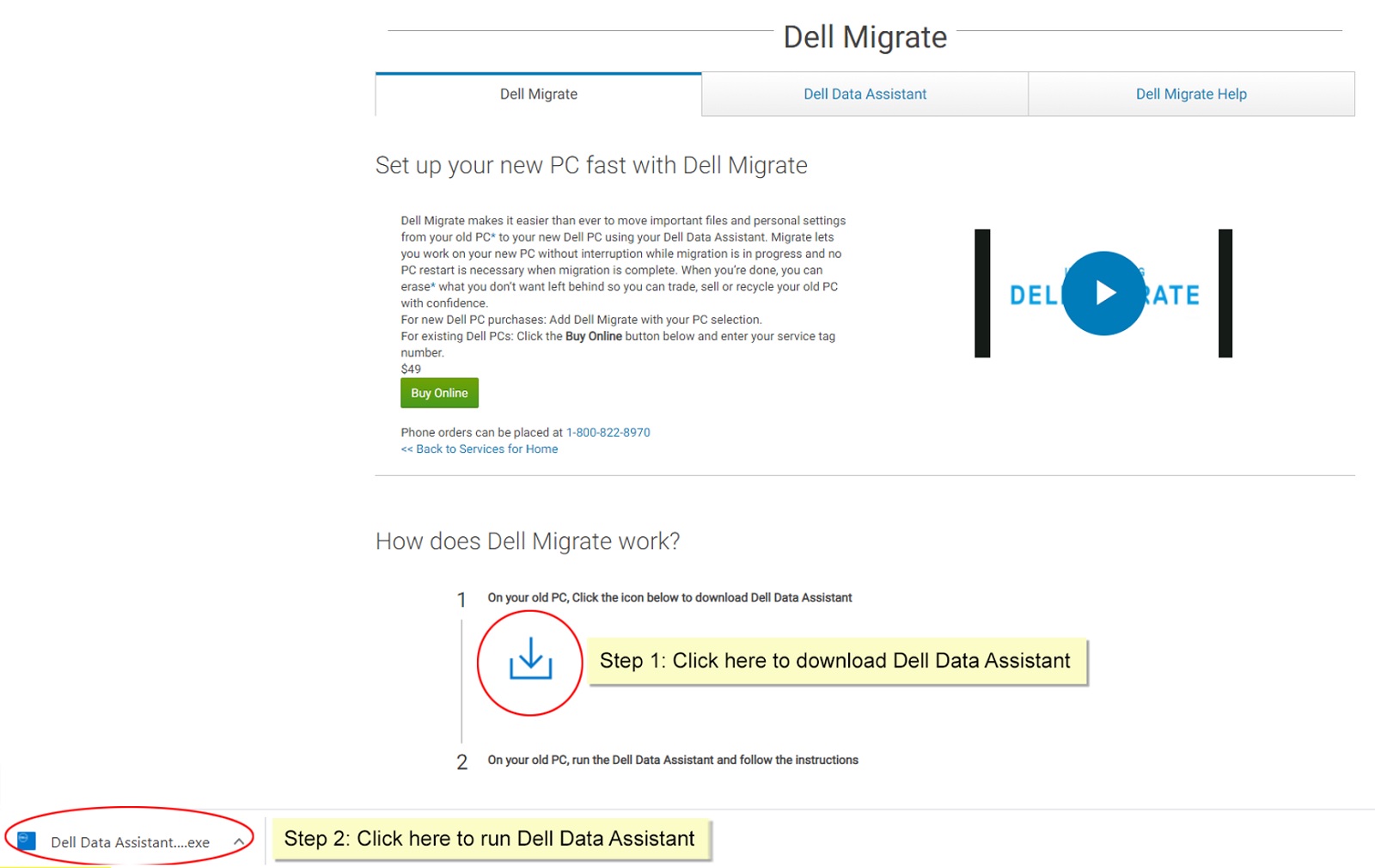
- Em seu computador antigo, abra um navegador e acesse https://www.dell.com/en-us/lp/global-dell-migrate para fazer download do arquivo. Após o download, execute o Dell Data Assistant a partir da barra de downloads do seu navegador ou acessando a pasta baixada no seu computador.
- Executar Dell Data Assistant: o Dell Data Assistant executará as pré-verificações necessárias no computador e avisará você se algum dos pré-requisitos não for atendido. Para obter mais informações sobre as pré-verificações executadas pelo Migrate, consulte Detecção e pré-verificações de dispositivos.
- Se o seu computador antigo não estiver conectado a uma rede confiável, realize uma das seguintes etapas se você vir um prompt de rede não confiável.
- Clique em Trust Network se reconhecer e confiar na rede para prosseguir com a migração.
- Clique em Cancel se não confiar na rede. Reconecte-se a uma rede em que você confia e reinicie o processo.
- Na próxima tela, você verá a página de boas-vindas do Dell Migrate. Clique em Let’s get started para começar a conectar os dois computadores.
- Na próxima tela, o Dell Migrate tenta conectar o computador antigo ao computador novo.
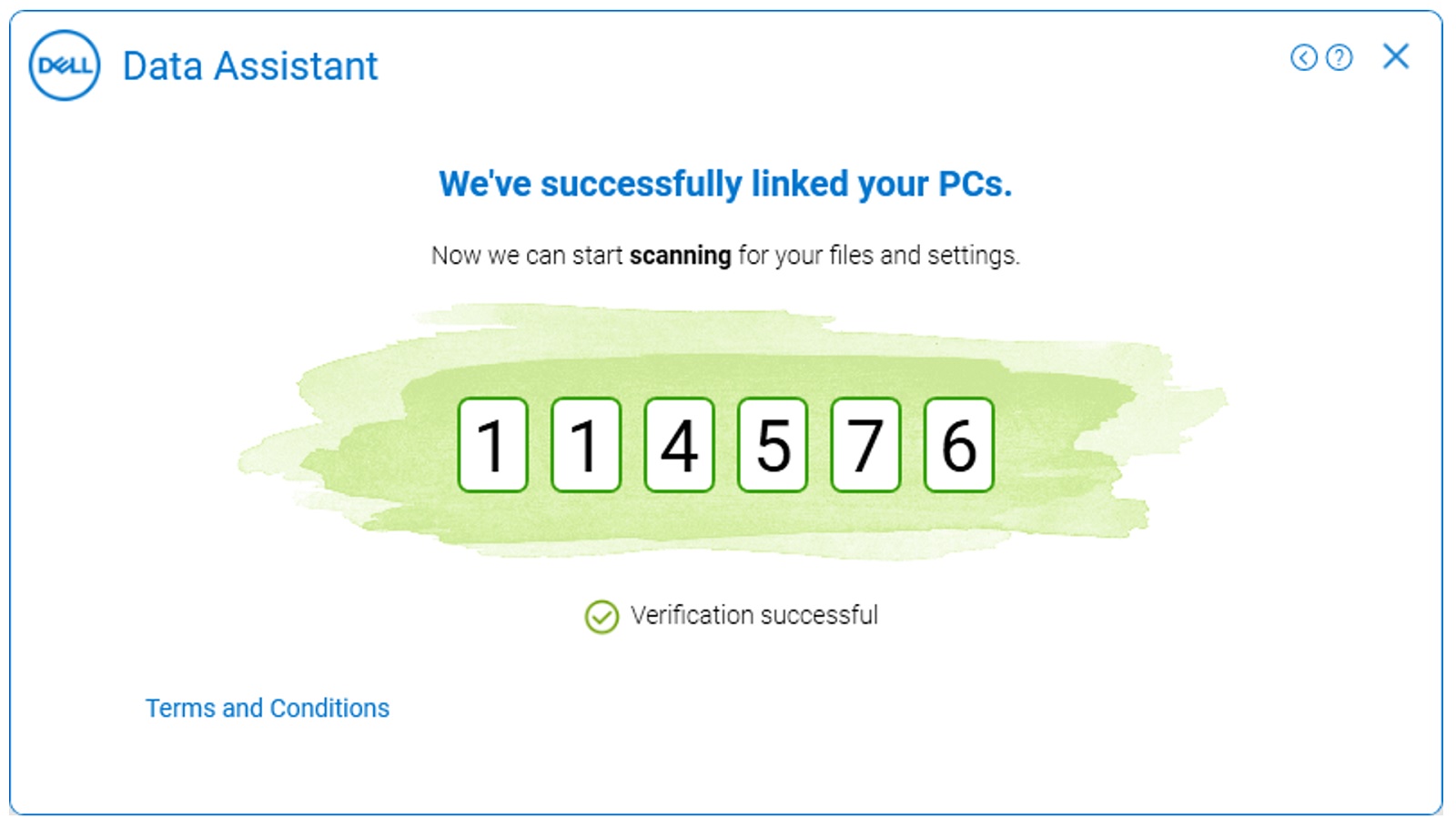
- Assim que o Dell Data Assistant identifica o computador novo na rede, ele gera um código de verificação. Esse código de verificação deve ser digitado no novo computador pessoal para a migração de dados segura, conforme mostrado abaixo.
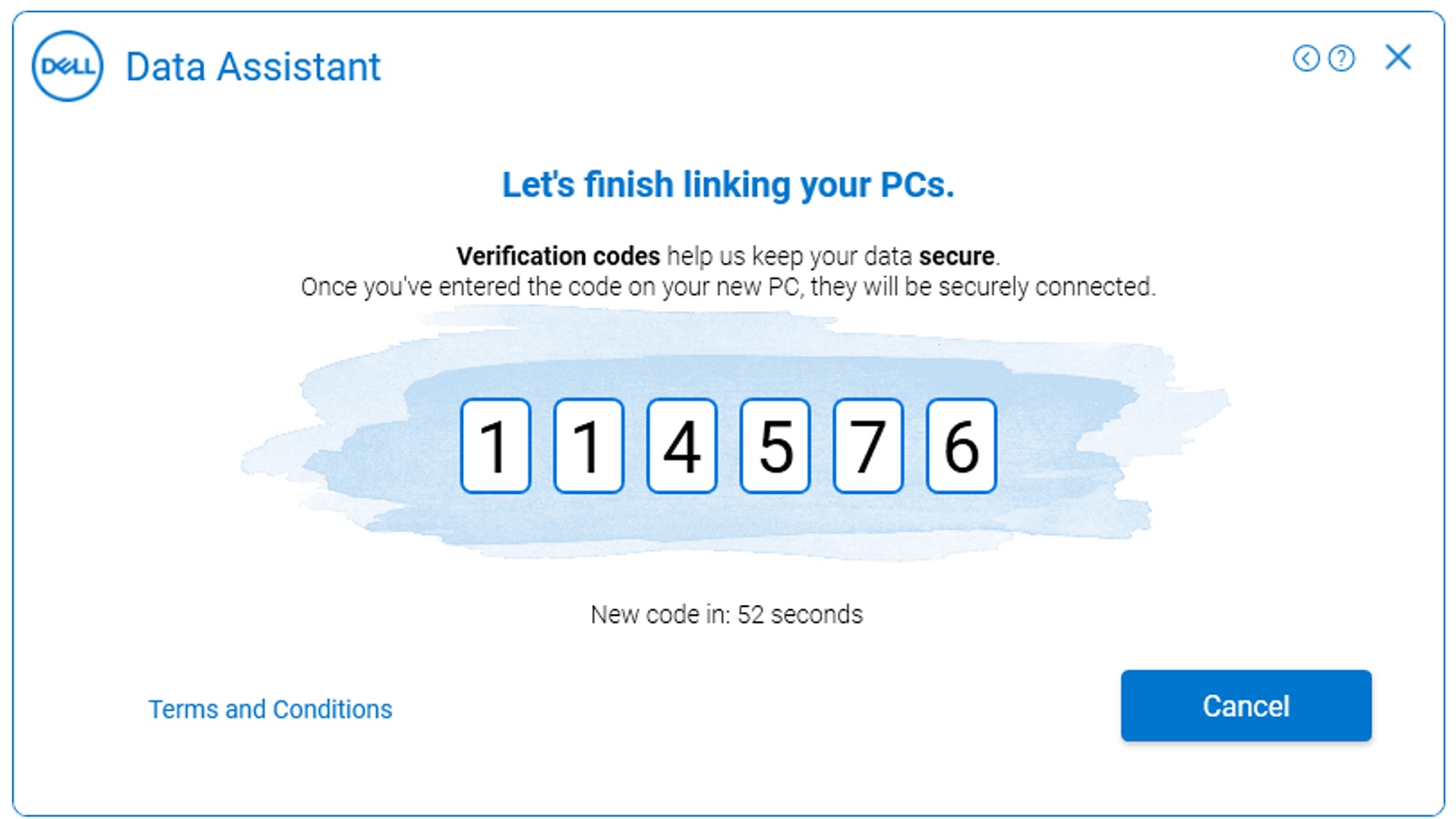
- Digite o código de verificação em seu novo computador Uma vez emparelhado, um código de verificação verde é mostrado em ambos os computadores.
Os dois computadores devem permanecer conectados à mesma rede durante todo o processo de migração. Qualquer problema durante a conexão dos dois computadores fará com que o processo de migração seja interrompido.
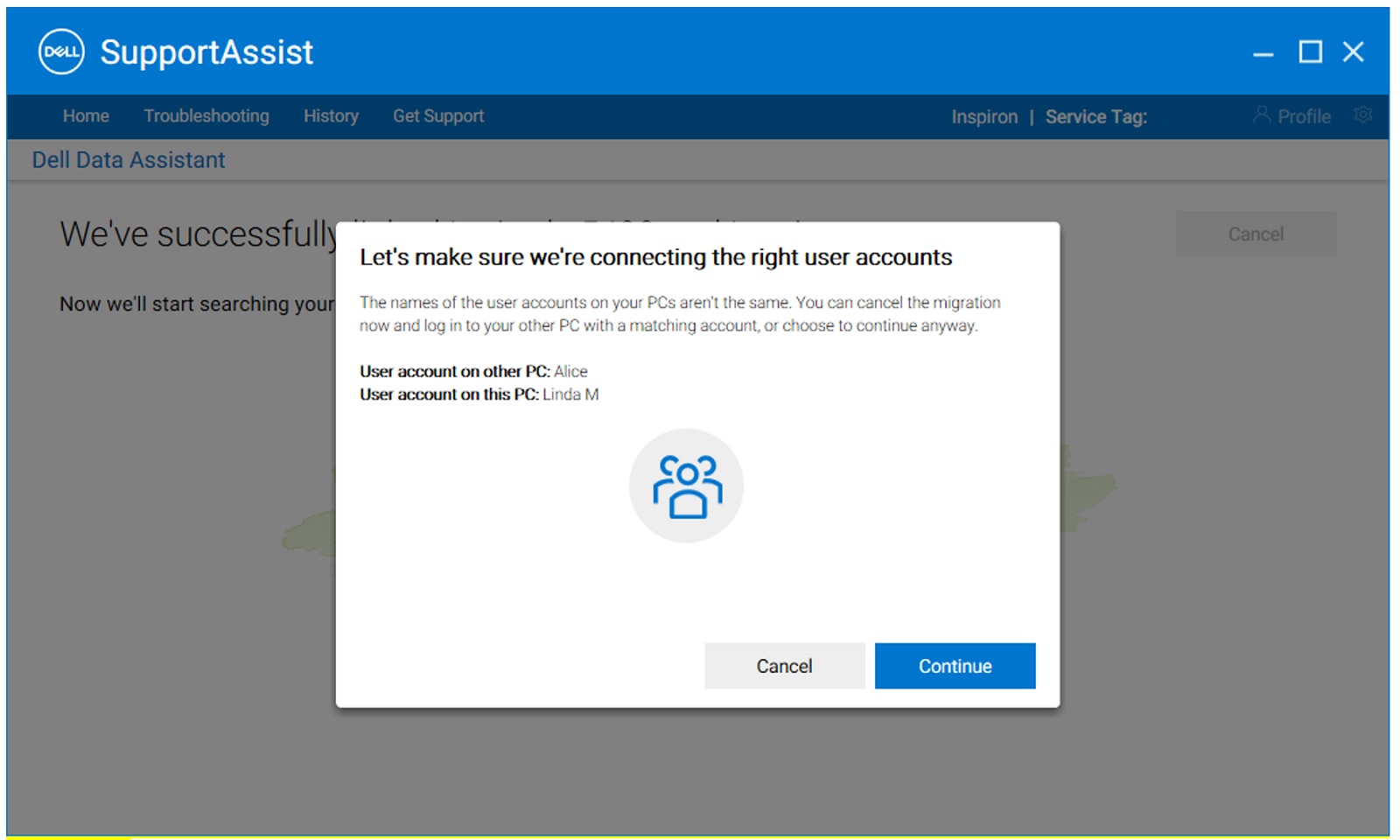
- Se os perfis de usuário do Windows nos dois computadores não corresponderem, uma tela pop-up será exibida na tela para confirmar se você usou os perfis de usuário corretos ao iniciar o processo de migração.
Você pode optar por continuar ou fazer logoff e login no perfil de usuário do Windows correspondente em ambos os computadores. Se os perfis de usuário forem os mesmos, ele irá para a próxima etapa.
Para saber mais sobre como migrar várias contas de usuário usando o Dell Data Assistant, consulte Migração de várias contas de usuário.
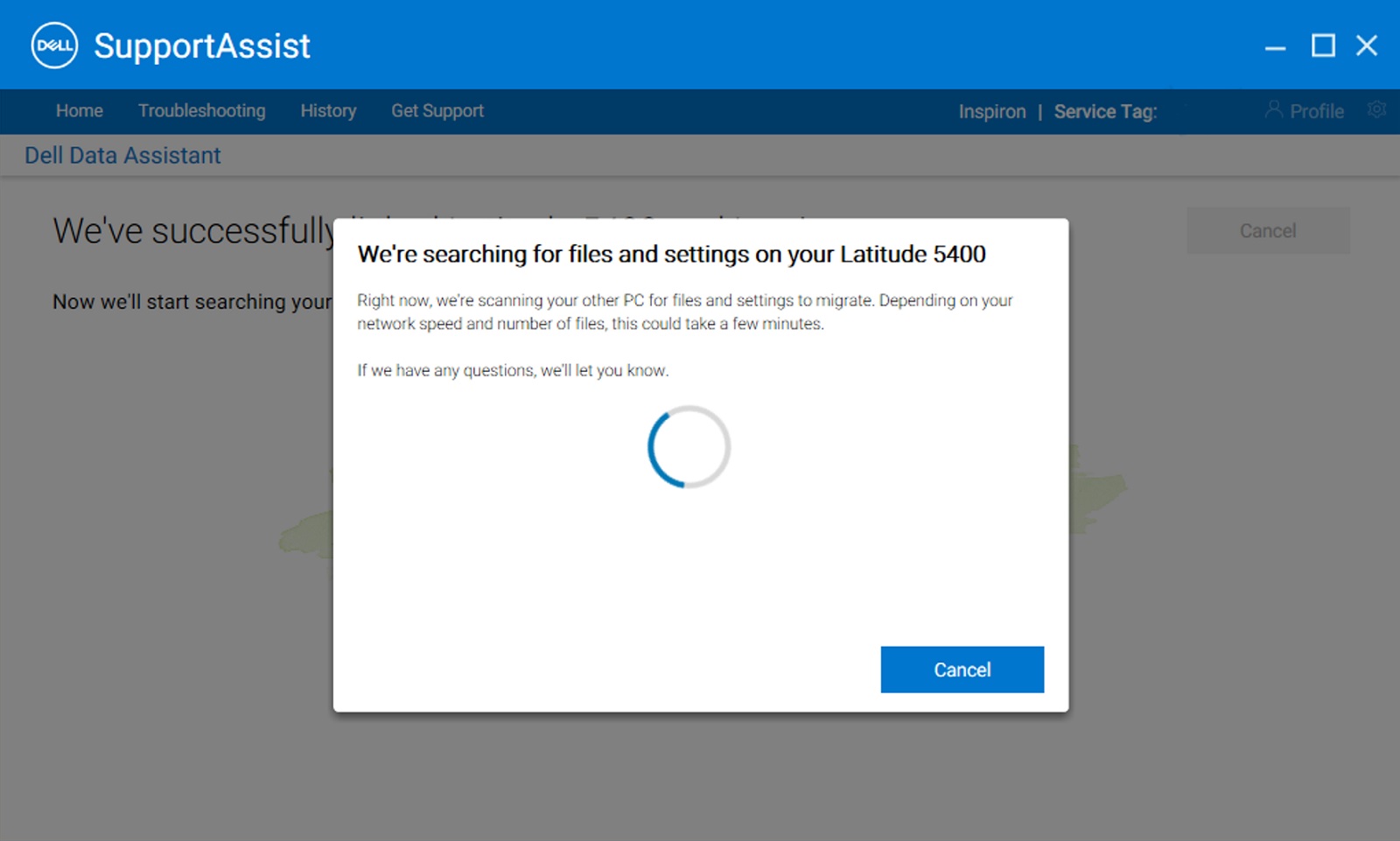
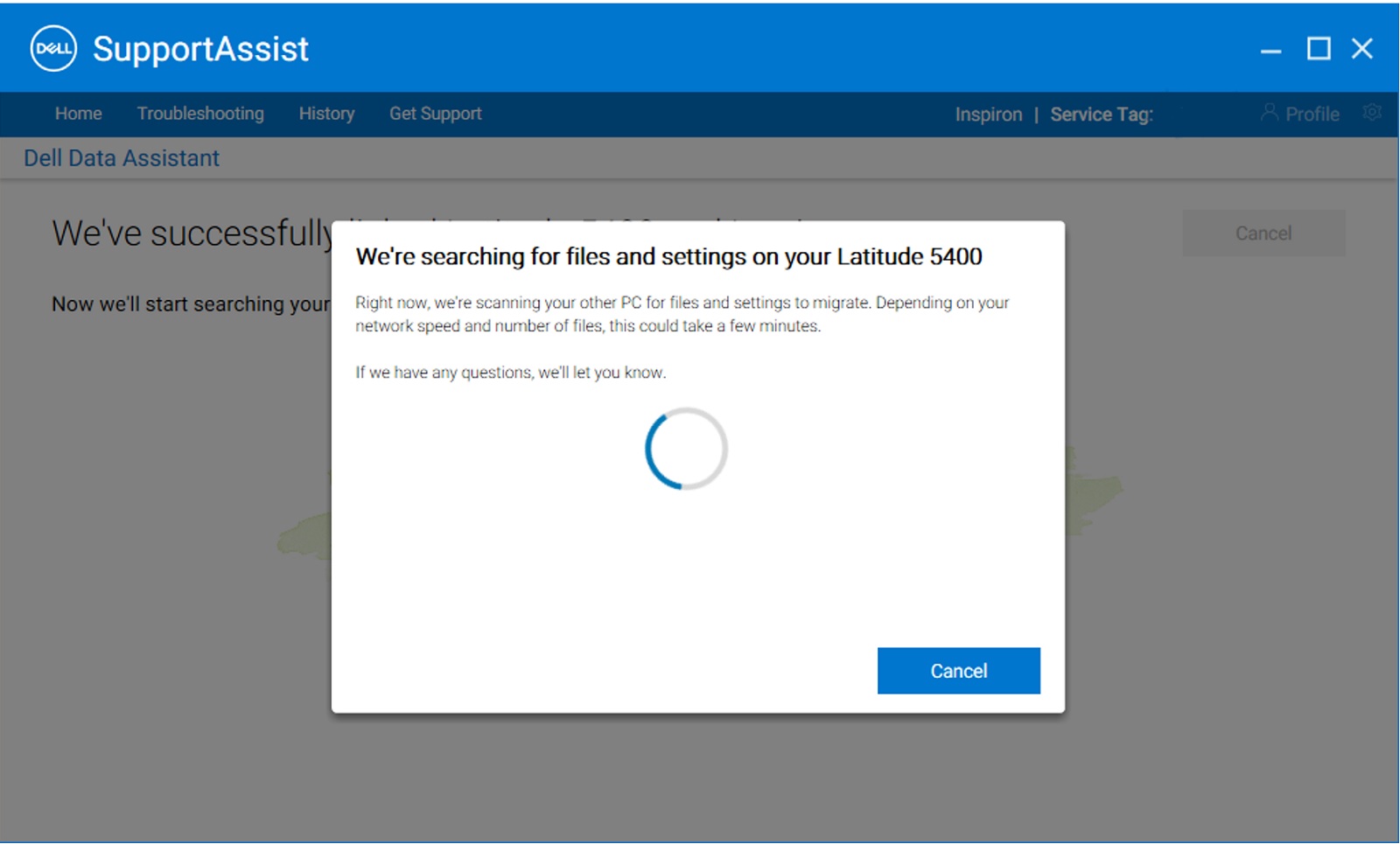
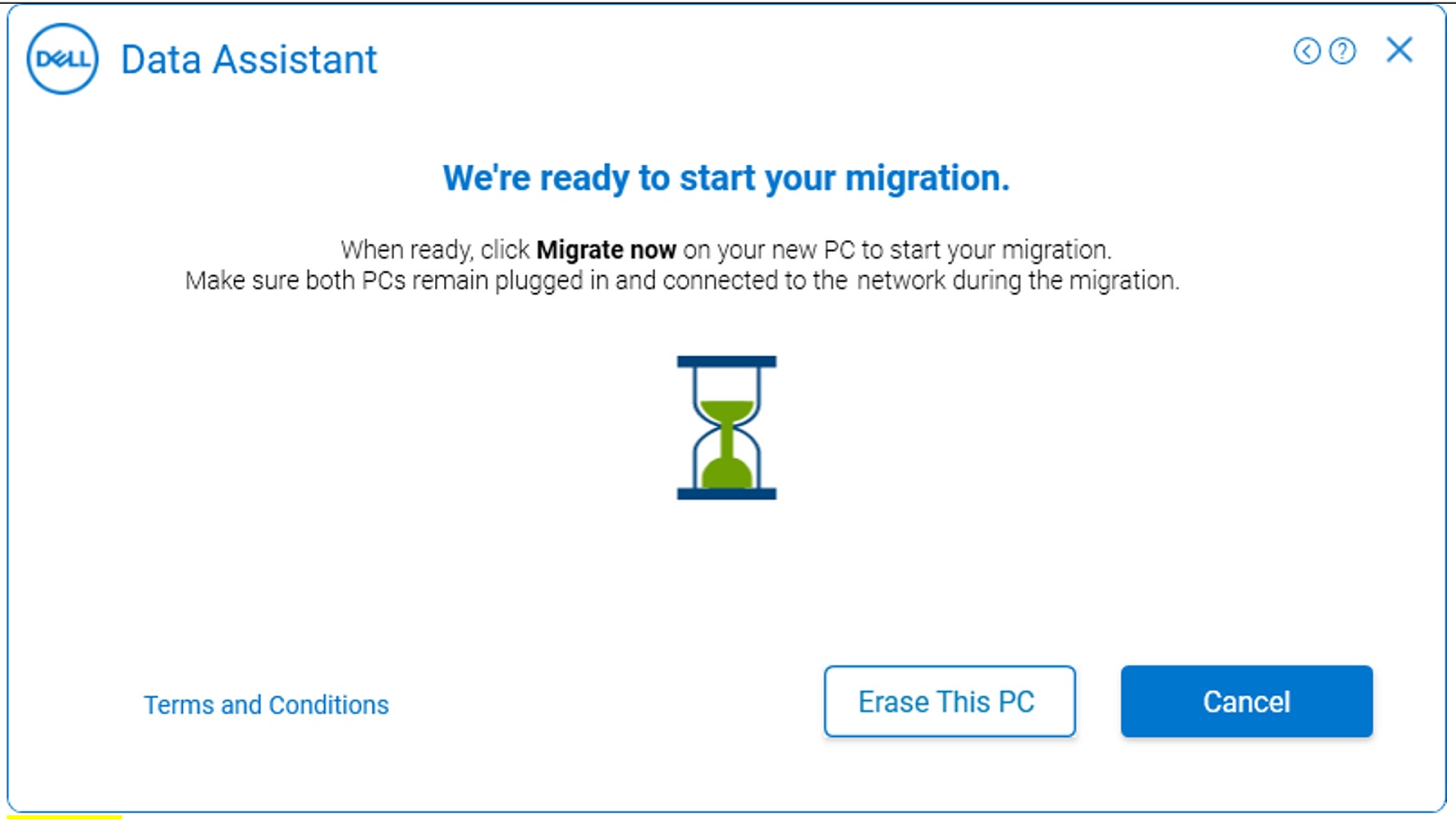
- Depois que os dois computadores forem emparelhados com sucesso, ele começará a pesquisar os arquivos no computador antigo e as configurações a serem migradas do computador antigo para o novo.
Advertência: Agora, no computador antigo, você também verá um botão Erase this PC. Clique no botão Erase this PC somente depois de todos os dados serem migrados com êxito.
 Aviso: Clique no botão Erase this PC no antigo somente depois de todos os dados serem migrados com êxito.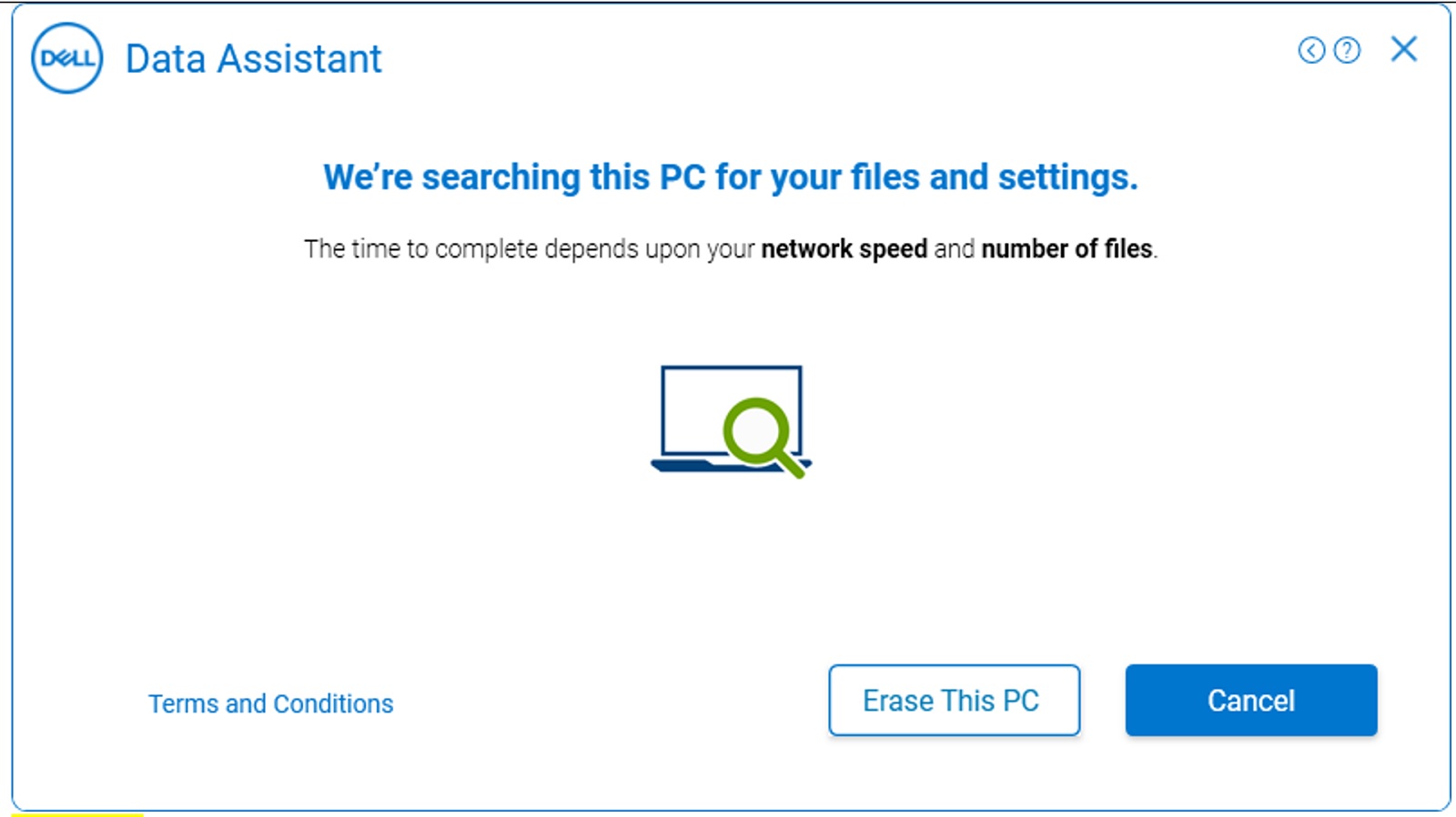
- Os computadores agora estão prontos para começar a migração e você verá duas opções;
- Clique em "Move everything for me" para mover todos os arquivos e configurações do computador antigo para o computador novo. Os arquivos e configurações de usuário compatíveis são identificados e pré-selecionados pelo Dell Migrate.
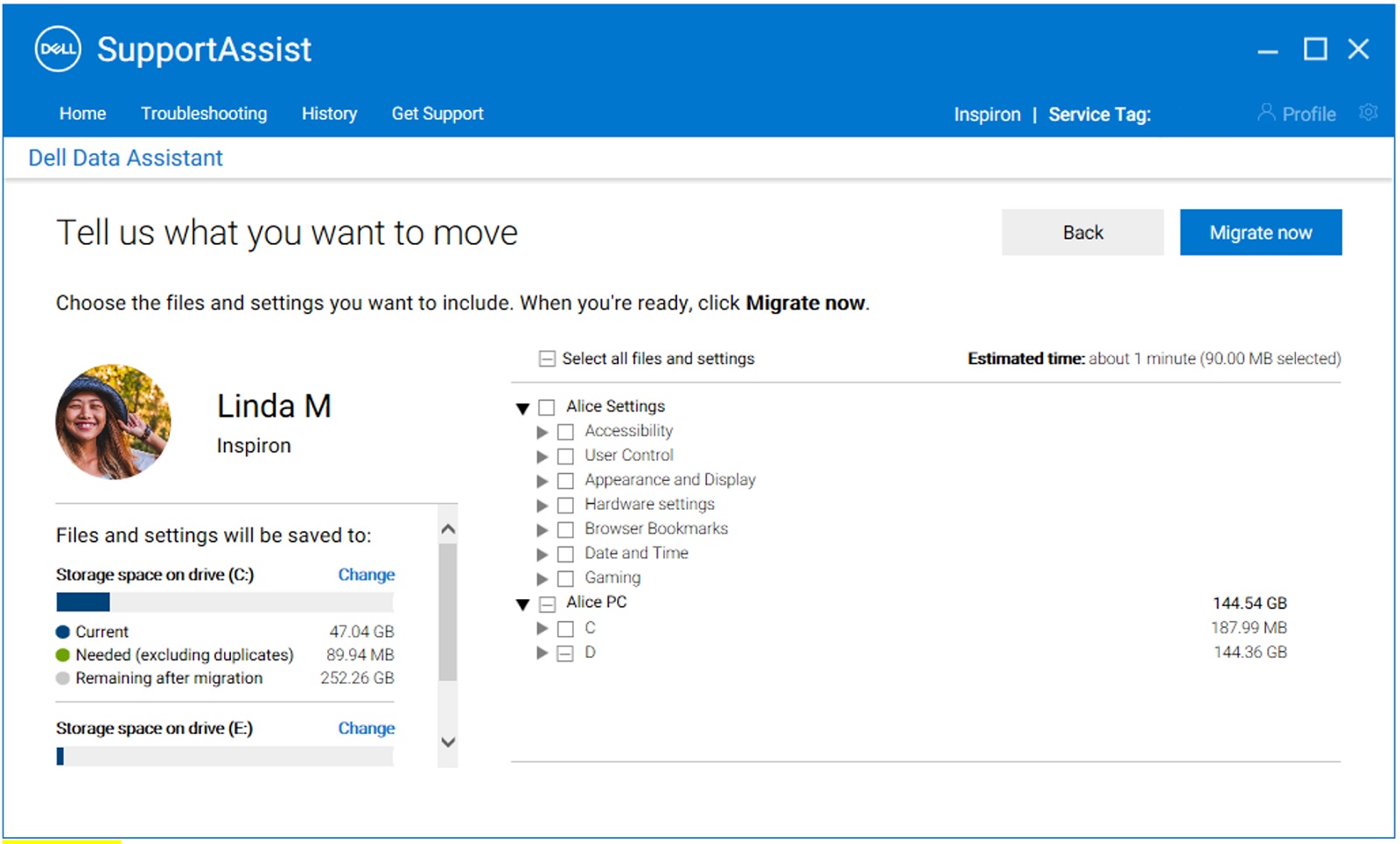
- Clique em "Let me choose what to move" para selecionar os arquivos e as configurações que você deseja mover, em vez de mover tudo do computador antigo para o computador novo.
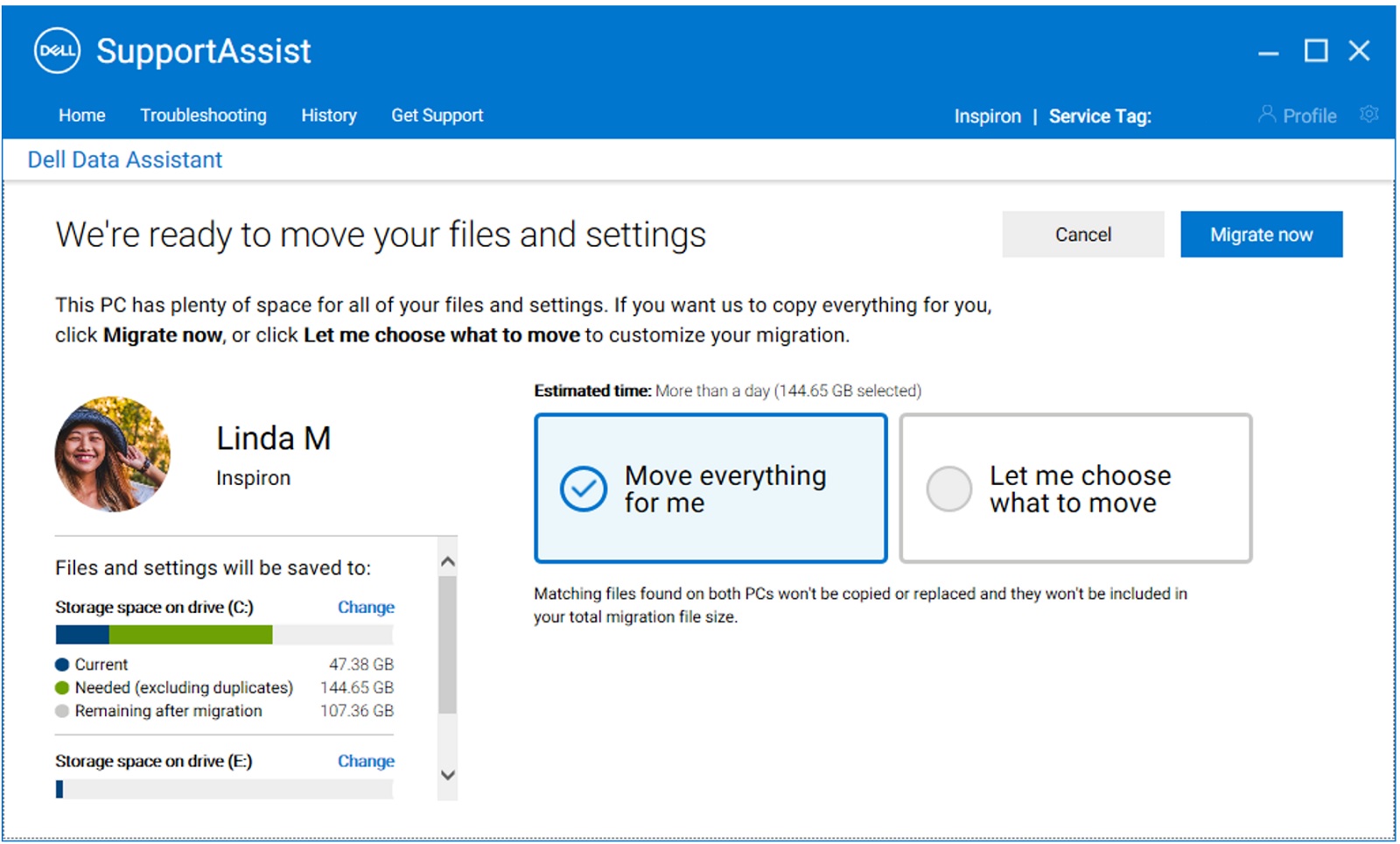
- Depois que o computador antigo terminar de verificar os arquivos e as configurações que serão migrados, a mensagem Ready to migrate será exibida na tela. Quando essa mensagem for exibida, a transferência de dados estará pronta para começar.
- No computador novo, você pode fazer uma seleção personalizada das configurações e dos arquivos a serem migrados do computador antigo para o computador novo. Após a seleção dos arquivos para migração, clique em Migrar agora para iniciar a transferência de dados.
Se você tiver várias unidades no computador antigo e/ou novo, poderá alterar os mapeamentos das unidades entre o computador antigo e o novo clicando em Alterar em Arquivos e configurações são salvos no.
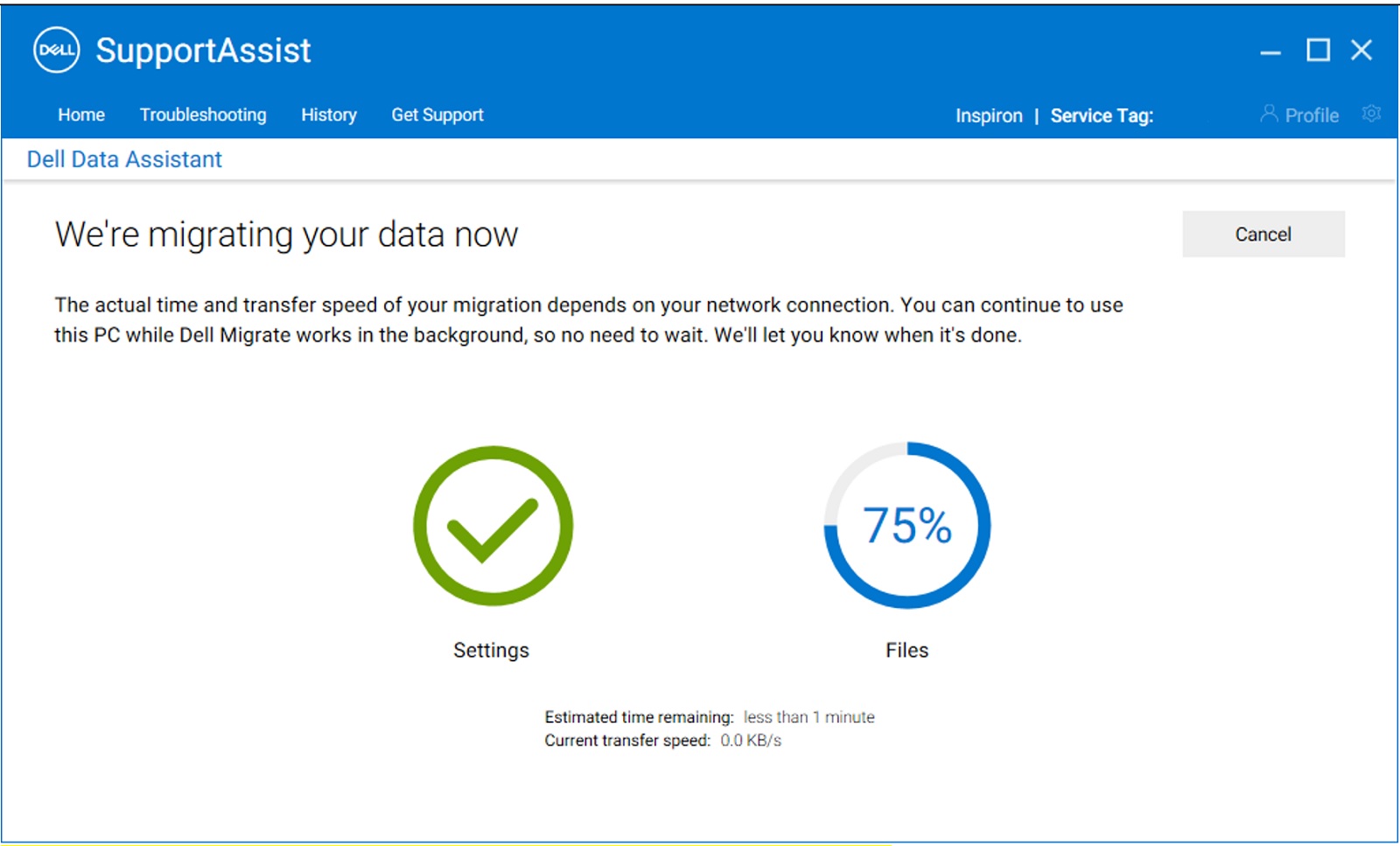
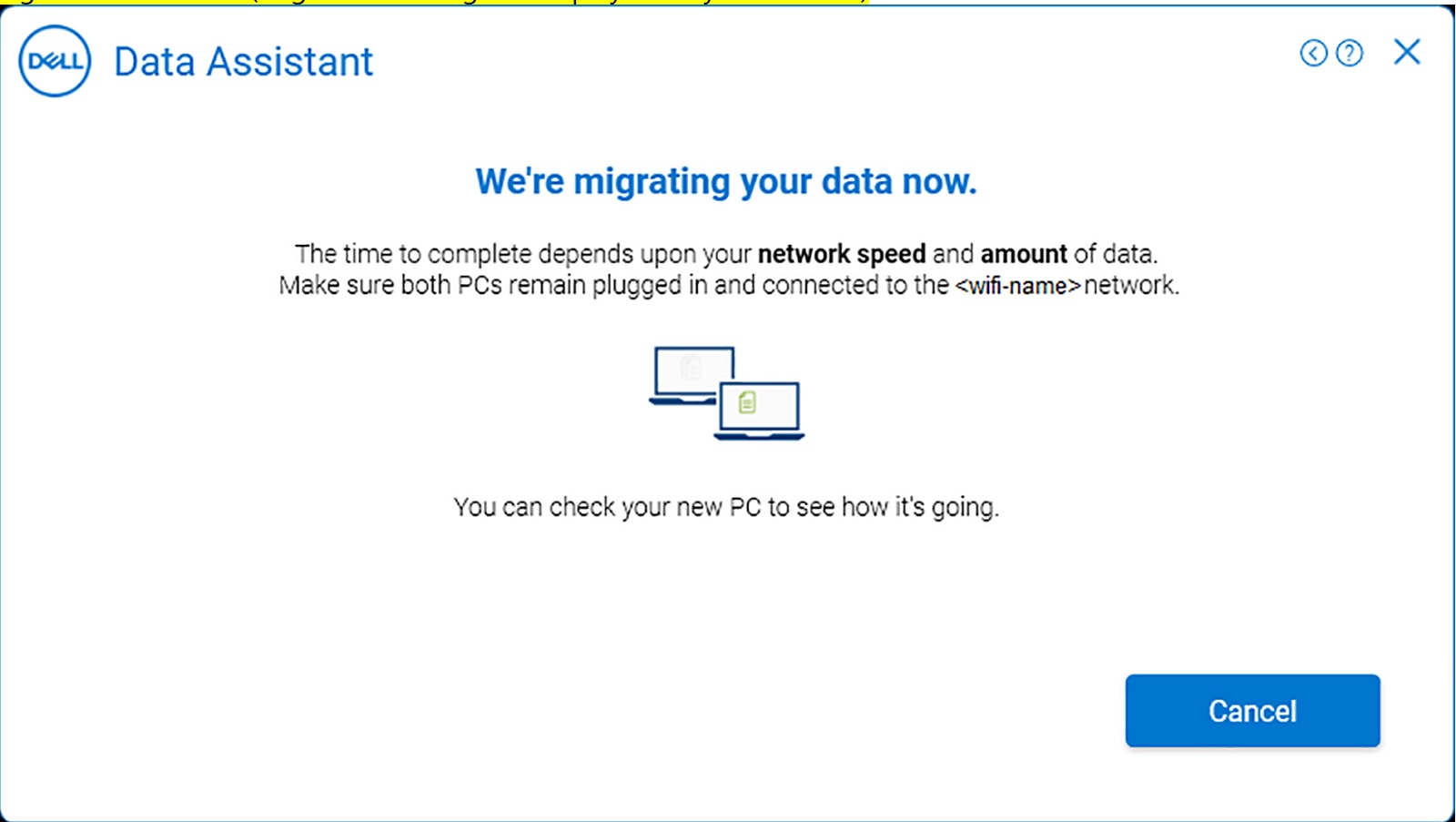
- Quando você clica em Migrate now, o novo computador exibirá o andamento da migração, enquanto o computador antigo exibirá a mensagem, "we are migrating your data now". O tempo necessário para concluir uma migração depende da velocidade da rede e da quantidade de dados selecionados.
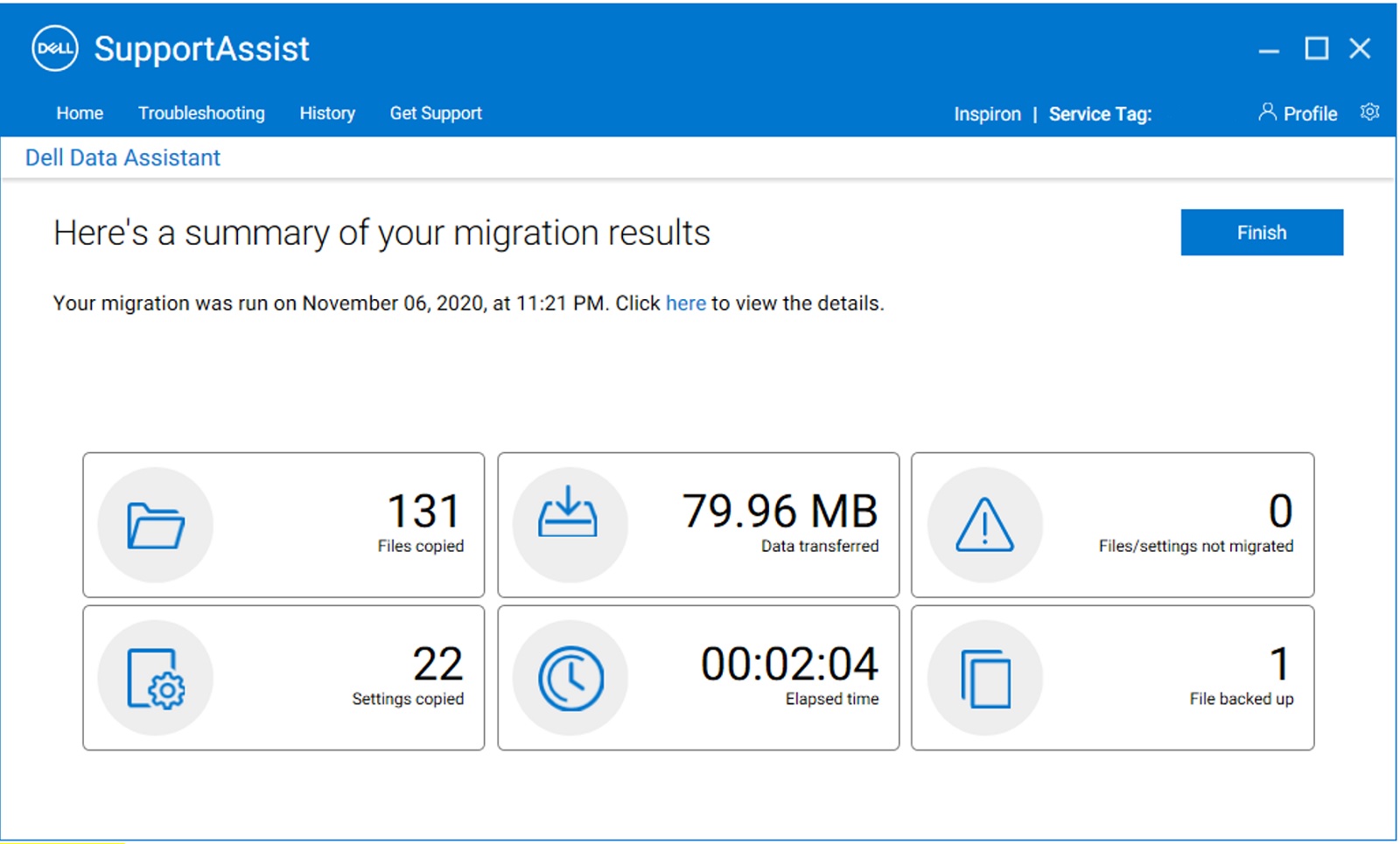
- Quando a migração estiver concluída, o computador novo exibirá o resumo da migração dos arquivos e das configurações que foram transferidos do computador antigo para o novo. Clique em Finish para concluir a migração. É possível ver os detalhes de toda a migração ao clicar nas opções de exibição de detalhes na tela Summary.
Nota: Se determinados arquivos ou configurações não forem migrados, repita o progresso da migração realizando as etapas em Solução de problemas quando a migração for concluída com advertências.
- Com isso, a migração do computador antigo para o novo é concluída. Você também pode apagar seus dados do computador antigo depois de concluir a migração. Vamos discutir o processo de exclusão nas próximas etapas.
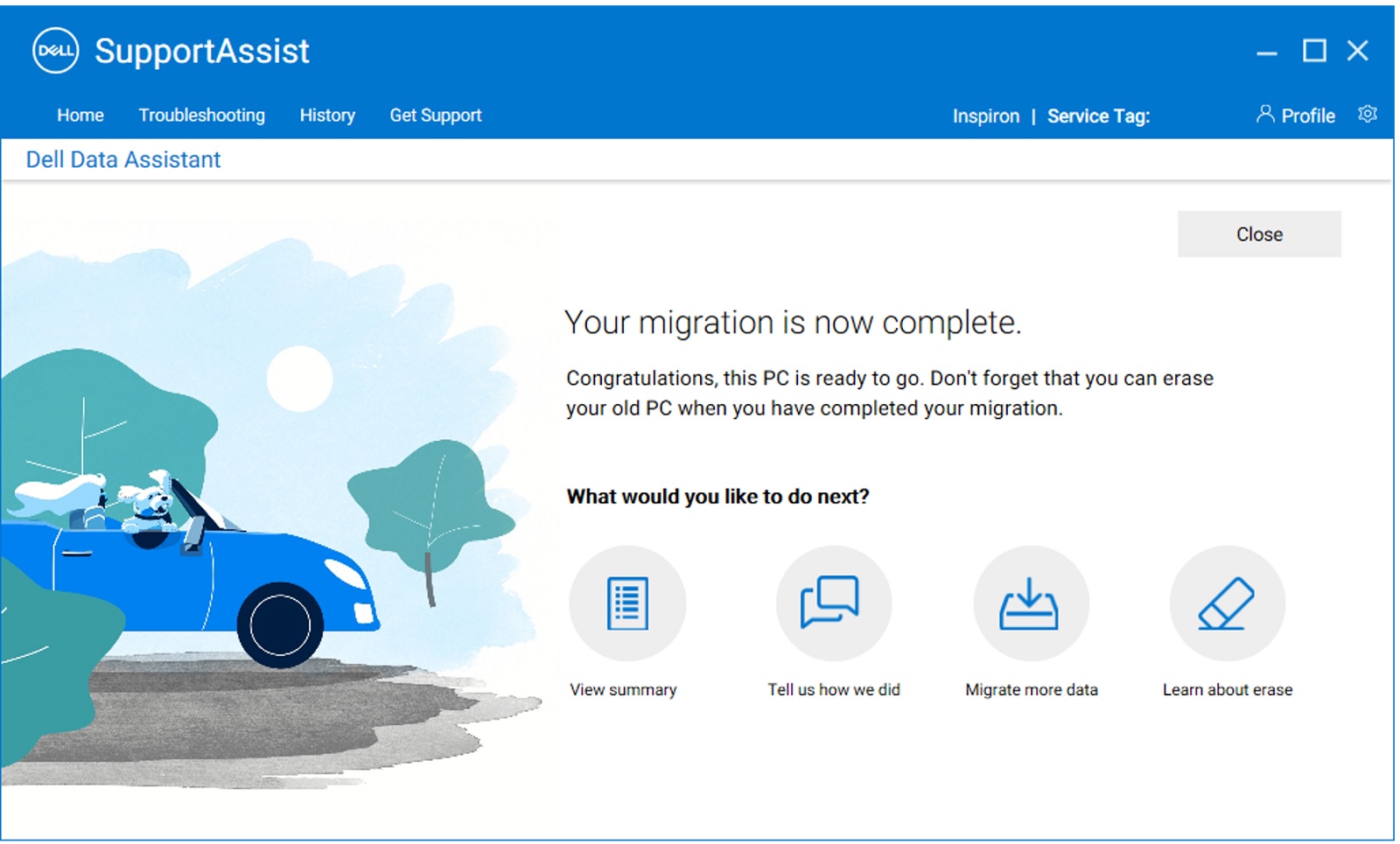
Para obter instruções sobre como migrar dados de vários computadores, assista ao vídeo Como migrar dados de vários computadores para seu computador Dell. - A opção "Erase this computer" ajuda a remover os dados do usuário do computador antigo após a conclusão da migração, mantendo a instalação do Windows. No computador antigo, depois que a mensagem de confirmação da migração for exibida, clique em Erase This PC para começar a remoção dos dados do computador antigo.
Nota: O recurso de limpeza poderá ser usado no computador antigo somente depois que o computador antigo tiver sido conectado ao computador novo Dell pelo menos uma vez.
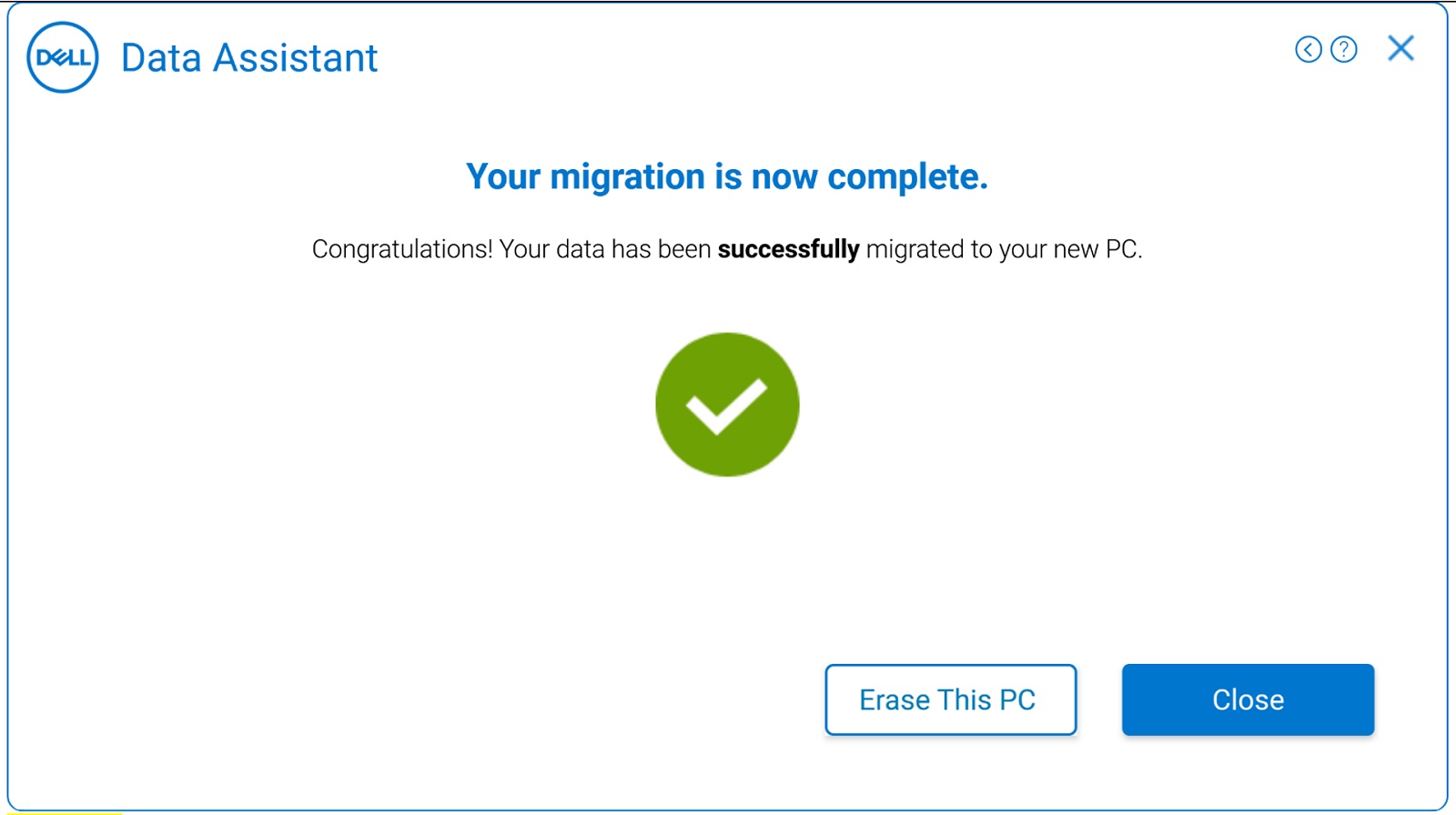
- Esta próxima etapa verificará os pré-requisitos para o início da limpeza do computador. Para obter mais informações sobre as pré-verificações realizadas para a limpeza, consulte Pré-verificações para limpeza. Além disso, ela também verificará se a versão mais recente do Dell SupportAssist OS Recovery está instalada em seu computador antigo. Se tudo estiver correto, passará para a próxima etapa.
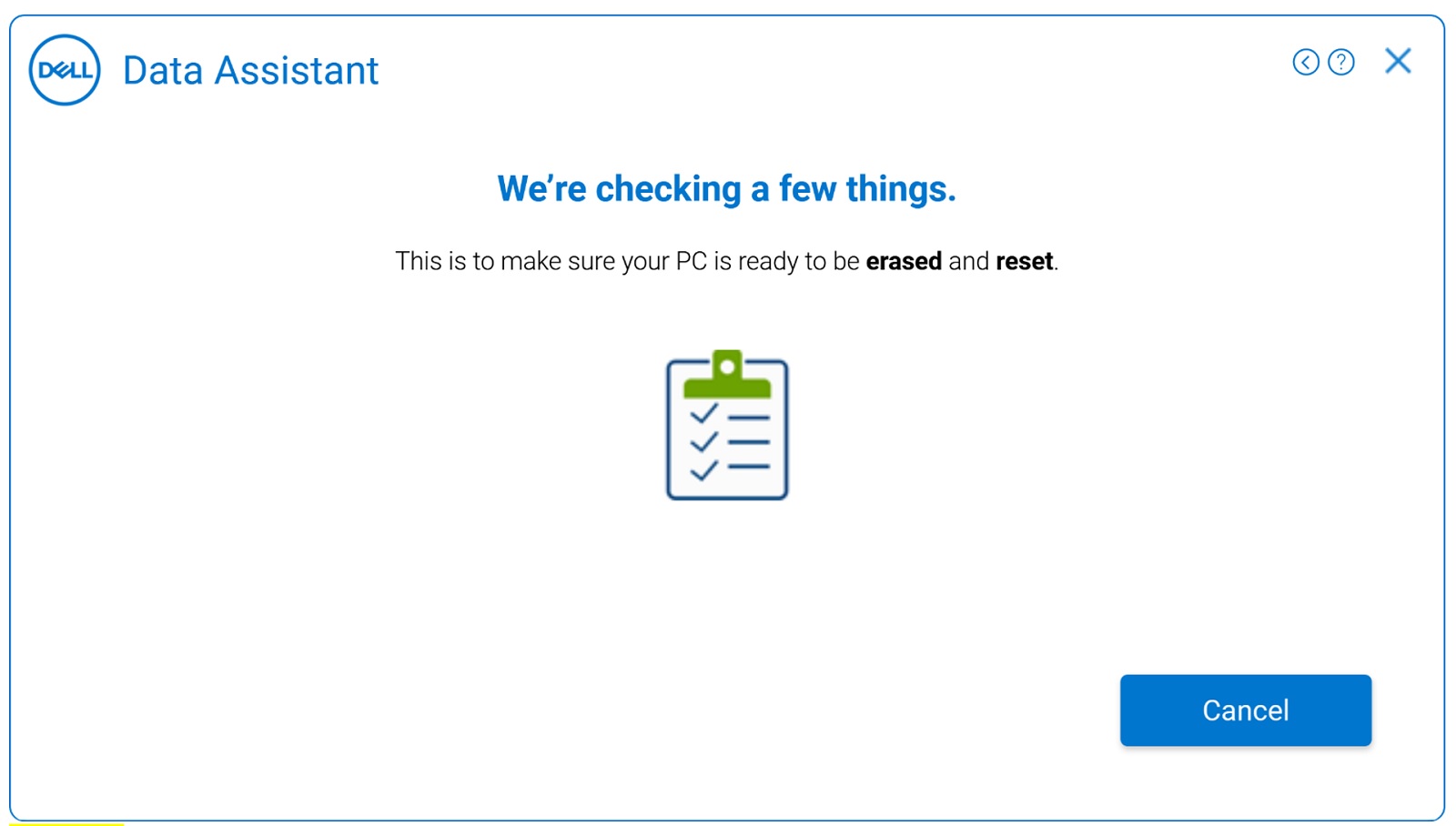
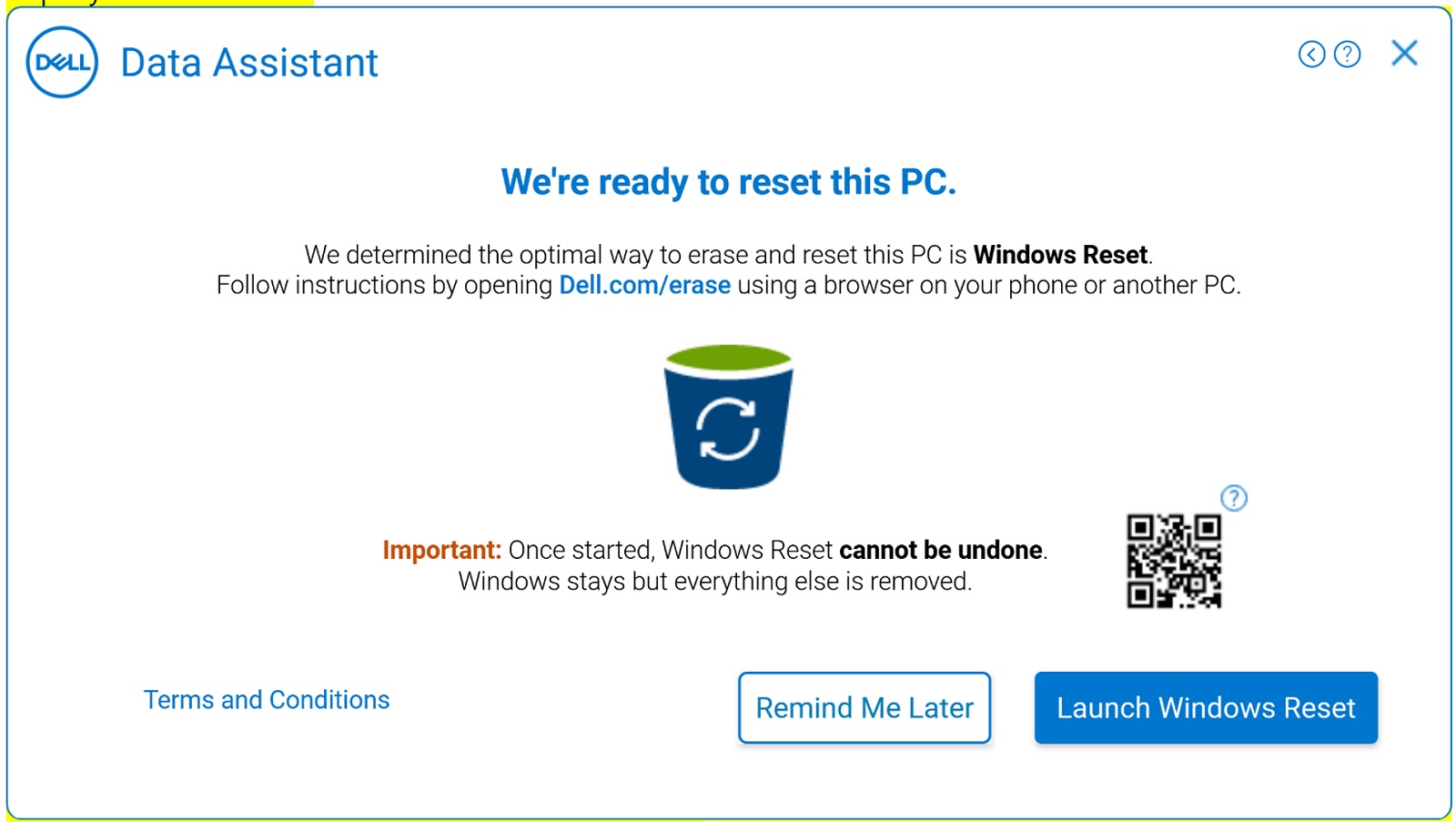
- Se o seu computador antigo não tiver a versão mais recente do Dell SupportAssist OS Recovery instalada, a opção de usar a redefinição do Windows será exibida. Vídeo relacionado: Como limpar e redefinir seu computador antigo usando a redefinição do Windows
Clique em "Launch Windows Reset" quando o aplicativo exibir "We are ready to reset this computer" na próxima tela, conforme mostrado abaixo. Siga as instruções na tela para concluir a operação de limpeza do computador antigo. Isso segue o procedimento Redefinição do Windows no computador.
Nota: Para remover todos os seus arquivos pessoais, selecione Remove everything. Também é possível definir um lembrete para o Dell Migrate lembrar você de apagar arquivos e configurações de seu computador antigo, de acordo com a sua conveniência.Nota: Selecionar "Launch Windows Reset" iniciará a redefinição do Windows no computador e apresentará as duas opções a seguir. Com base na opção que selecionamos, a reinicialização do Windows é iniciada. Ela leva algum tempo para ser concluída, dependendo do número de arquivos no computador.- Keep my files — remove os aplicativos e as configurações, mas mantém os arquivos pessoais.
- Remove everything — remove aplicativos, configurações e também arquivos pessoais.
Consulte os respectivos links para obter mais informações sobre o procedimento de redefinição do Windows para o Windows 10 Windows 8.1 ou Windows 8:
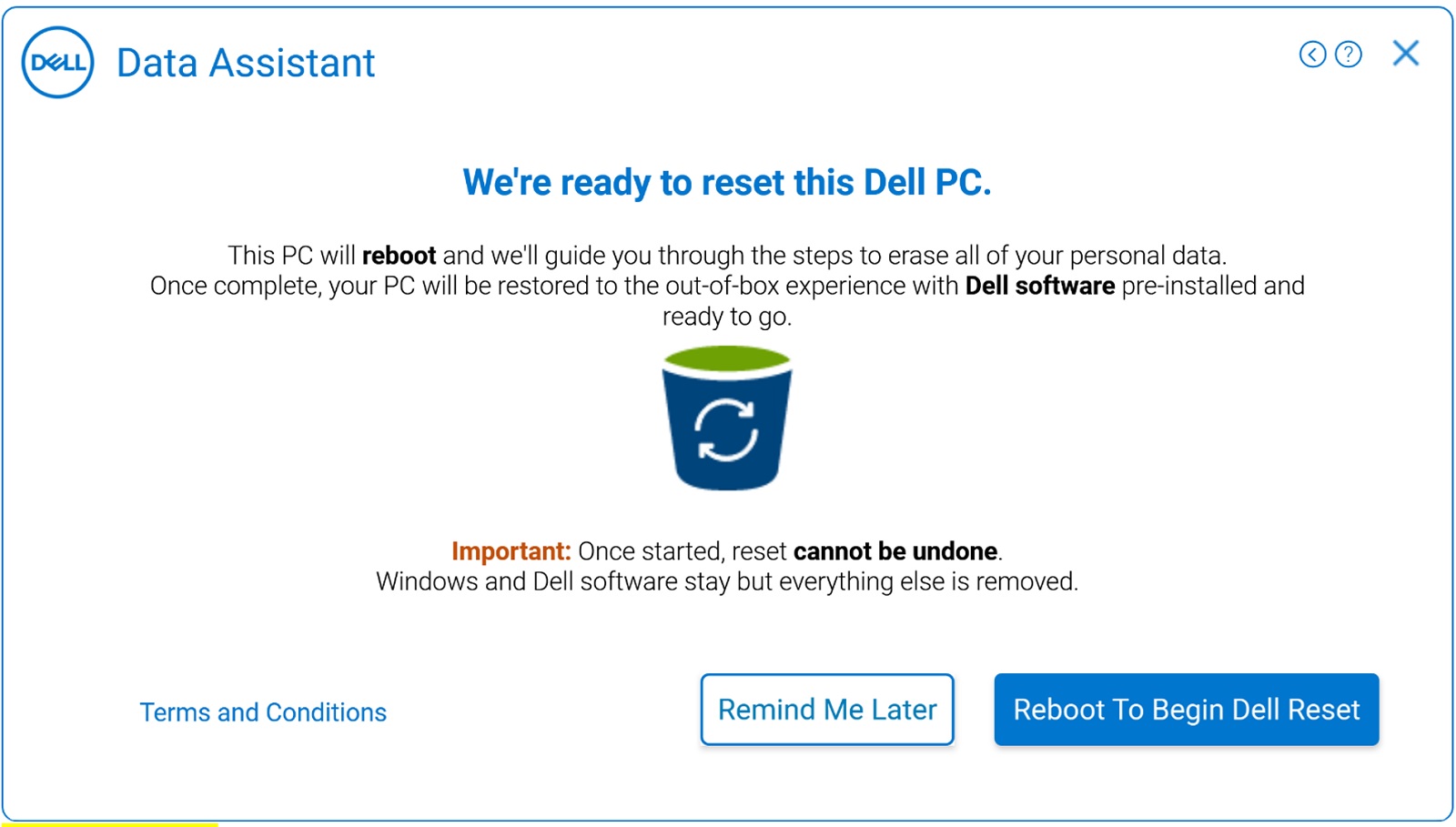
- Se o computador antigo tiver a versão mais recente do Dell SupportAssist OS Recovery instalada, clique em "Reboot to begin Dell Migrate" e siga as instruções na tela. Para obter instruções passo a passo, consulte Restaurar o computador usando o SupportAssist OS Recovery.
Vídeo relacionado: Como limpar e redefinir seu computador antigo usando a redefinição Dell
Additional Information
Affected Products
SupportAssist, SupportAssist for Home PCsProducts
SupportAssist, SupportAssist for Home PCsArticle Properties
Article Number: 000125902
Article Type: How To
Last Modified: 19 Apr 2026
Version: 27
Find answers to your questions from other Dell users
Support Services
Check if your device is covered by Support Services.