Så här använder du Dell Migrate-verktyget för att migrera och radera data
Summary: Använd SupportAssist Dell Migrate-verktyget för att migrera och radera data från en gammal dator. Läs om hur du utför en dataöverföring och tar bort gamla data på ett säkert sätt.
This article applies to
This article does not apply to
This article is not tied to any specific product.
Not all product versions are identified in this article.
Instructions
Den här artikeln beskriver steg för att utföra Dell-migrering och raderingsprocesser med SupportAssist.
Obs! Kontrollera att följande förutsättningar är uppfyllda på både den gamla och den nya datorn innan du påbörjar Dell Migrate-processen.
- Dell Migrate hjälper dig att flytta filer och inställningar från din gamla dator.
- Program migreras inte. Alla program måste laddas ner och installeras separat. För att säkerställa den bästa migreringsupplevelsen rekommenderar vi att du installerar program innan du kör Dell Migrate.
- Vid datamigrering måste operativsystemet som är installerat på den gamla datorn vara Windows 7 eller senare.
- Operativsystemet som är installerat på den nya datorn måste vara Windows 10 eller senare. Windows 10 S stöds inte.
- Du måste vara inloggad som administratör på både den gamla och den nya datorn för att kunna utföra Dell-migreringen. Dell Migration kräver avancerade behörigheter för att utföra migreringsfunktioner på datorn.
- Den gamla och den nya datorn måste vara anslutna till samma lokala nätverk.
- Både den gamla och den nya datorn måste vara anslutna till ett eluttag under hela datamigreringsprocessen.
- Se till att inga andra program används eller är öppna.
- Program måste stängas före migrering (webbläsare, kontrollpanelen, systeminställningar osv.)
- Vid dataradering måste operativsystemet som är installerat på den gamla datorn vara Windows 8.1 eller senare.
- Dell Migrate finns att köpa på produkter i serierna Inspiron, Inspiron G, XPS och Alienware.
Dells migrations- och raderingsprocess
- Starta programmet Dell SupportAssist på den nya Dell-datorn från startmenyn genom att söka efter SupportAssist. Skriv SupportAssist i sökfältet intill startikonen i aktivitetsfältet på den nya Dell-datorn. Klicka på SupportAssist i resultatlistan.
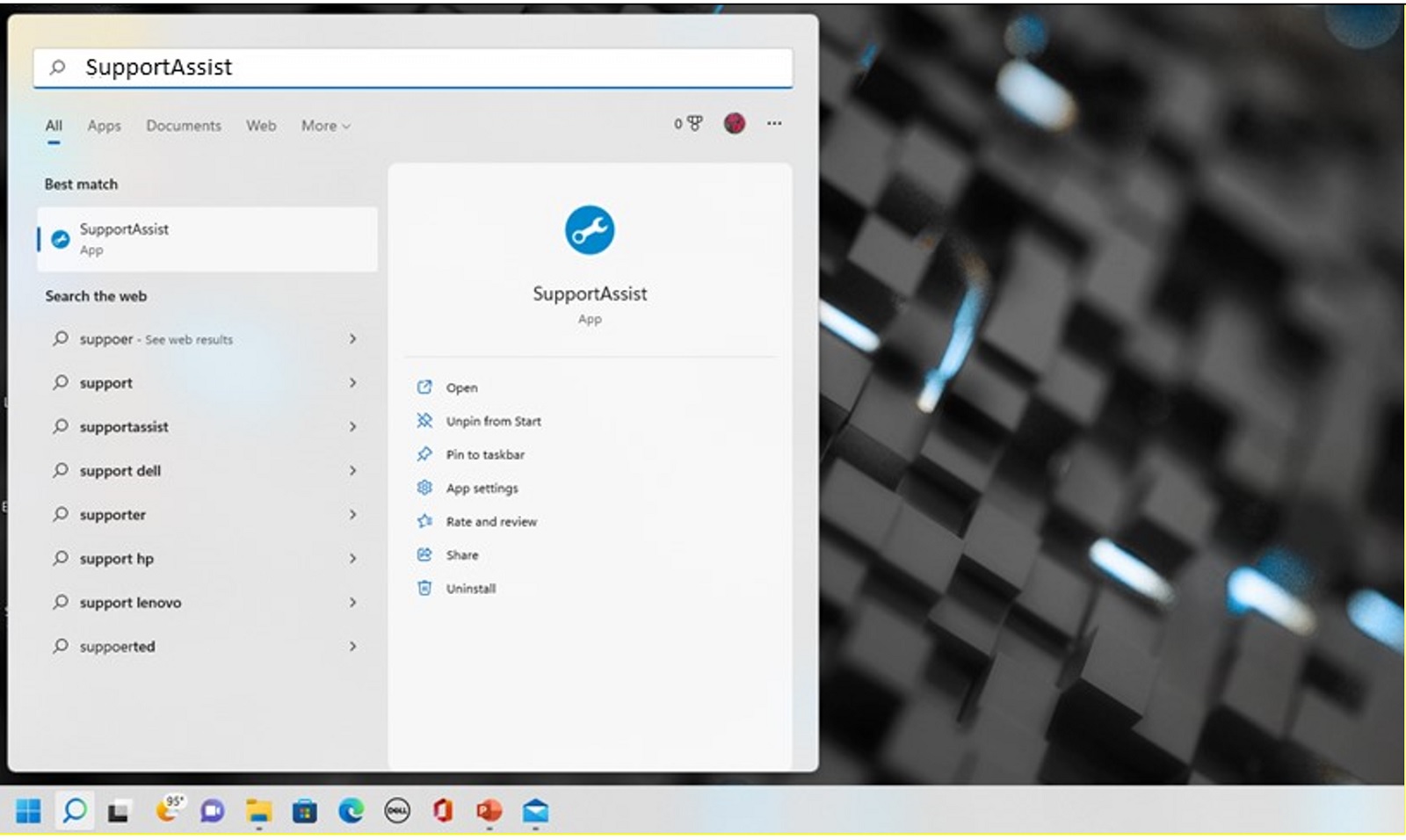 Obs! Om det inte är installerat på datorn kan du ladda ner och installera det: Ladda ner SupportAssist
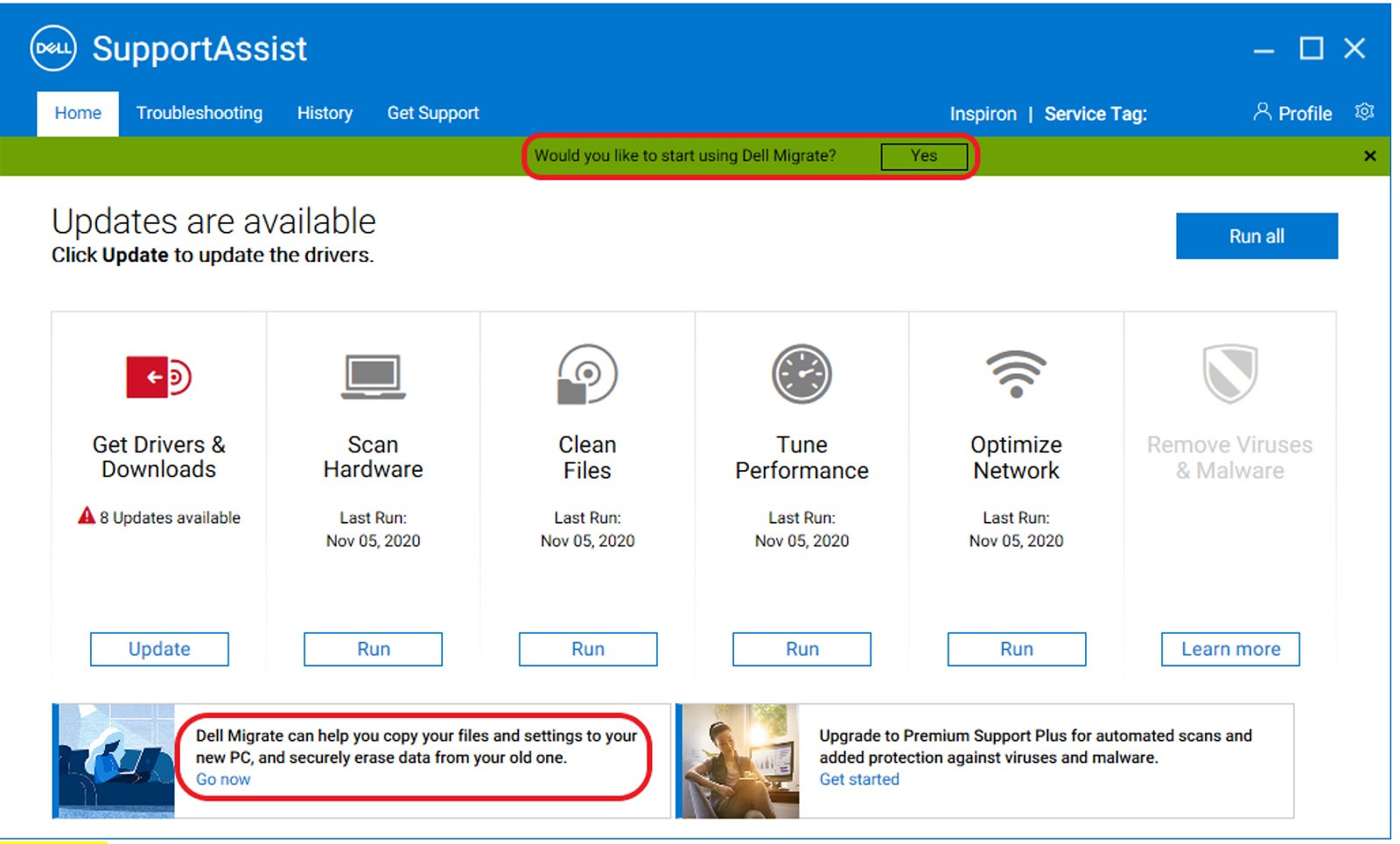
 - Klicka på Ja på den gröna banderollen "Vill du börja använda Dell Migrate?" på den nya datorn. Du kan även klicka på Gå dit nu längst ned till vänster under Dell Migrate.
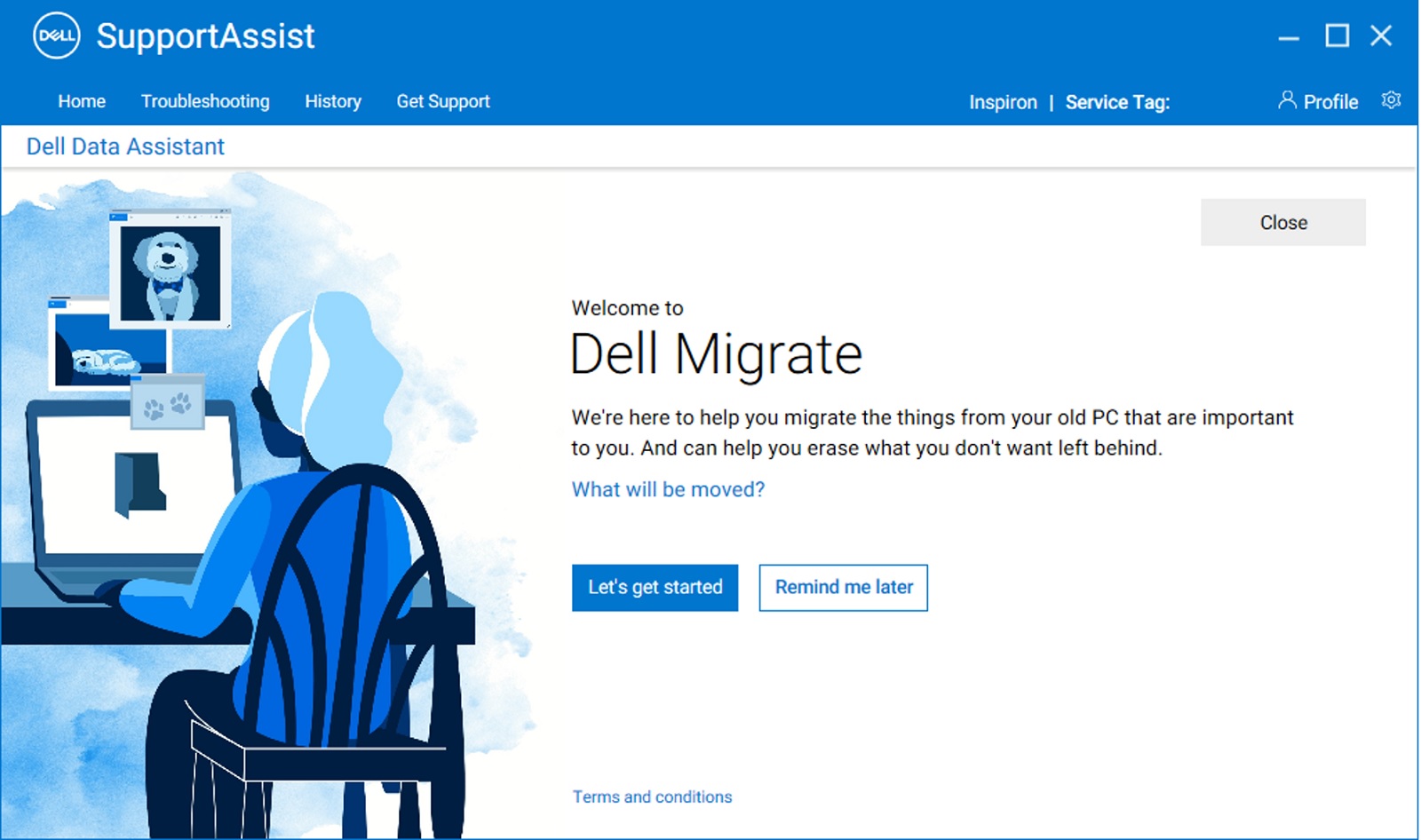
- På nästa skärm visas välkomstsidan för Dell Migrate. Klicka på Nu börjar vi för att börja ansluta båda datorerna.
Obs! Klicka på Terms and conditions för att granska servicekontraktet.
- Den börjar validera förutsättningarna för att ansluta båda datorerna.
- För att kunna ansluta datorerna på ett säkert sätt måste du vara ansluten till ett betrott nätverk. Om du är ansluten till ett nätverk som inte är klassificerat som ett betrott nätverk på den nya datorn väljer du ett av följande steg:
- Klicka på Lita på nätverk för att gå vidare med migreringen om du känner till och litar på nätverket.
- Klicka på Avbryt om du inte litar på nätverket. Anslut till ett nätverk som du litar på och starta om processen.
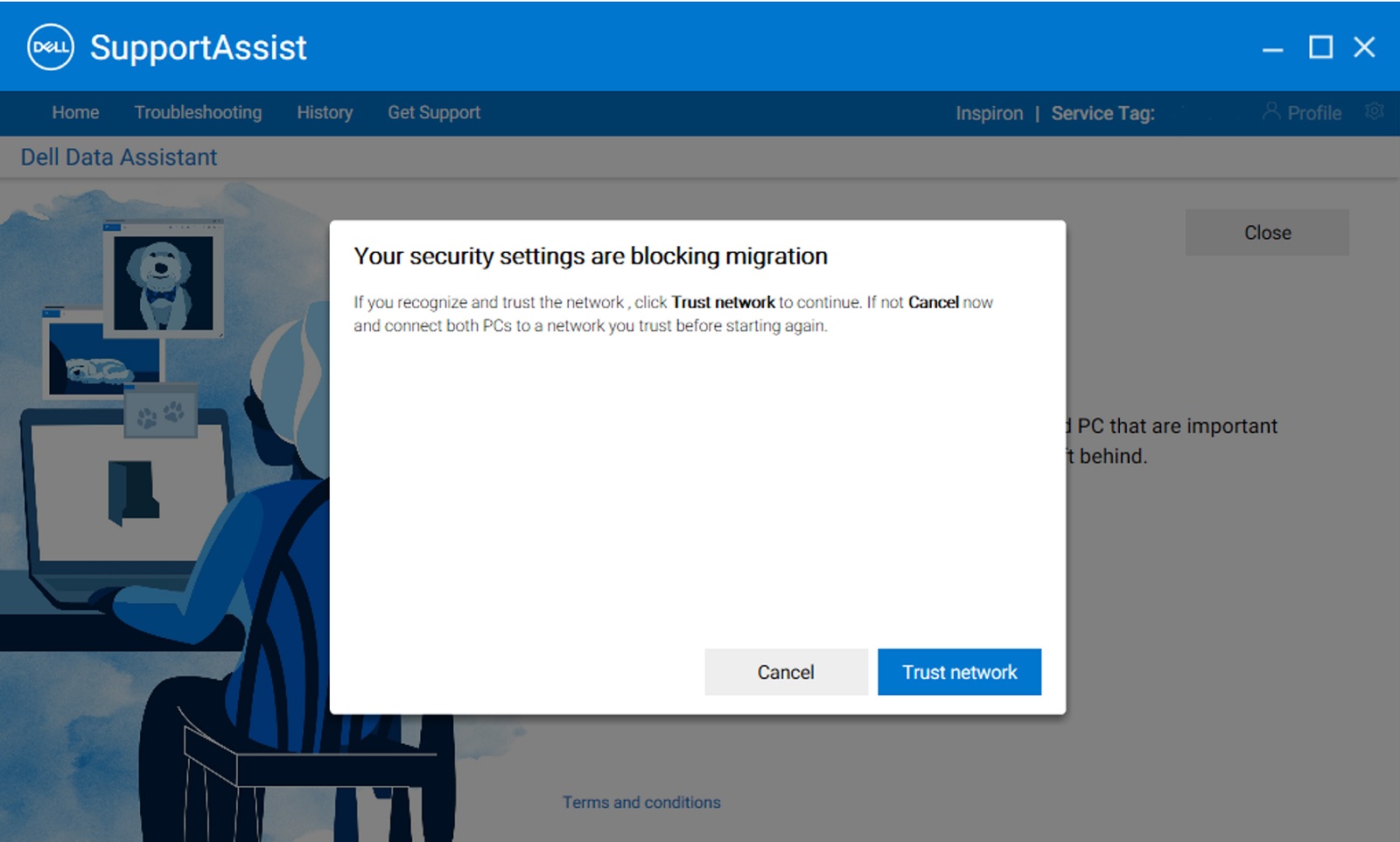
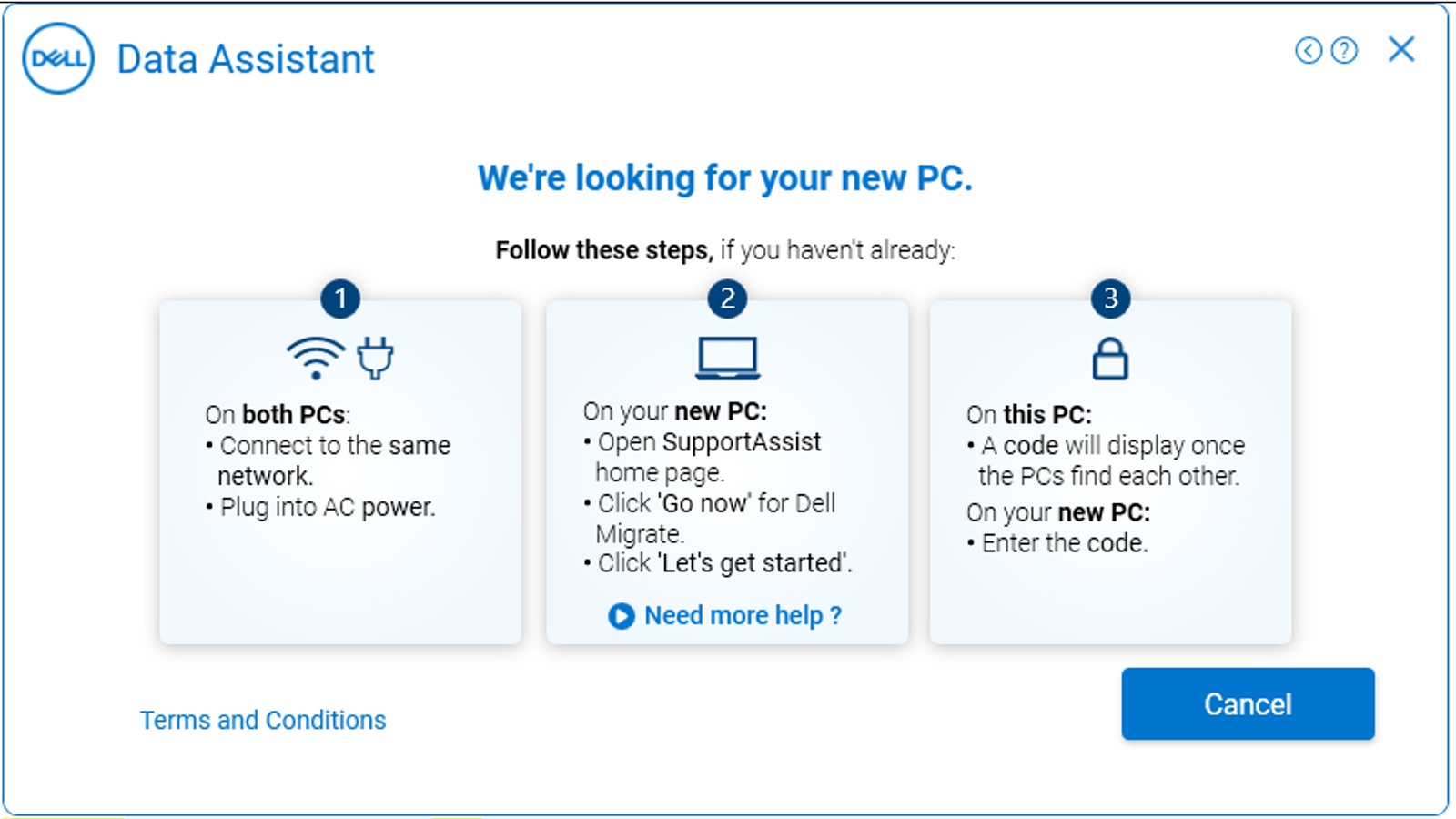
- Dell Migrate försöker koppla samman den nya datorn och den gamla datorn. Dessutom visas anvisningar om hur du laddar ner och installerar Dell Data Assistant på den gamla datorn. Följ de här anvisningarna i tur och ordning.
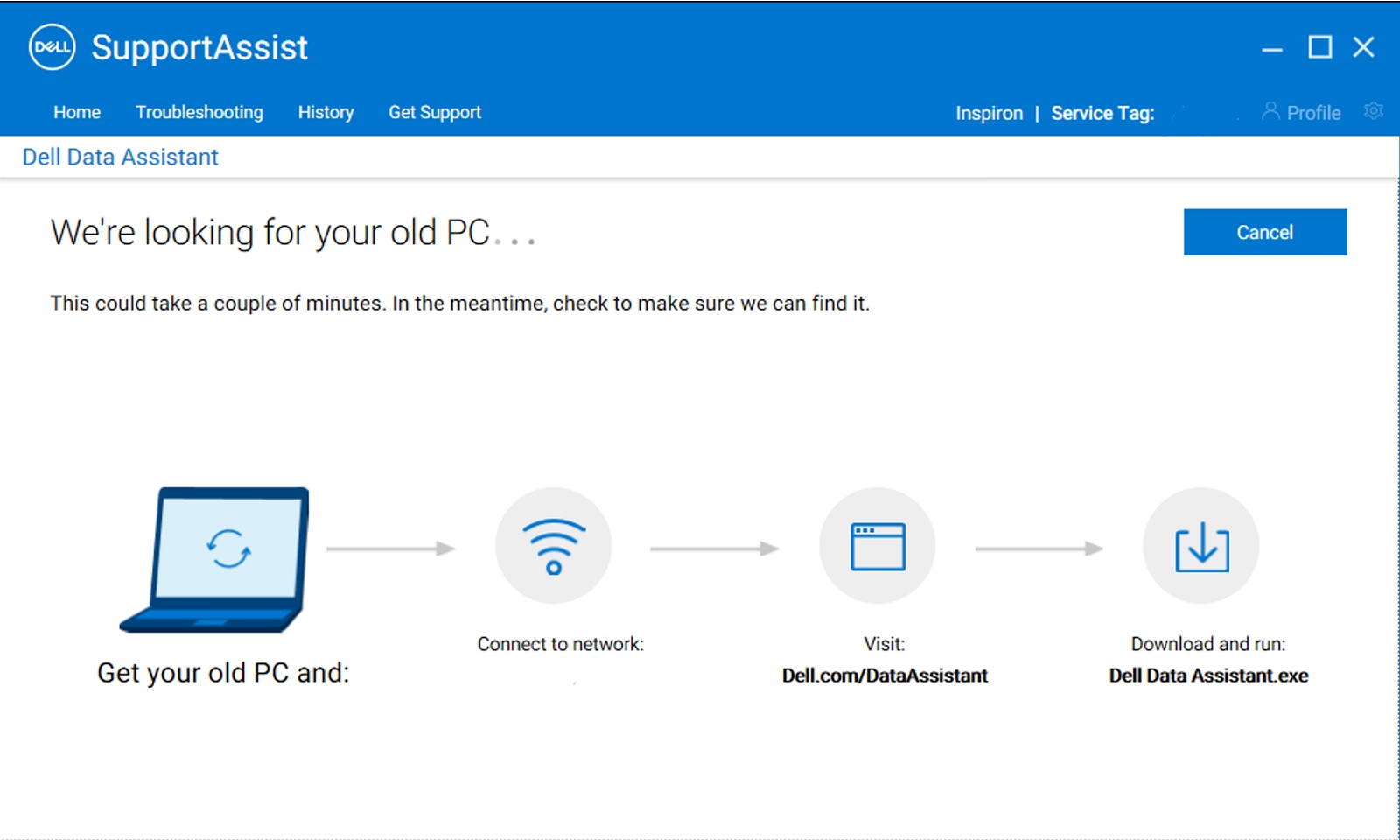
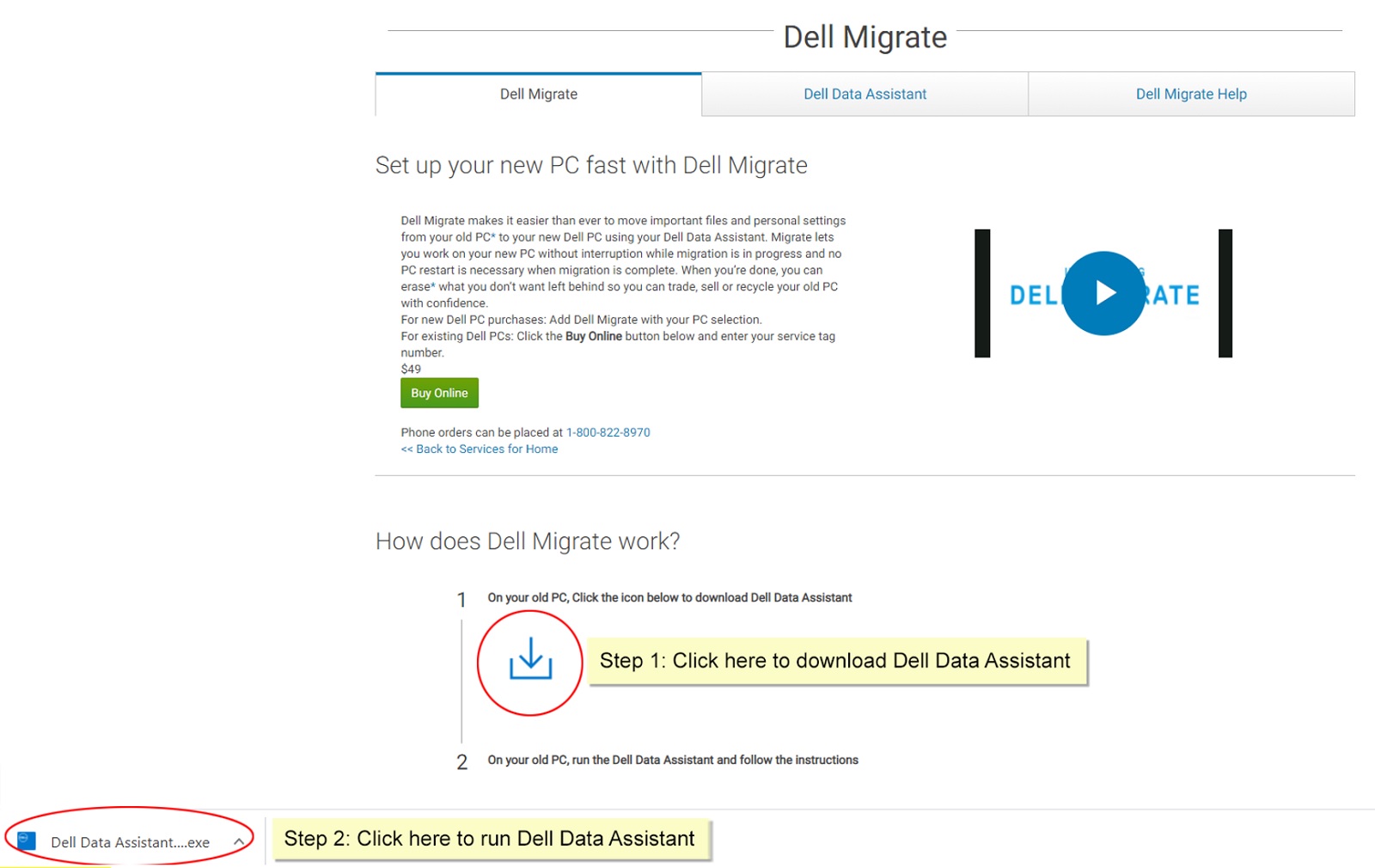
- Öppna en webbläsare på din gamla dator och gå till https://www.dell.com/en-us/lp/global-dell-migrate för att ladda ner filen. När den har laddats ner kör du Dell Data Assistant från webbläsarens hämtningsfält eller genom att gå till mappen för hämtade filer på datorn.
- Kör Dell Data Assistant. Dell Data Assistant kör de obligatoriska förkontrollerna på datorn och frågar dig om något av kraven inte kunde uppfyllas. Mer information om de förkontroller som körs i Migrate finns i Enhetsidentifiering och förkontroller.
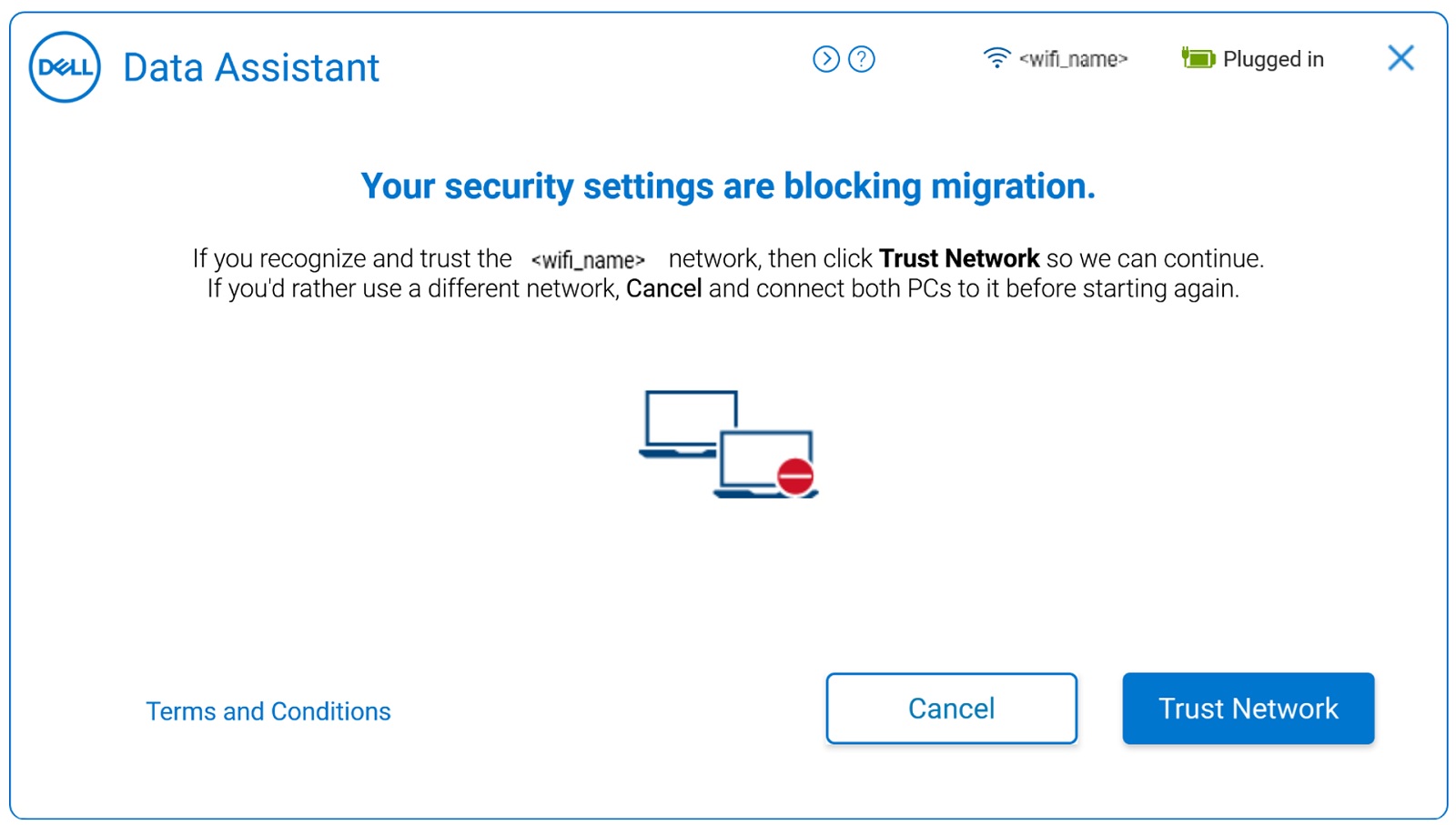
- Om den gamla datorn inte är ansluten till ett betrott nätverk väljer du något av följande steg om du ser en uppmaning om ett nätverk som inte är betrott.
- Klicka på Lita på nätverk för att gå vidare med migreringen om du känner till och litar på nätverket.
- Klicka på Avbryt om du inte litar på nätverket. Anslut till ett nätverk som du litar på och starta om processen.
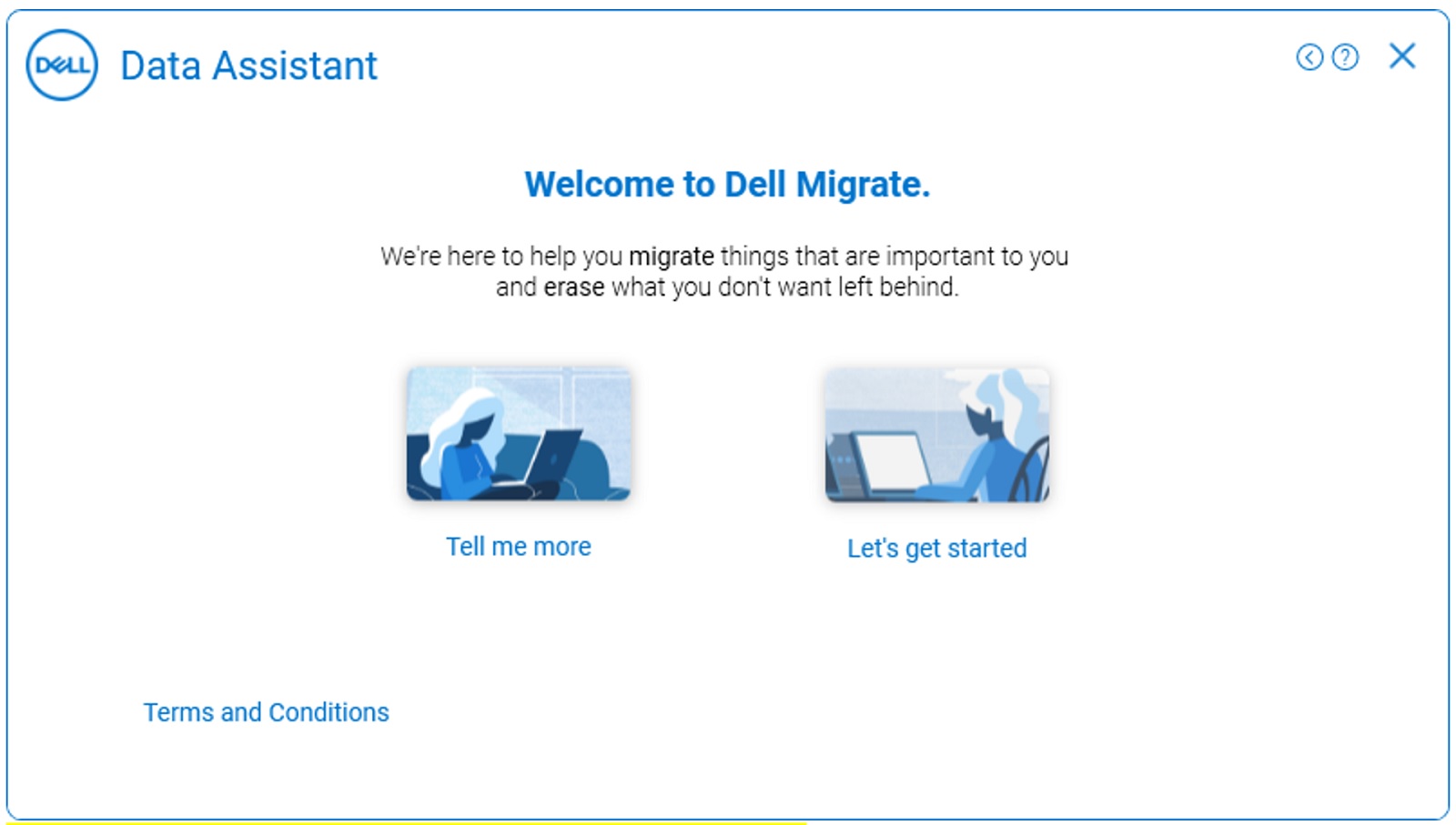
- På nästa skärm visas välkomstsidan för Dell Migrate. Klicka på Nu börjar vi för att börja koppla ihop de två datorerna.
- På nästa skärm försöker Dell Migrate koppla samman den gamla datorn och den nya datorn.
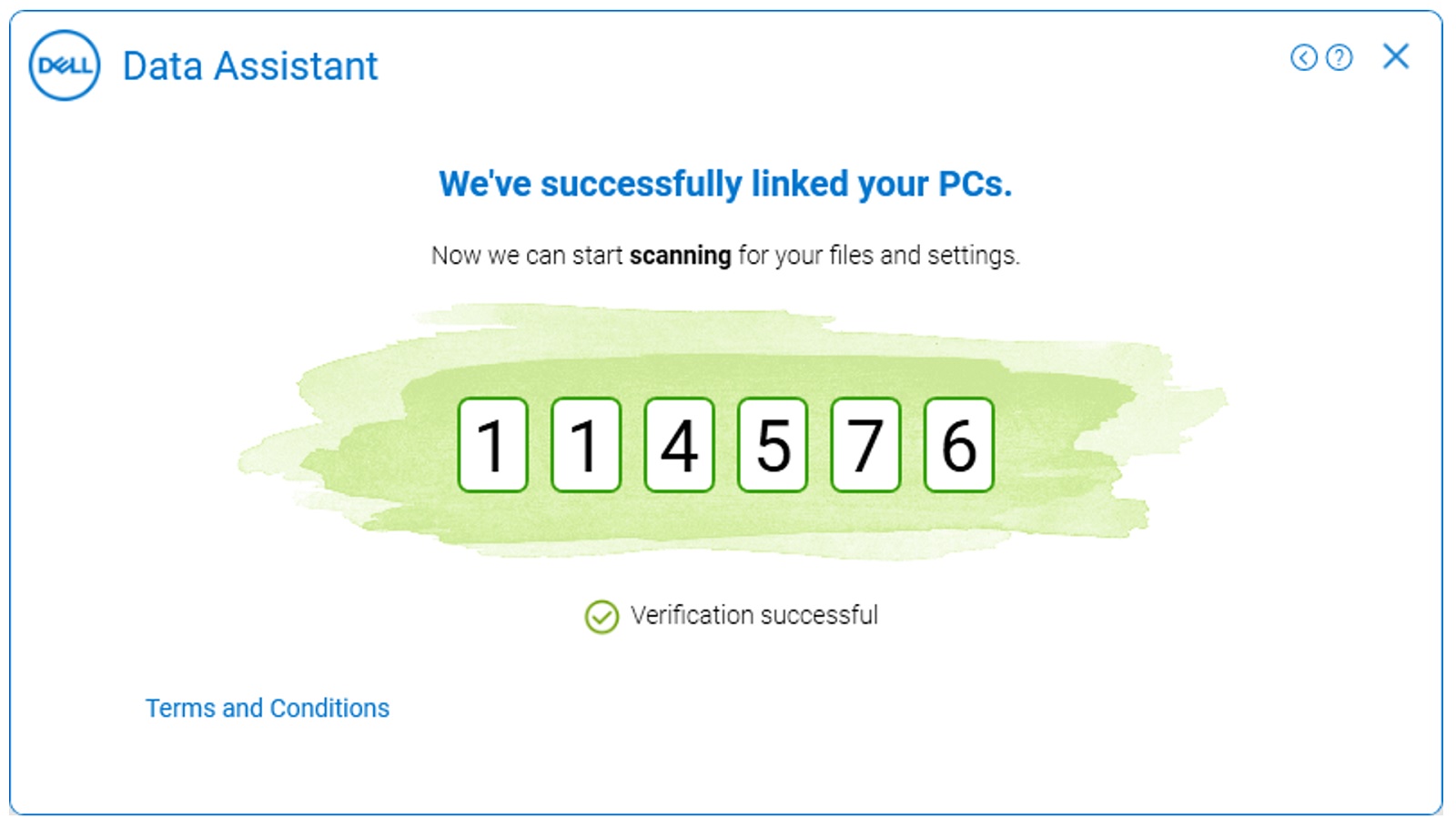
- När Dell Data Assistant identifierar den nya datorn i nätverket genererar den en verifieringskod. Den här verifieringskoden måste anges på den nya datorn för säker datamigrering enligt nedan.
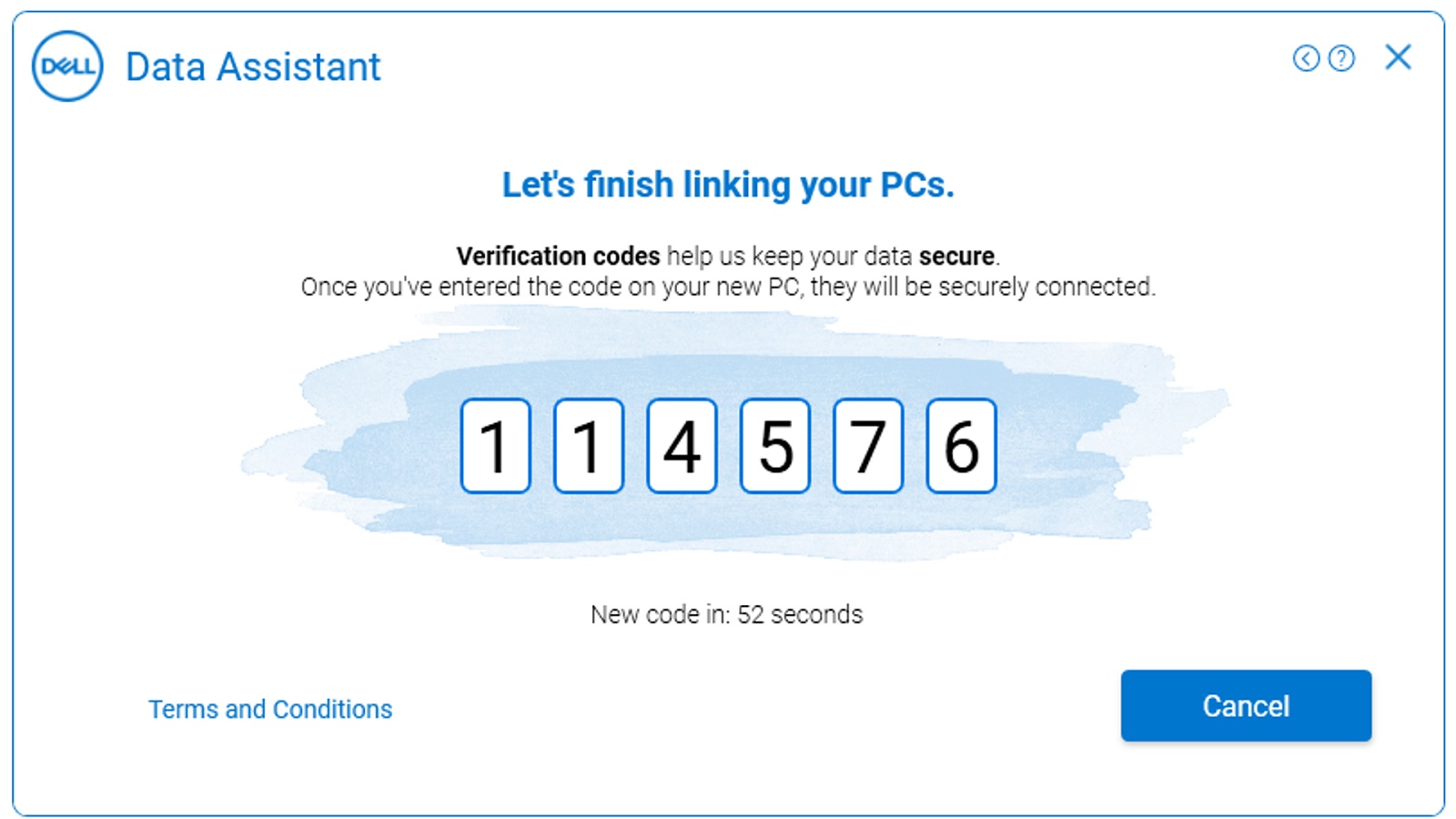
- Ange verifieringskoden på din nya dator När de har parkopplats visas en grön verifieringskod på båda datorerna.
Båda datorerna måste vara anslutna till samma nätverk under hela migreringsprocessen. Eventuella problem när du ansluter de två datorerna leder till att migreringsprocessen stoppas.
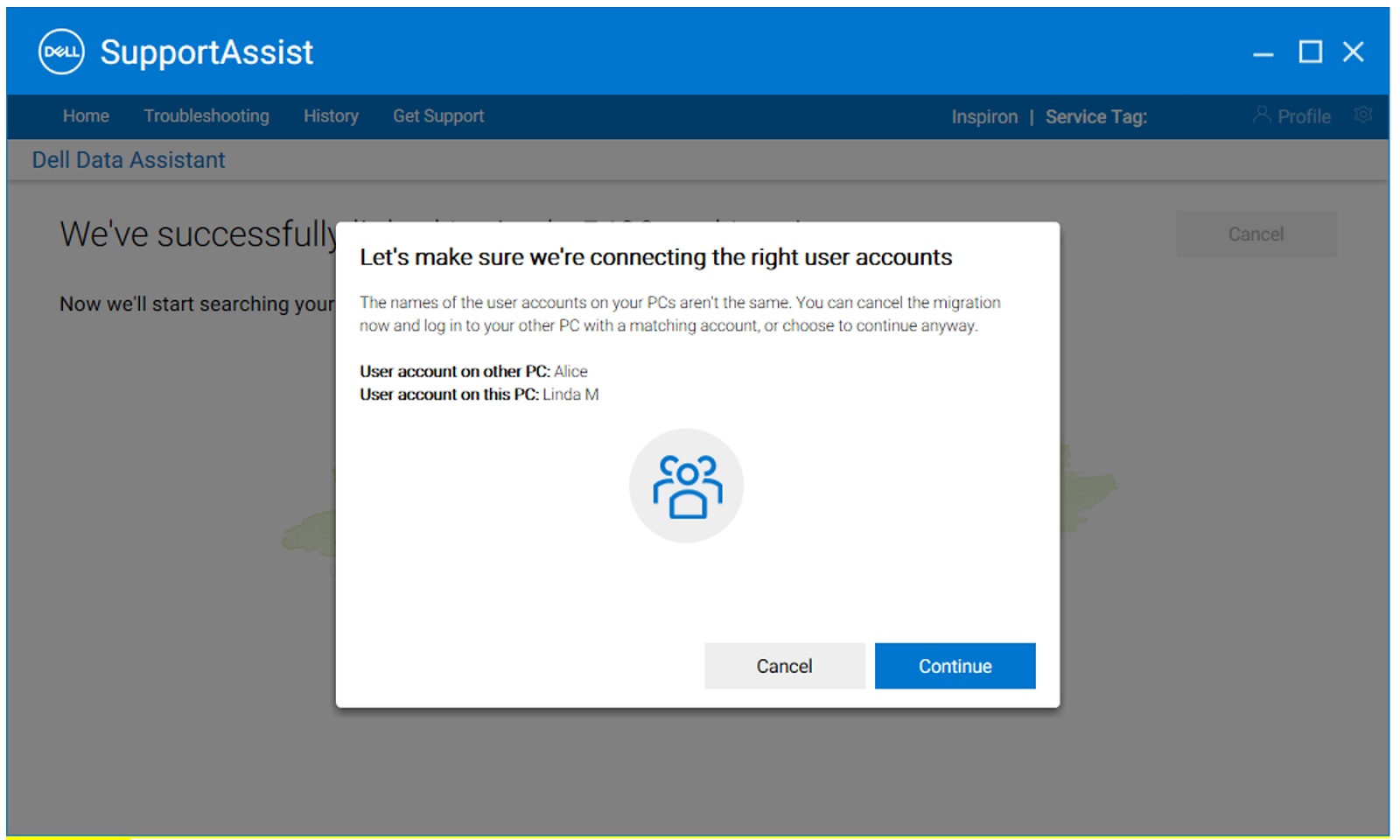
- Om Windows-användarprofilerna på de två datorerna inte matchar visas en popup-skärm på skärmen för att bekräfta att du har använt rätt användarprofiler när du startade migreringsprocessen.
Du kan välja att fortsätta eller logga ut och logga in på den Windows-användarprofil som matchar på båda datorerna. Om användarprofilerna är desamma går den vidare till nästa steg.
Mer information om hur du migrerar flera användarkonton med hjälp av Dell Data Assistant finns i Migrering av flera användarkonton.
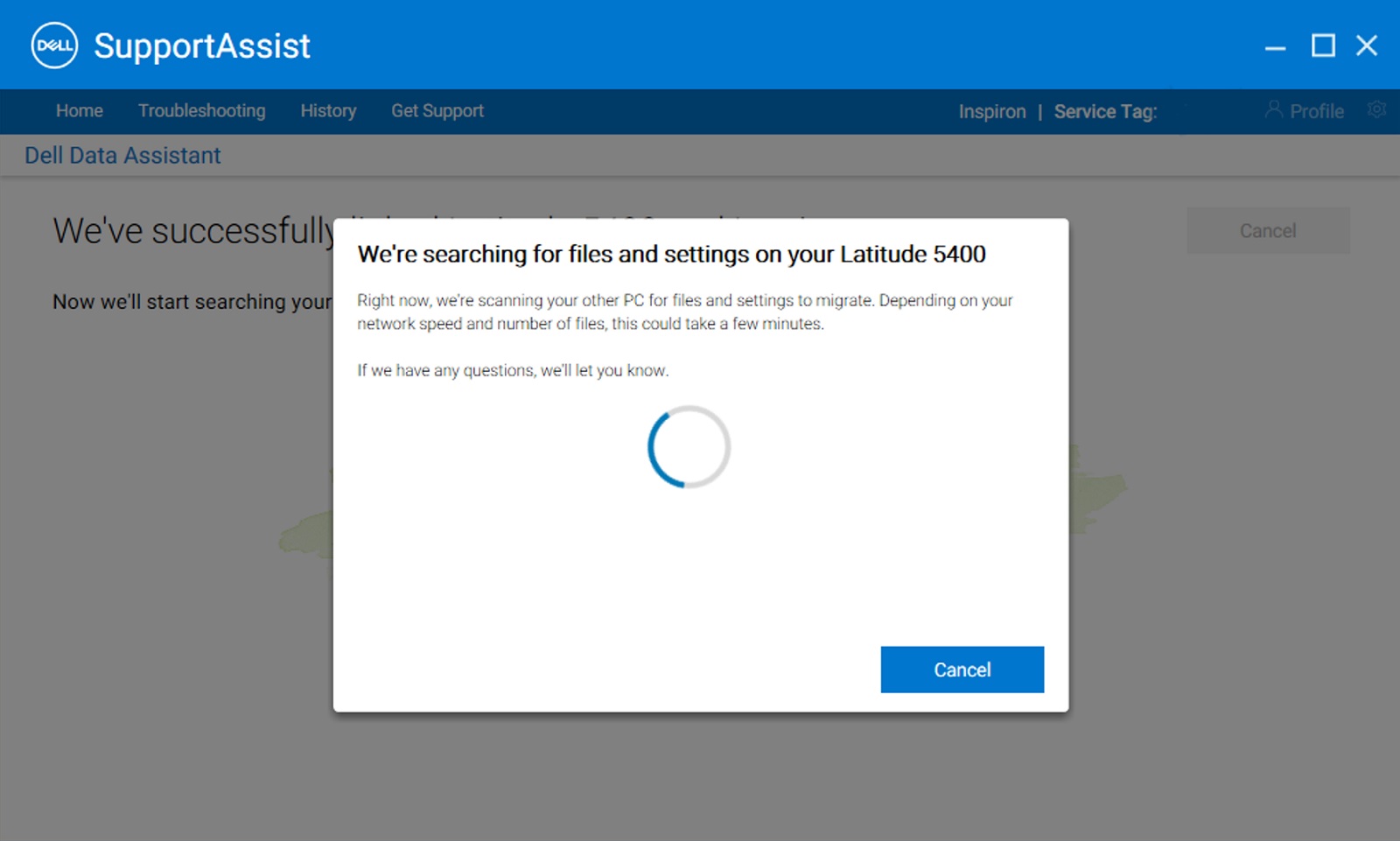
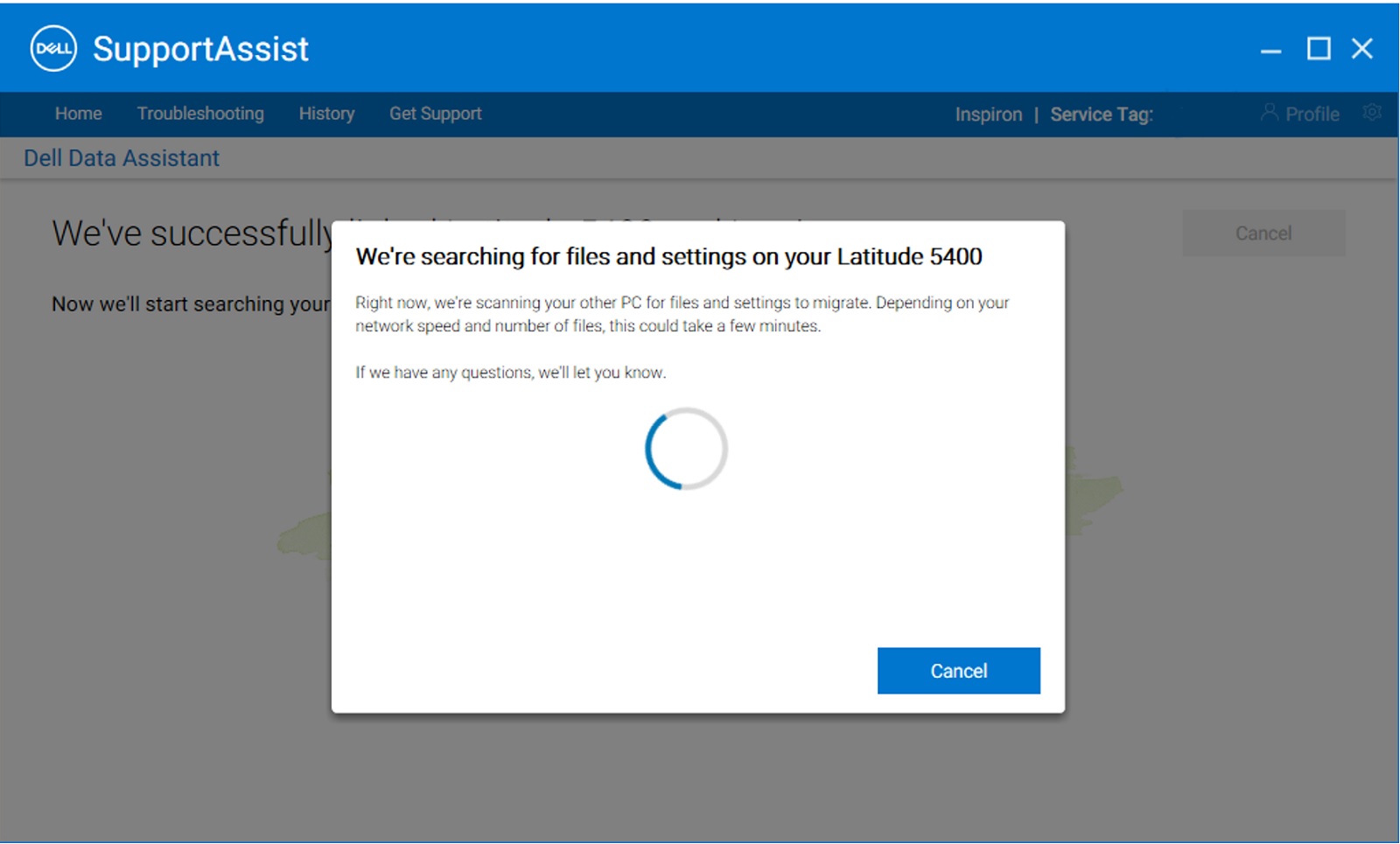
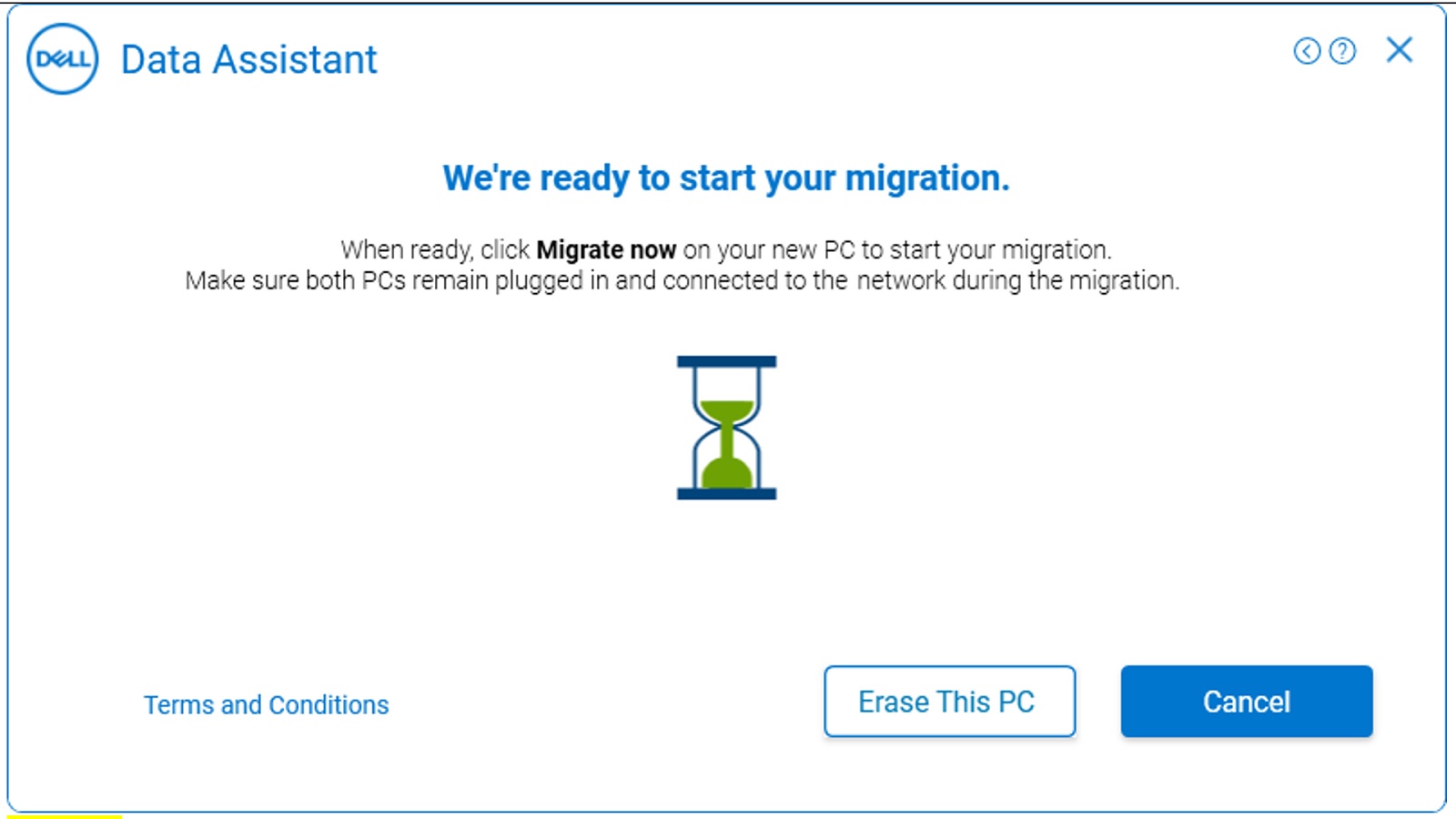
- När båda datorerna har parats ihop börjar den gamla datorn söka efter filer och inställningar som ska migreras från den gamla datorn till den nya datorn.
Varning! På den gamla datorn visas även knappen Radera den här datorn . Klicka bara på knappen Radera den här datorn när alla dina data har migrerats.
 Viktigt! Klicka bara på knappen Radera den här datorn på OLD när alla dina data har migrerats.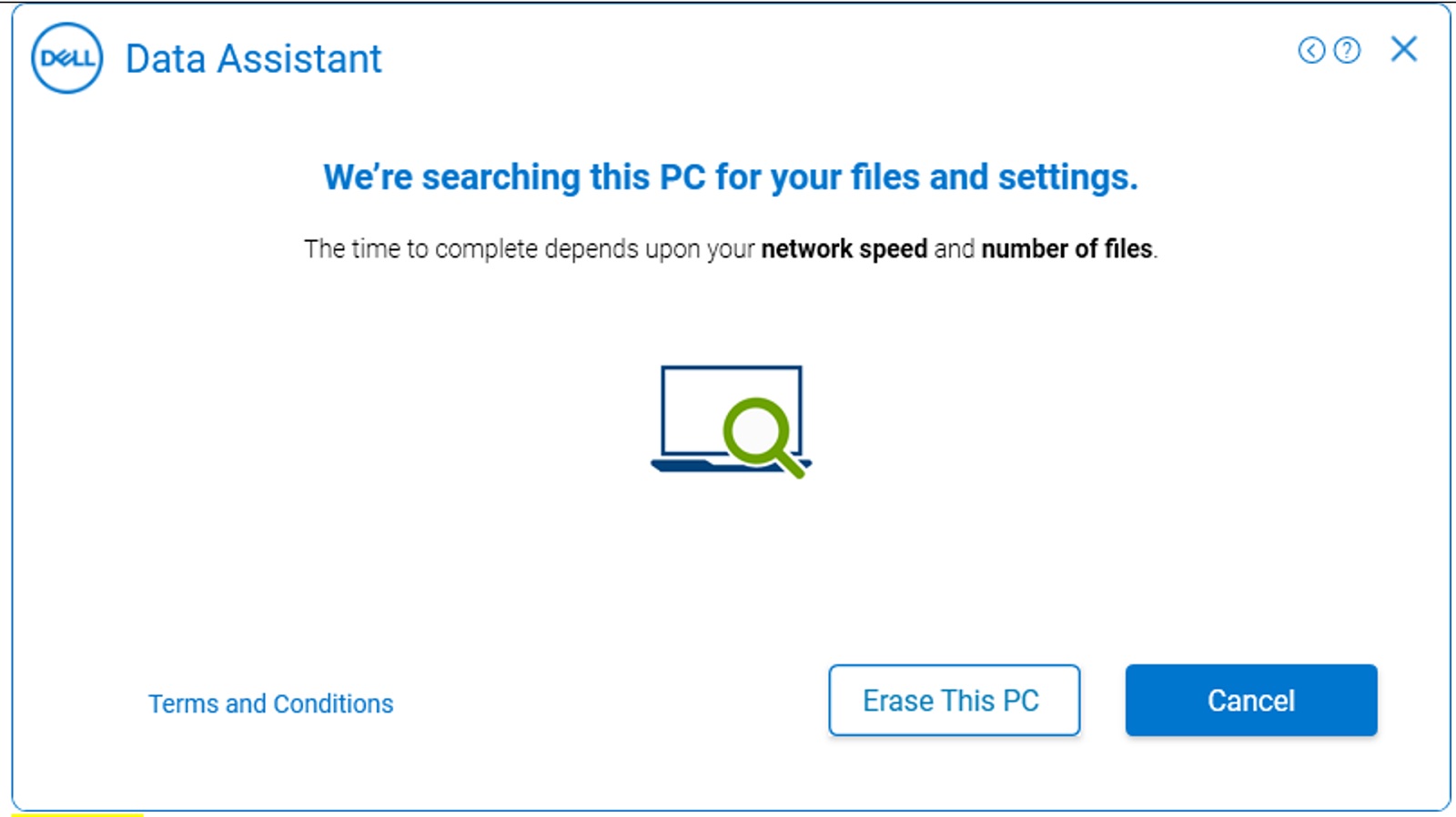
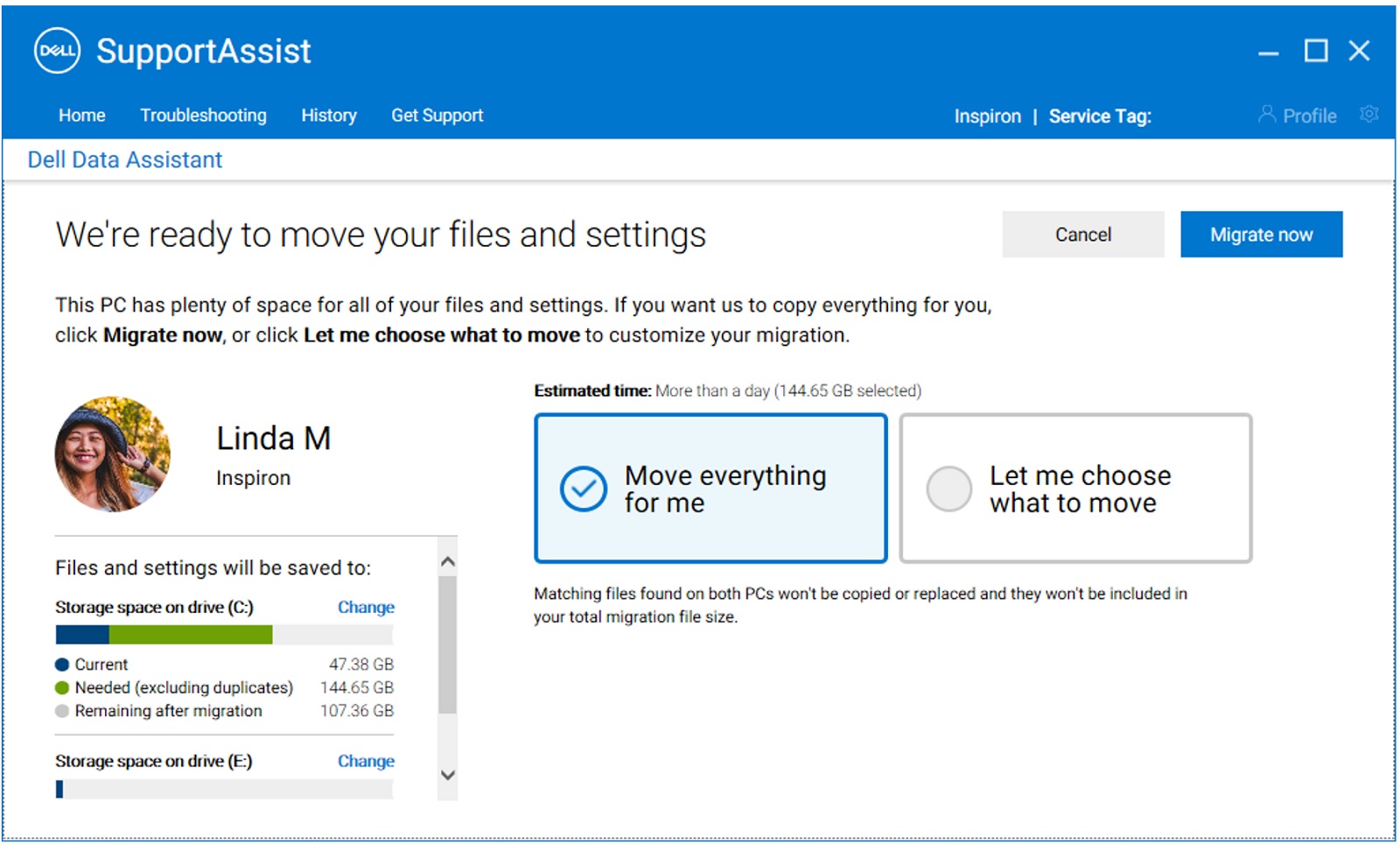
- Datorerna är nu redo att påbörja migreringen och du får två alternativ;
- Klicka på Flytta allt åt mig om du vill flytta alla filer och inställningar från den gamla datorn till den nya datorn. Användarfilerna och inställningarna som stöds identifieras och förväljs av Dell Migrate.
- Klicka på Låt mig välja vad som ska flyttas för att välja vilka filer och inställningar som du vill flytta, i stället för att flytta allt från den gamla datorn till den nya datorn.
- När den gamla datorn har genomsökt filerna och inställningarna som ska migreras visas ett meddelande om att skärmen är redo att migreras . När det här meddelandet visas kan dataöverföringen börja.
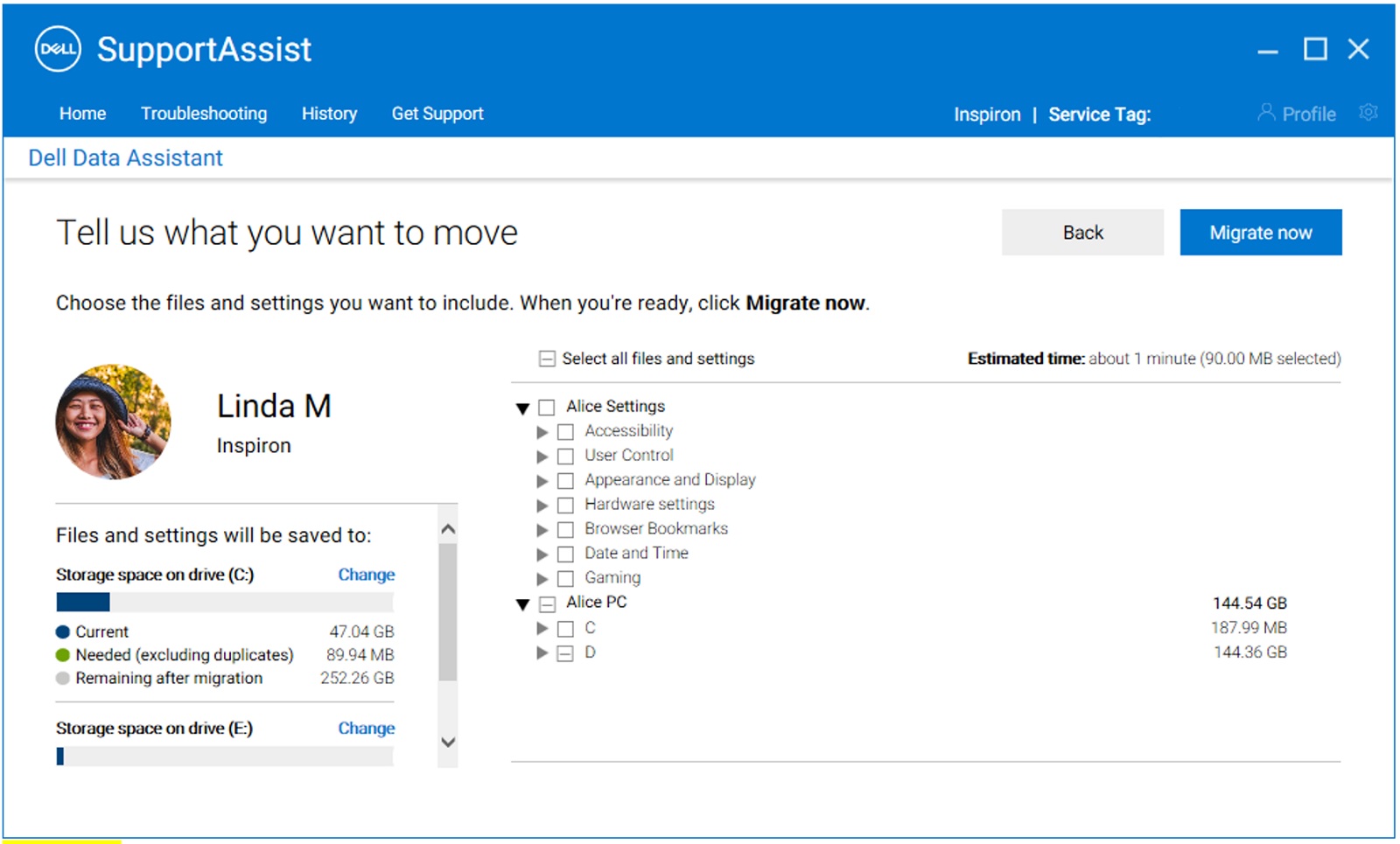
- På den nya datorn kan du göra ett anpassat val av inställningar och filer som ska migreras från den gamla datorn till den nya datorn. När du har valt filer för migrering klickar du på Migrera nu för att påbörja dataöverföringen.
Om du har flera enheter på din gamla och/eller nya dator kan du ändra mappningarna av enheterna mellan den gamla och den nya datorn genom att klicka på Ändra under Filer och inställningar sparas till.
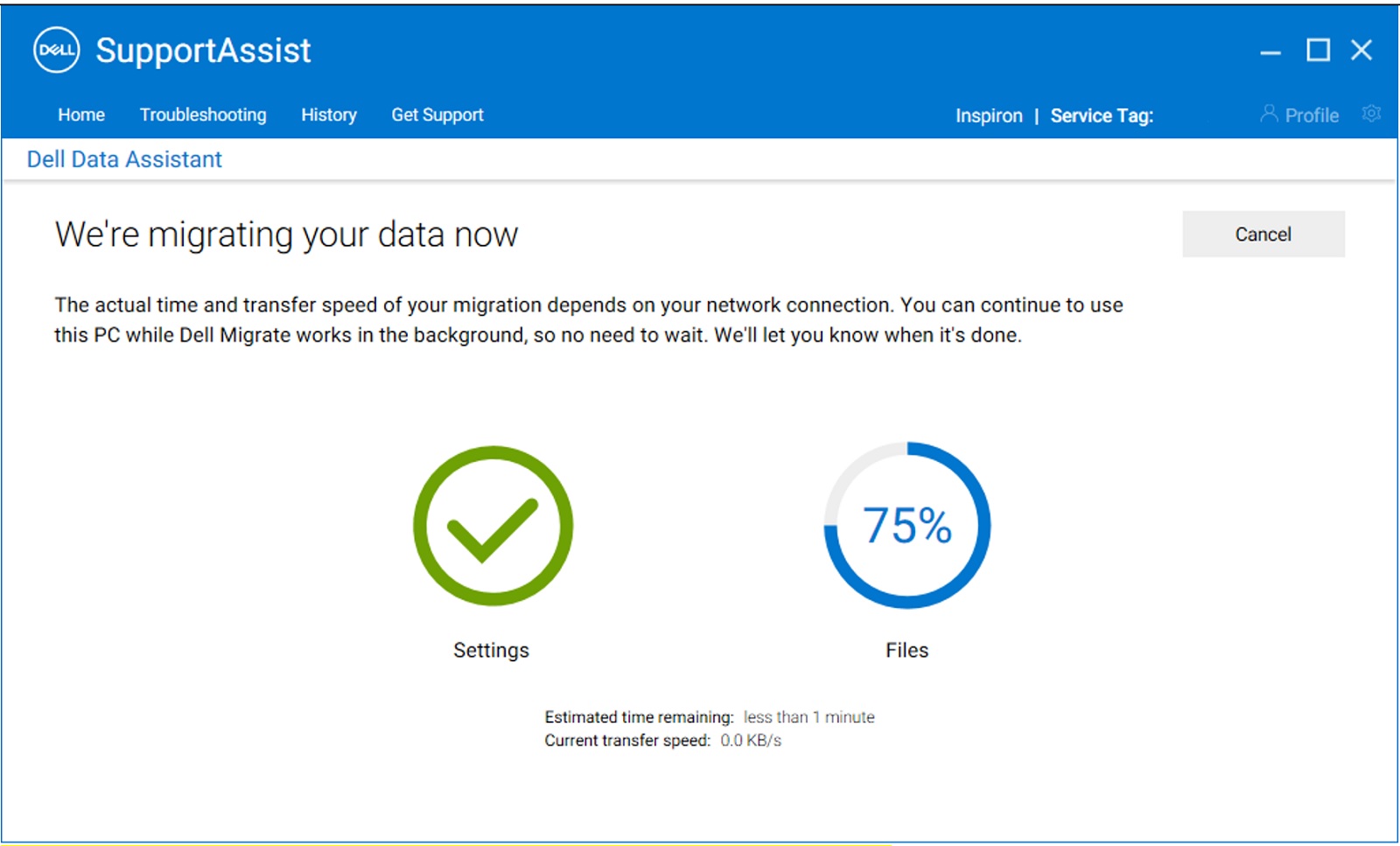
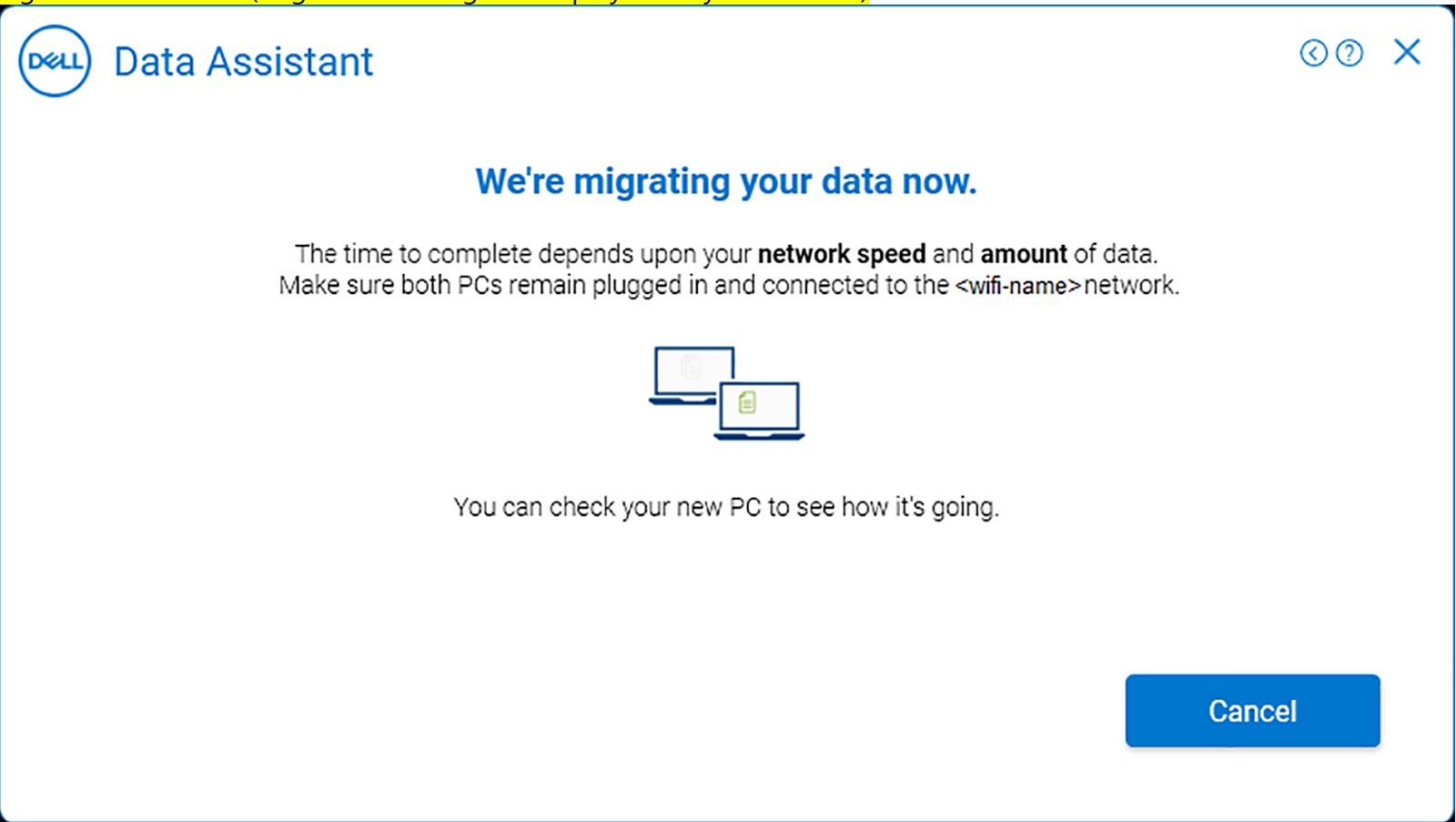
- När du klickar på Migrera nu visas migreringsförloppet på den nya datorn, medan meddelandet "Vi migrerar dina data nu" visas på den gamla datorn. Hur lång tid det tar att slutföra en migrering beror på nätverkshastigheten och mängden data som valts.
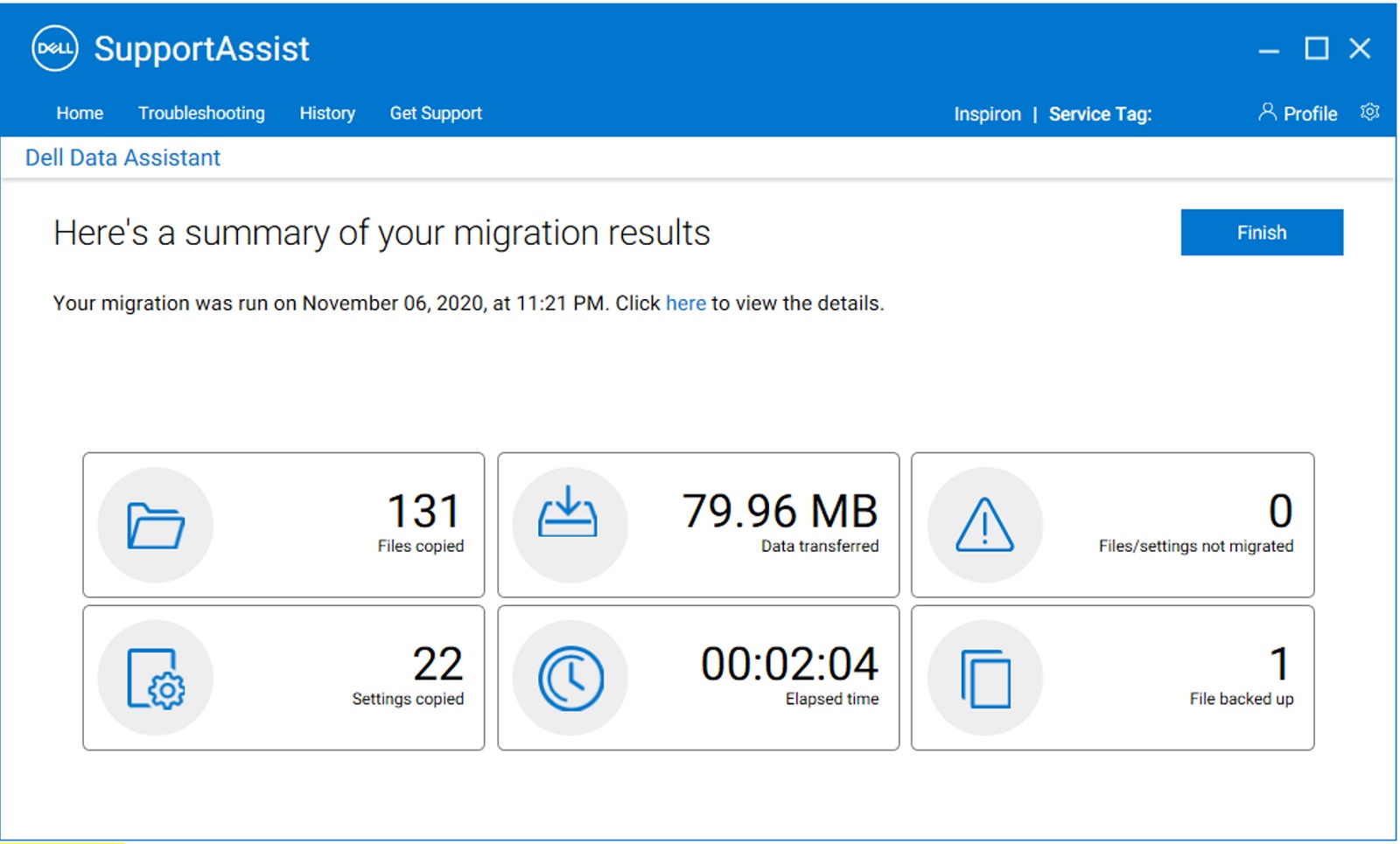
- När migreringen är färdig visar den nya datorn migreringssammanfattningen för filer och inställningar som har migrerats från den gamla till den nya datorn. Klicka på Slutför för att slutföra migreringen. Du kan se information om hela migreringen genom att klicka på alternativen för att visa information på sammanfattningsskärmen.
Obs! Om valda filer eller inställningar inte migreras gör du ett nytt migreringsförlopp genom att följa stegen i Felsökning när migreringen är slutförd med varningar.
- I och med detta är migreringen från gammal till ny dator nu klar. Du kan också radera dina data från den gamla datorn när du har slutfört migreringen. Vi ska diskutera raderingsprocessen i nästa steg.
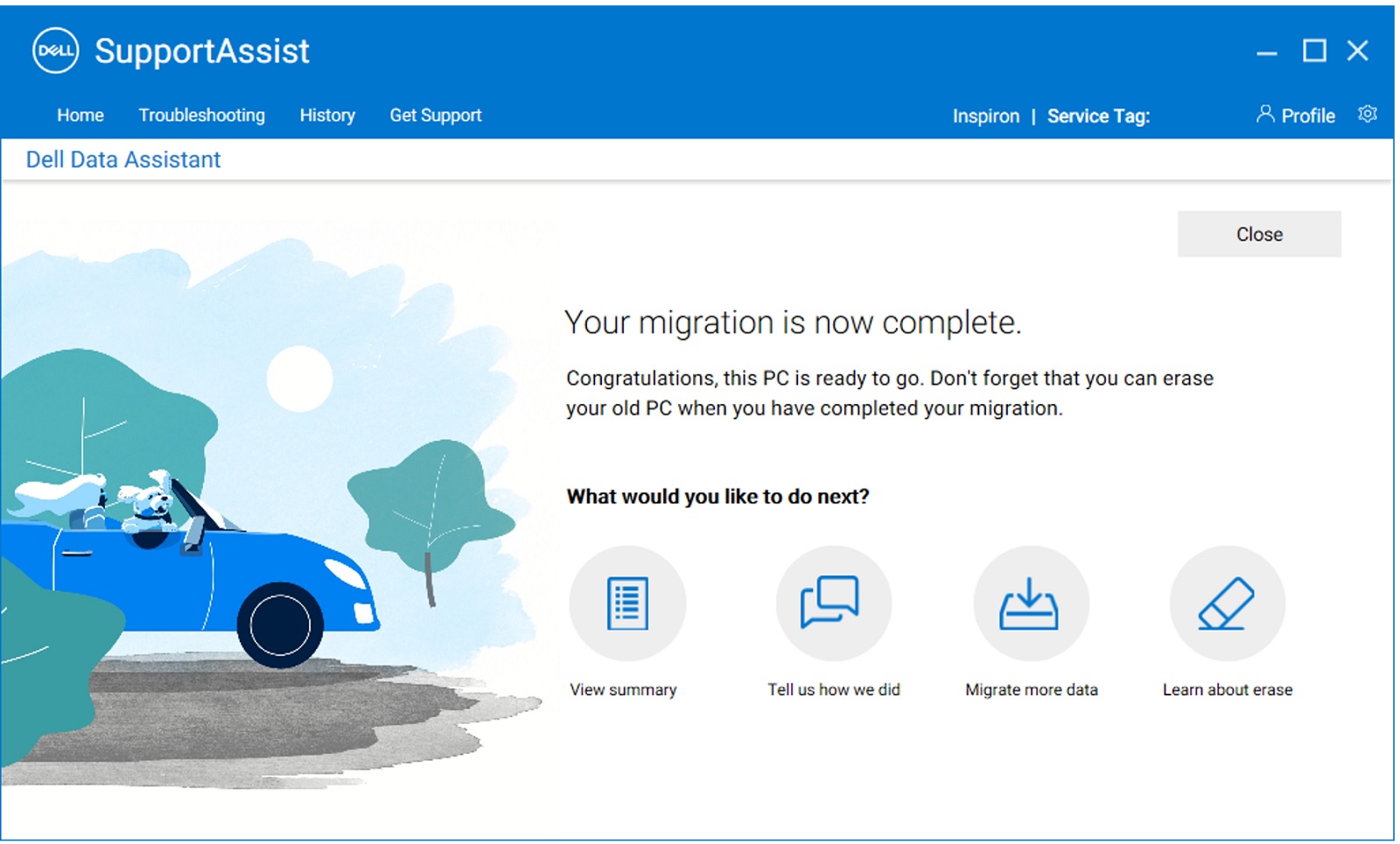
Anvisningar om hur du migrerar data från flera datorer finns i videon Så migrerar du data från flera datorer till din Dell-dator. - Radera Den här datorn hjälper till att ta bort användardata från den gamla datorn när migreringen är färdig, samtidigt som Windows-installationen bibehålls. När ett bekräftelsemeddelande om migreringen visas klickar du på Radera den här datorn på den gamla datorn för att börja med att ta bort data från den gamla datorn.
Obs! Raderingsfunktionen kan endast användas på den gamla datorn när den nya Dell-datorn och den gamla datorn har anslutits till varandra minst en gång.
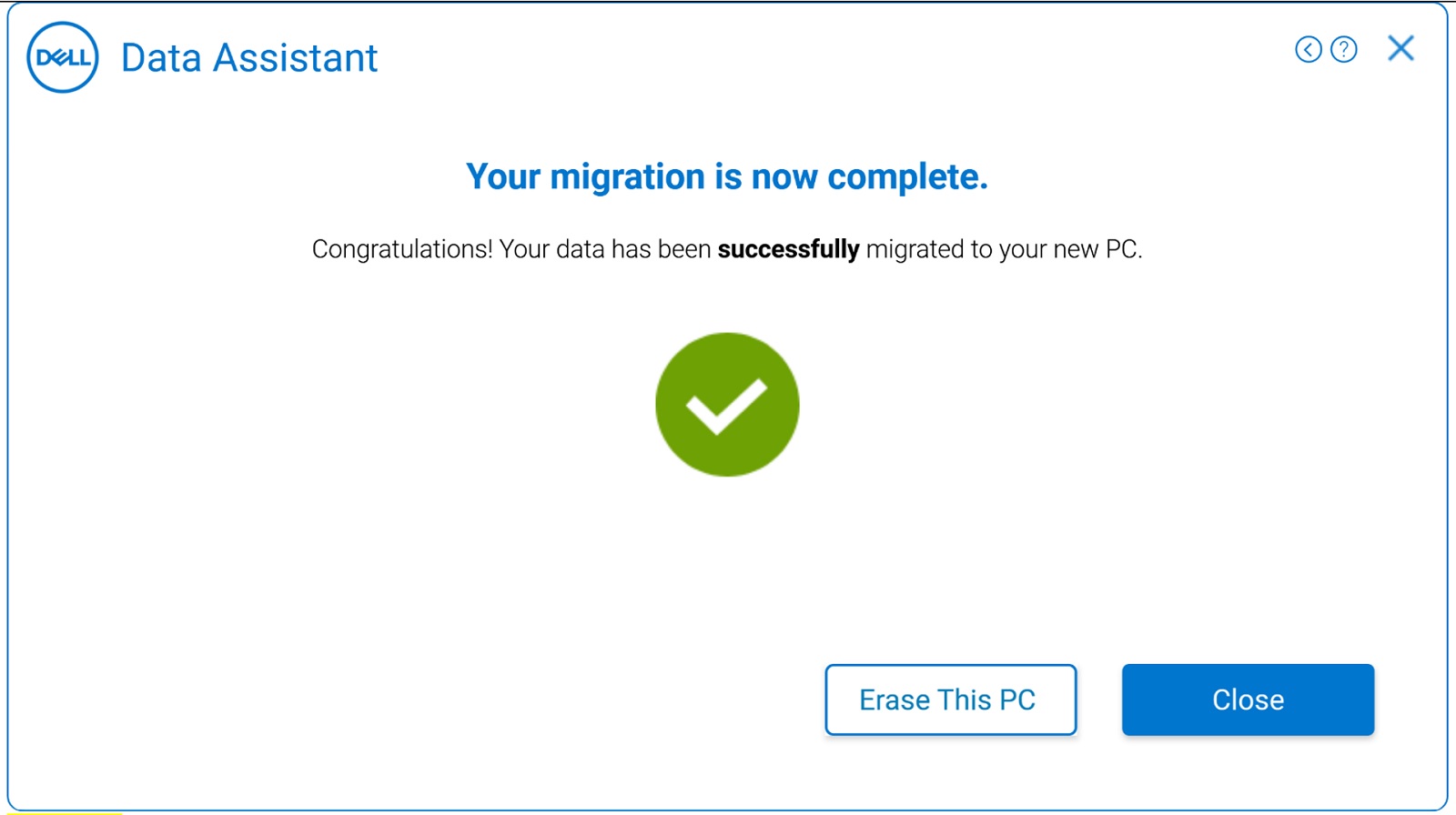
- I nästa steg kontrolleras förutsättningarna för att raderingen av datorn ska kunna påbörjas. Mer information om vilka förkontroller som utförs för radering finns i Förkontroller för radering. Det kommer också att kontrollera om den senaste versionen av Dell SupportAssist OS Recovery är installerad på din gamla dator. Om allt ser bra ut går det vidare till nästa steg.
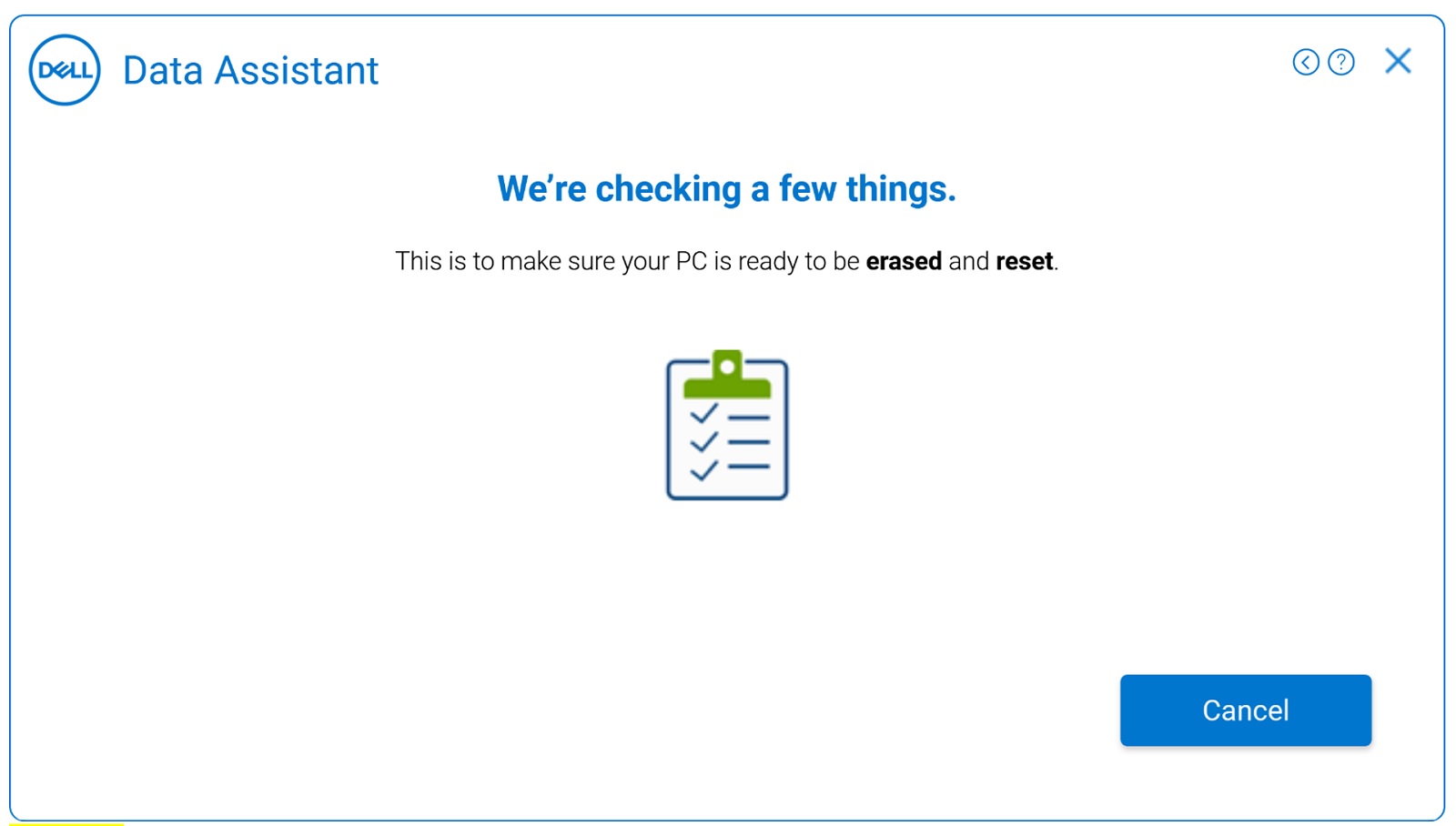
- Om den senaste versionen av Dell SupportAssist OS Recovery inte är installerad på den gamla datorn visas ett alternativ för att använda Windows-återställning i stället. Relaterad video: Så här raderar och återställer du en gammal dator med hjälp av Windows-återställning
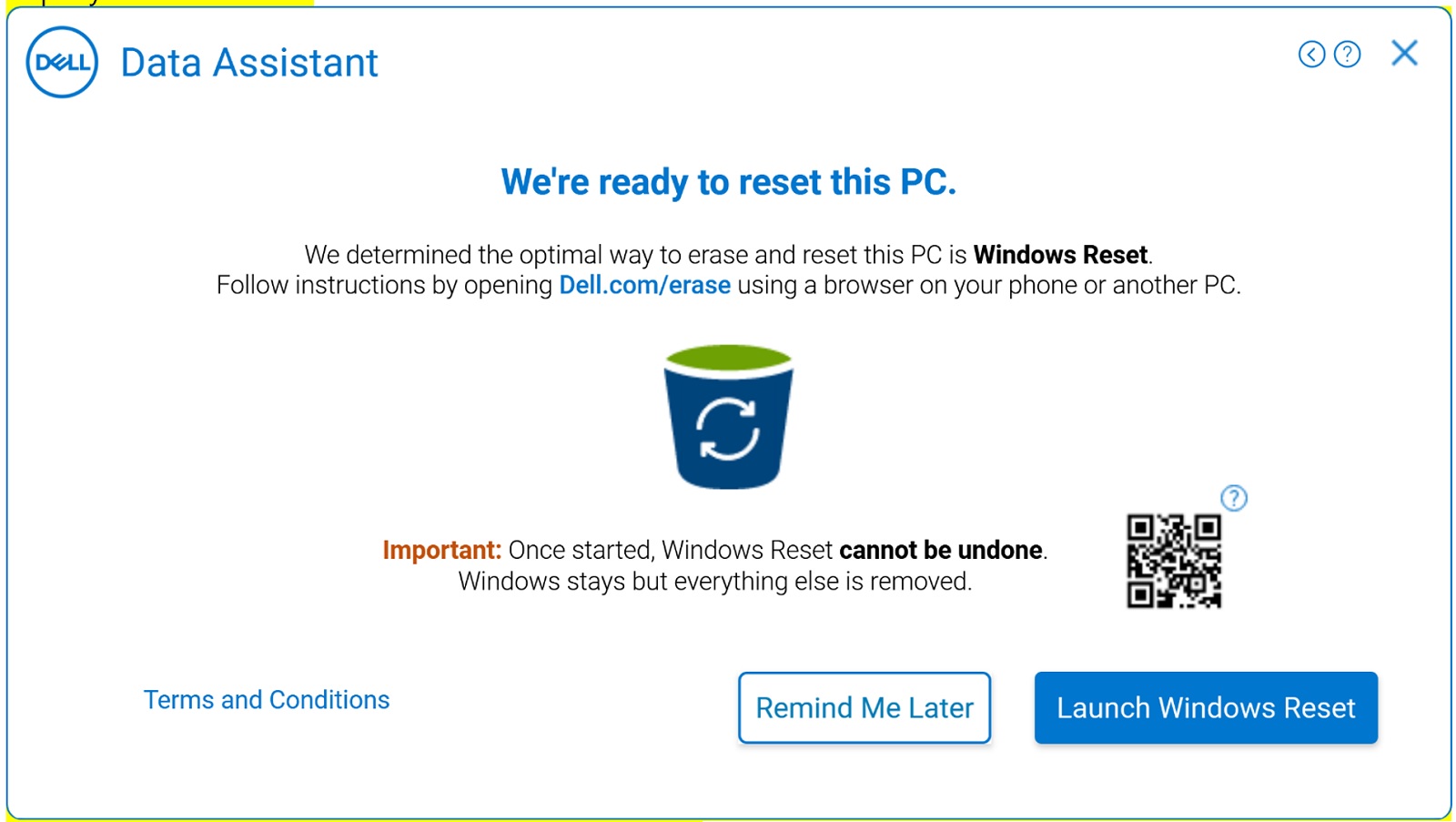
Klicka på Starta Windows-återställningen när programmet visar Vi är redo att återställa den här datorn på nästa skärm enligt nedan. Följ anvisningarna på skärmen för att slutföra raderingen på den gamla datorn. Detta följer återställningsproceduren för Windows-datorn.
Obs! Om du vill ta bort alla personliga filer väljer du Ta bort allt. Du kan även ställa in en påminnelse för Dell Migrate för att påminna dig om att radera filer och inställningar från din gamla dator när det passar dig.Obs! Om du väljer Starta Windows-återställning initieras Windows-datoråterställningen och den innehåller följande två alternativ. Baserat på det alternativ vi väljer startar Windows-återställningen. Detta tar lite tid att slutföra beroende på antalet filer på datorn.- Behåll mina filer – Tar bort appar och inställningar men behåller dina personliga filer.
- Ta bort allt – Tar även bort appar, inställningar och personliga filer.
Mer information om återställningsproceduren för Windows för Windows 10 och Windows 8.1 eller Windows 8 finns på respektive länkar:
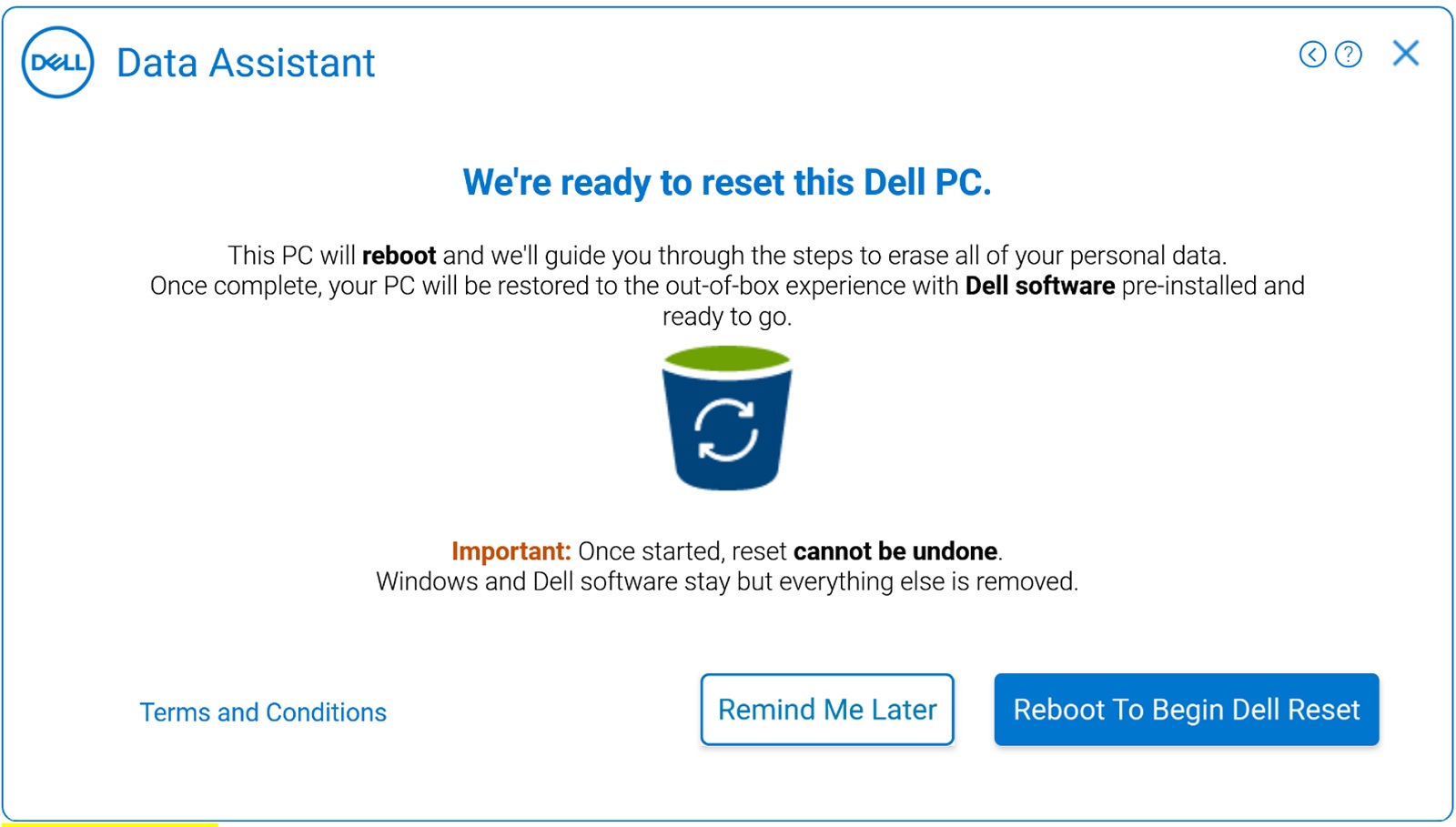
- Om den senaste versionen av Dell SupportAssist OS Recovery är installerad på den gamla datorn klickar du på Starta om för att starta Dell Migrate och följer anvisningarna på skärmen. Stegvisa anvisningar finns i Återställa datorn med hjälp av SupportAssist OS Recovery.
Relaterad video: Så raderar och återställer du en gammal dator med hjälp av Dell-återställning
Additional Information
Affected Products
SupportAssist, SupportAssist for Home PCsProducts
SupportAssist, SupportAssist for Home PCsArticle Properties
Article Number: 000125902
Article Type: How To
Last Modified: 19 Apr 2026
Version: 27
Find answers to your questions from other Dell users
Support Services
Check if your device is covered by Support Services.