Як використовувати інструмент Dell Migrate для міграції та стирання даних
Summary: Використовуйте інструмент SupportAssist Dell Migrate, щоб мігрувати та стерти дані зі старого комп'ютера. Дізнайтеся, як виконати передачу даних і забезпечити безпечне видалення старих даних. ...
This article applies to
This article does not apply to
This article is not tied to any specific product.
Not all product versions are identified in this article.
Instructions
У цій статті розглядаються кроки для виконання процесів міграції та видалення Dell за допомогою SupportAssist.
Примітка. Переконайтеся, що наступні вимоги виконані як на старих, так і на нових комп'ютерах перед початком процесу міграції Dell.
- Dell Migrate допомагає переносити файли та налаштування з вашого старого комп'ютера.
- Додатки не мігрують. Додатки потрібно завантажувати та встановлювати окремо. Щоб забезпечити найкращий досвід міграції, рекомендується встановити додатки перед запуском Dell Migrate.
- Для міграції даних операційна система, встановлена на старому комп'ютері, має бути Windows 7 або новішою.
- Операційна система, встановлена на новому комп'ютері, повинна бути Windows 10 або новішою. Windows 10 S не підтримується.
- Для міграції Dell потрібно бути увійшов як адміністратор як на старому, так і на новому комп'ютері. Dell Migration вимагає розширених дозволів для виконання функцій міграції на вашому комп'ютері.
- І старий, і новий комп'ютери мають бути підключені до однієї локальної мережі.
- І старий, і новий комп'ютери мають бути підключені до розетки протягом усього процесу міграції даних.
- Переконайтеся, що жоден інший застосунок не використовується або не відкритий.
- Додатки мають бути закриті перед міграцією (браузери, панель керування, системні налаштування тощо)
- Для видалення даних операційна система, встановлена на старому комп'ютері, має бути Windows 8.1 або новішою.
- Dell Migrate доступний для придбання на продуктах Inspiron, Inspiron G серії, XPS та Alienware.
Процес міграції та стирання Dell
- Запустіть додаток Dell SupportAssist на вашому новому комп'ютері Dell з меню «Пуск», знайшовши SupportAssist. На вашому новому комп'ютері Dell у пошуковому рядку поруч із іконкою старту на панелі завдань введіть SupportAssist. Натисніть SupportAssist зі списку результатів.
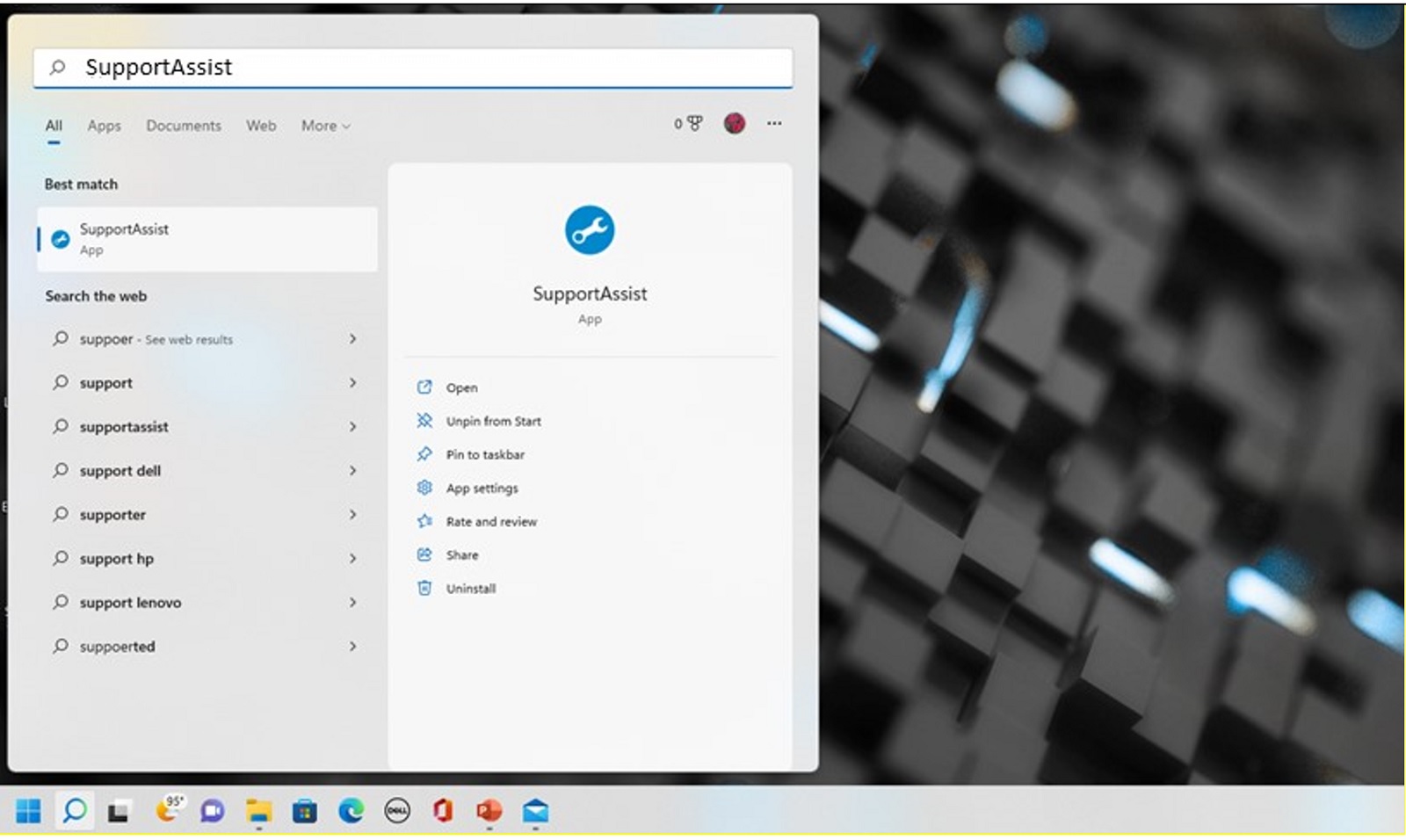 Примітка. Якщо він не встановлений на вашому комп'ютері, ви можете завантажити SupportAssist і встановити його: Завантажити SupportAssist
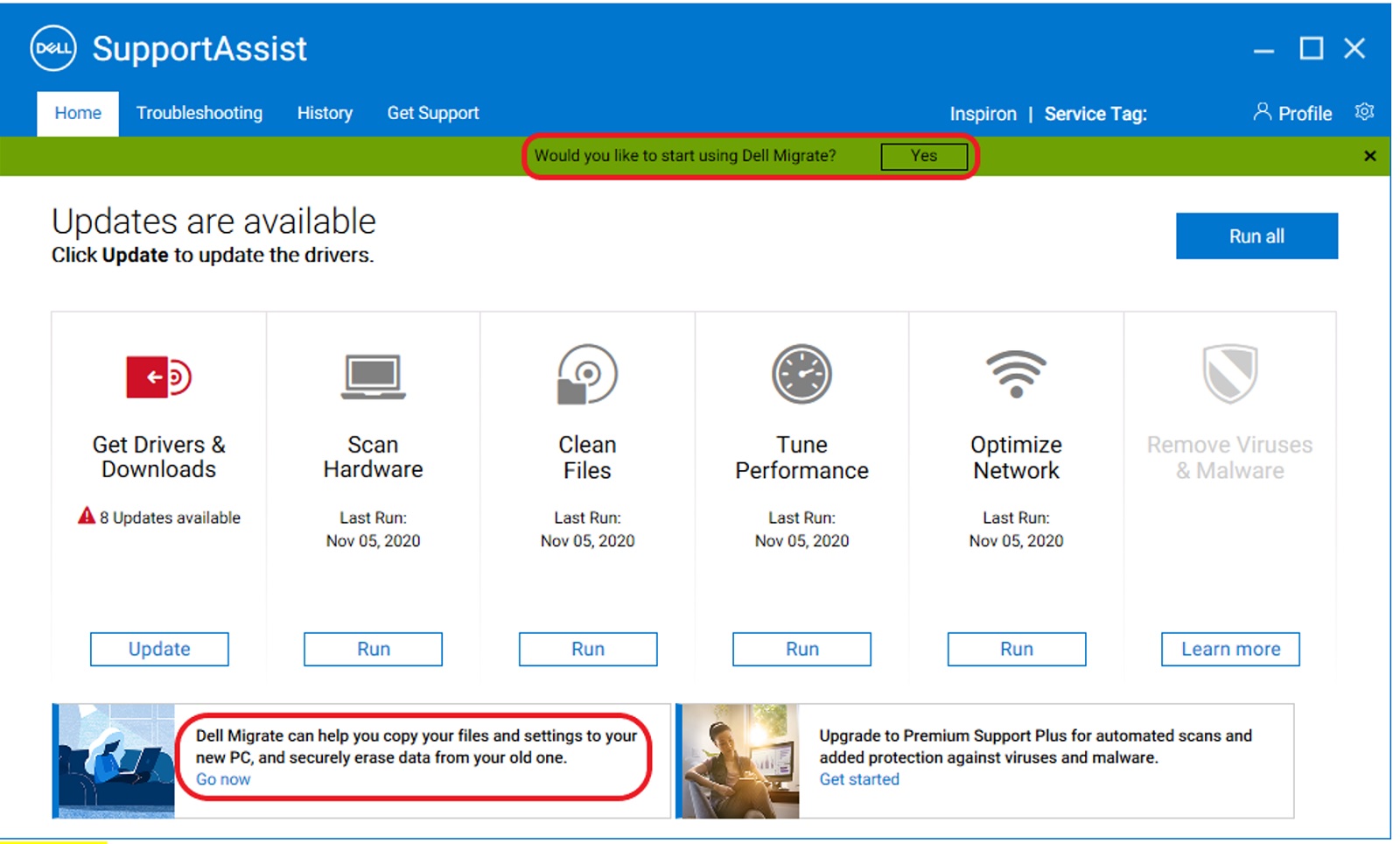
 - На новому комп'ютері натисніть « Так » на зеленому банері «Хочете почати користуватися Dell Migrate?» Ви також можете натиснути «Перейти зараз » у нижньому лівому куті під розділом Dell Migrate.
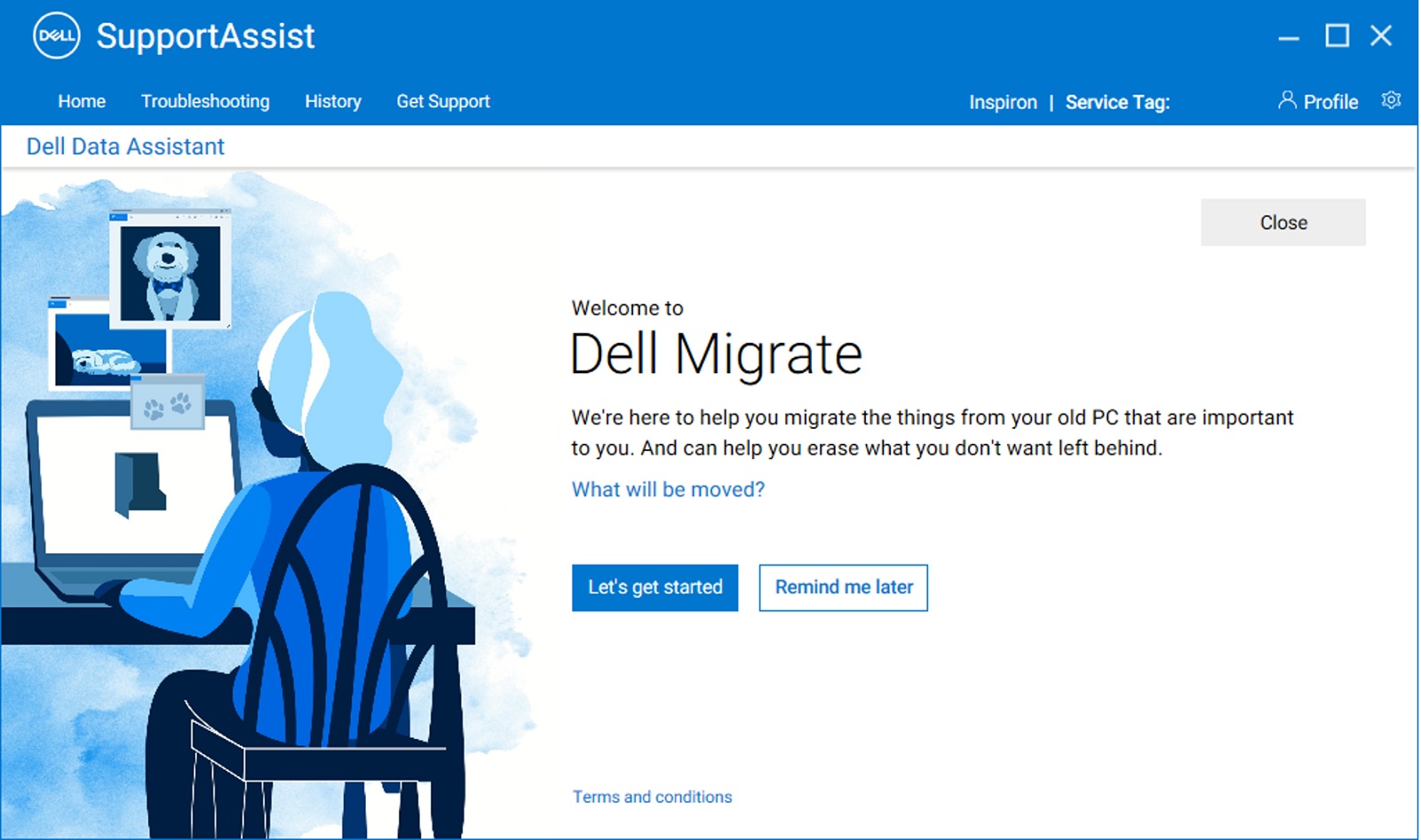
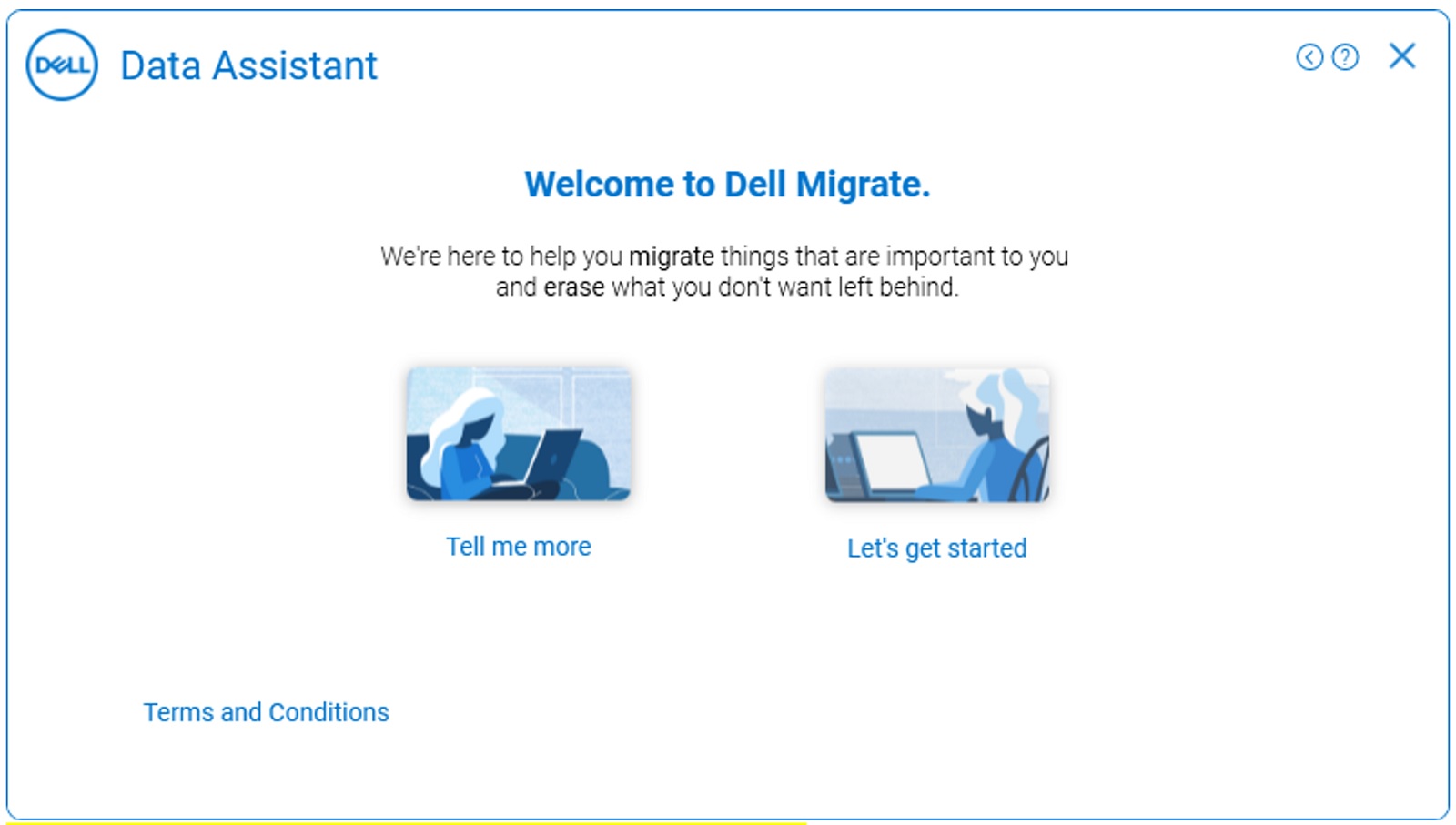
- На наступному екрані ви побачите сторінку вітання з Dell Migrate. Натисніть Давайте почнемо з'єднувати обидва комп'ютери.
Примітка. Натисніть «Умови та положення», щоб переглянути договір надання послуг.
- Він починає перевіряти передумови для підключення обох комп'ютерів.
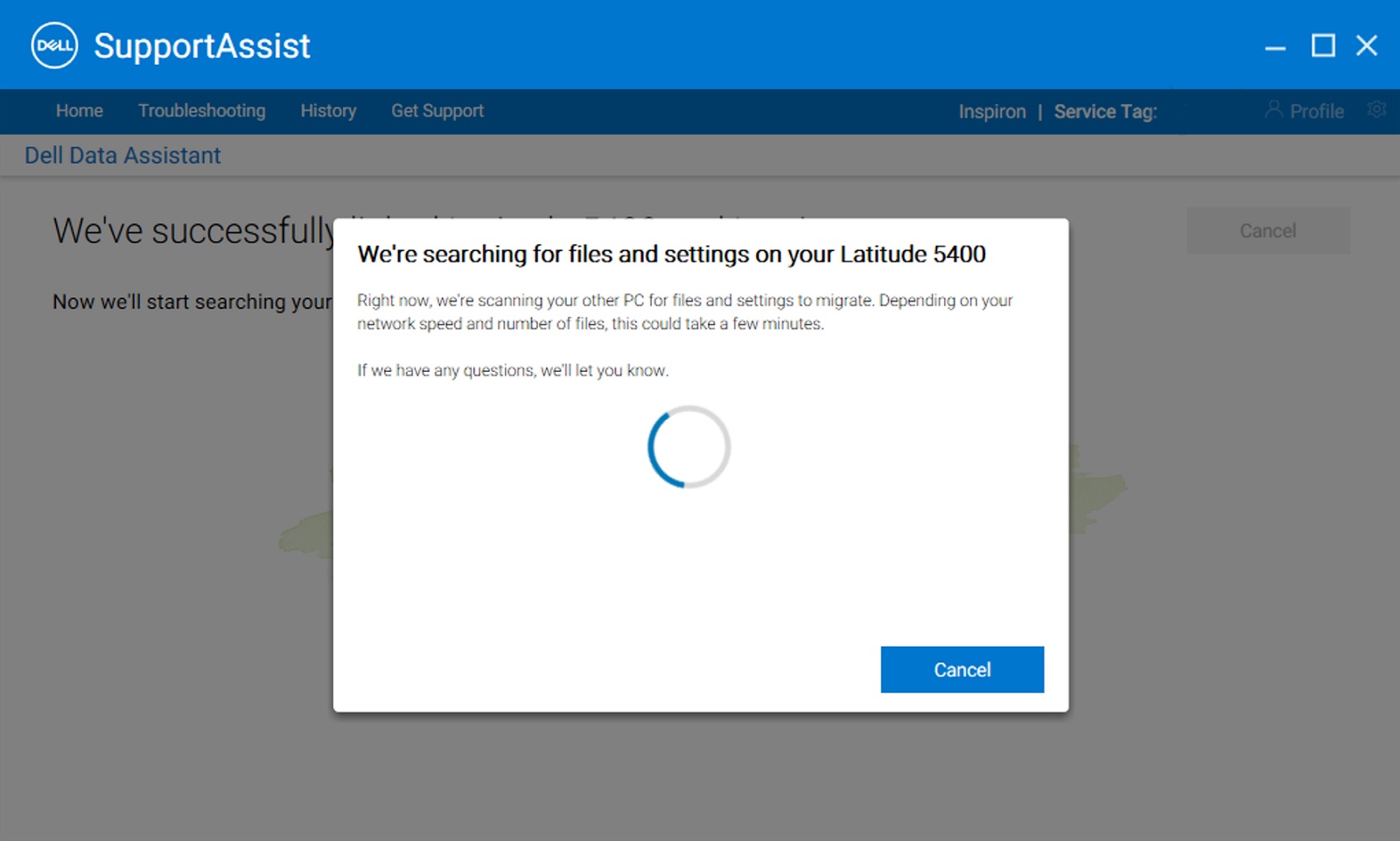
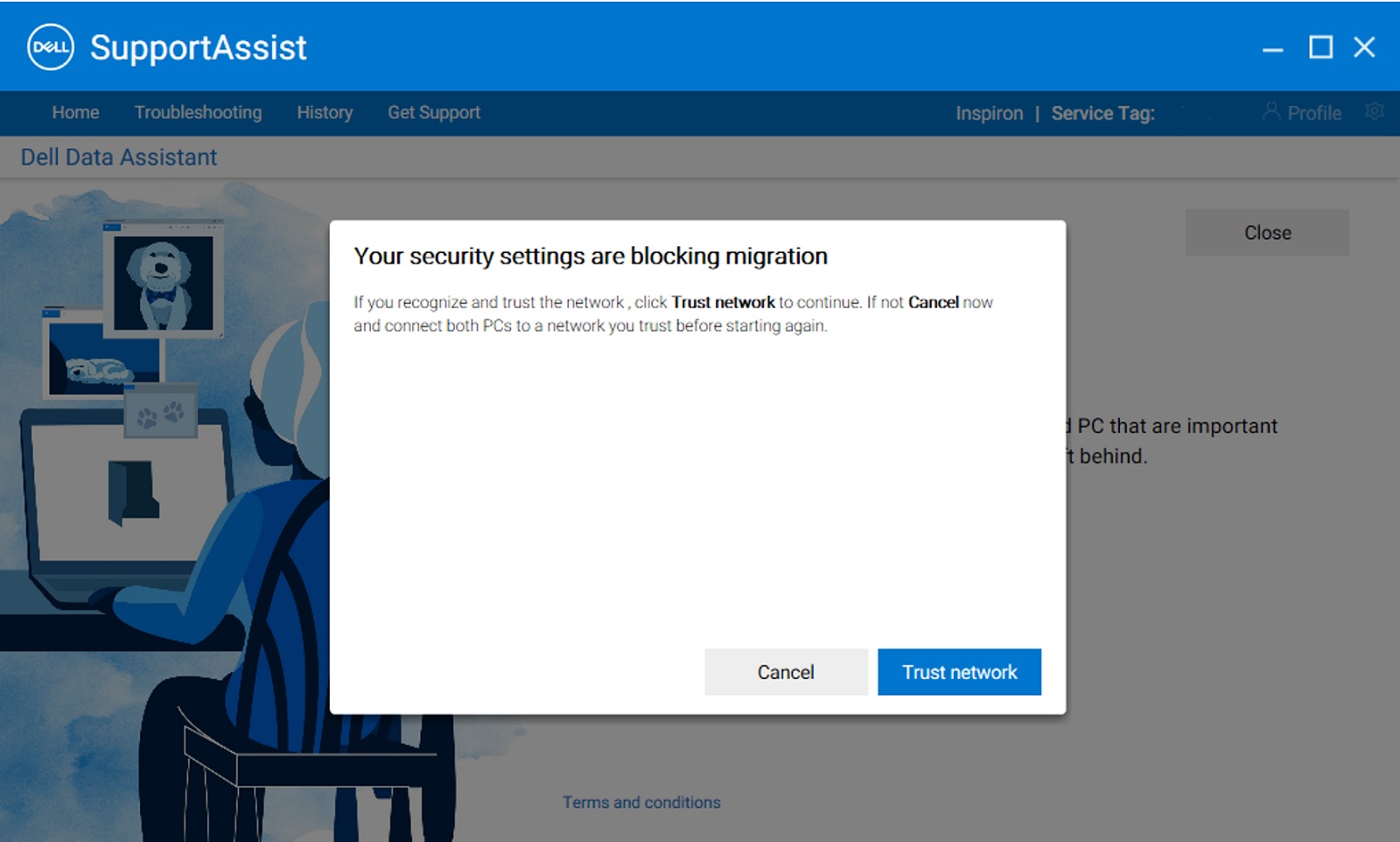
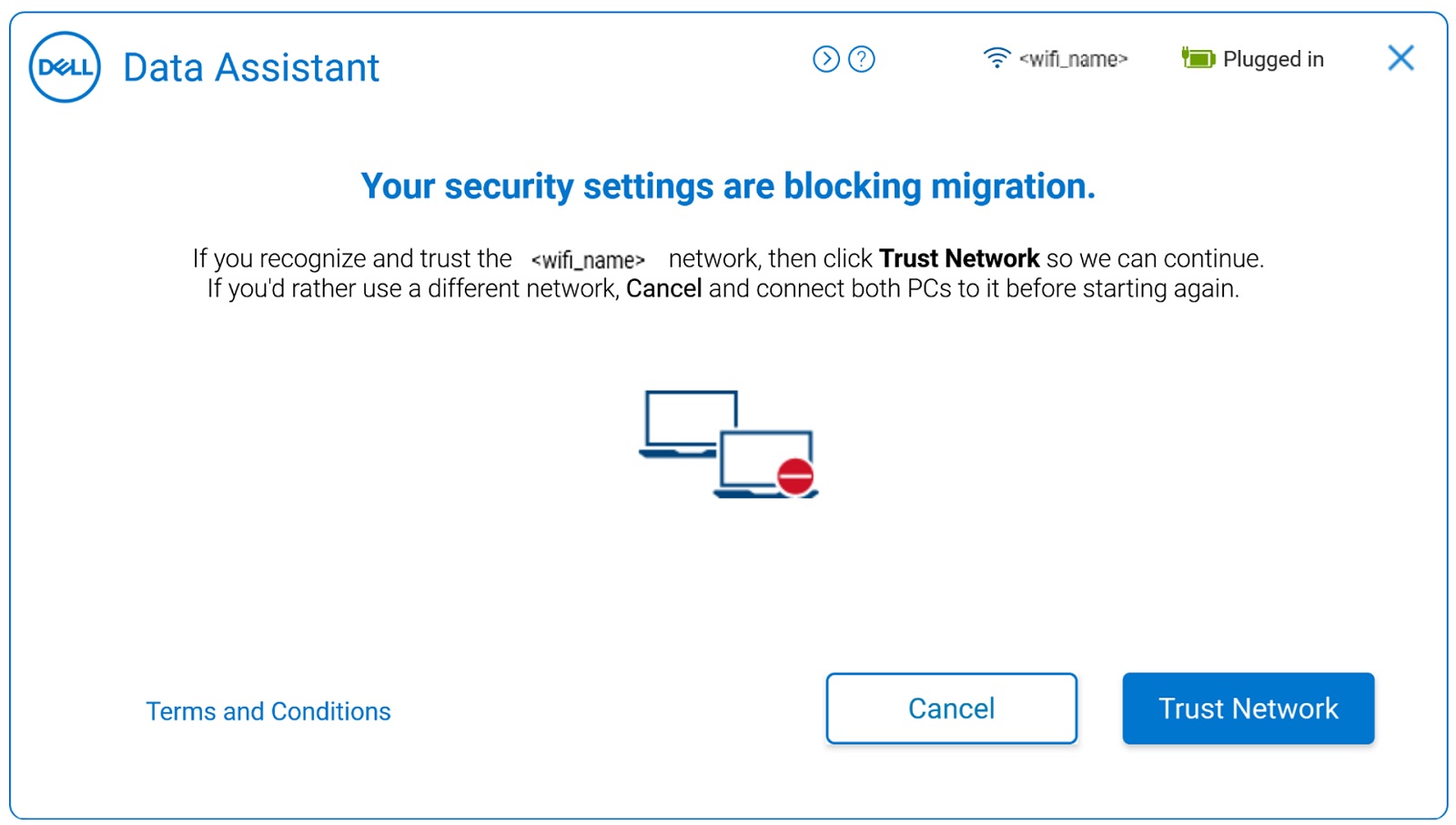
- Щоб безпечно підключити комп'ютери, ви повинні бути в надійній мережі. Якщо ви на мережі, яка не класифікується як довірена на вашому новому комп'ютері, виконайте один із наступних кроків:
- Натисніть «Довірити мережу», якщо ви впізнаєте і довіряєте мережі для подальшої міграції.
- Натисніть «Скасувати», якщо не довіряєте мережі. Знову підключимося до мережі, якій довіряєте, і починайте процес заново.
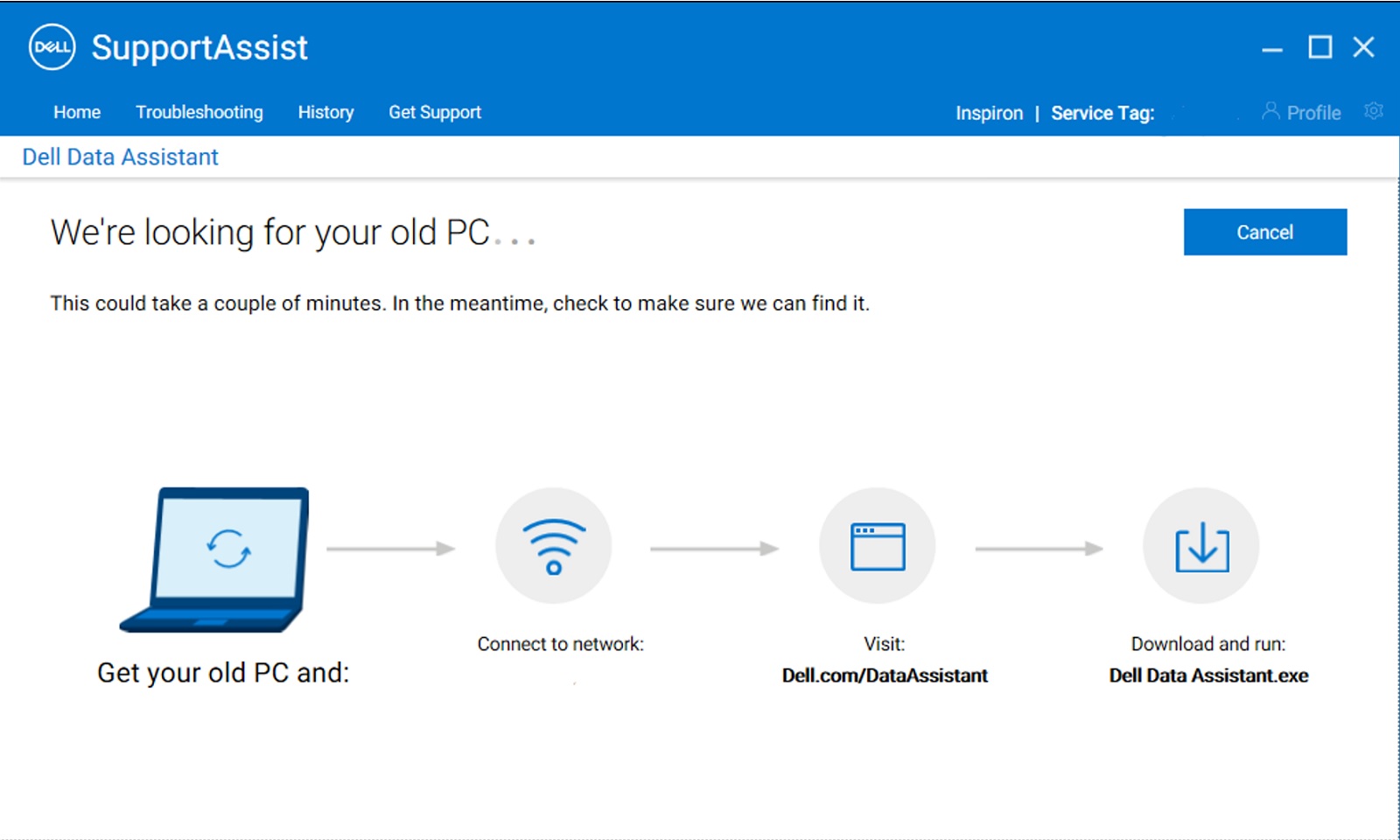
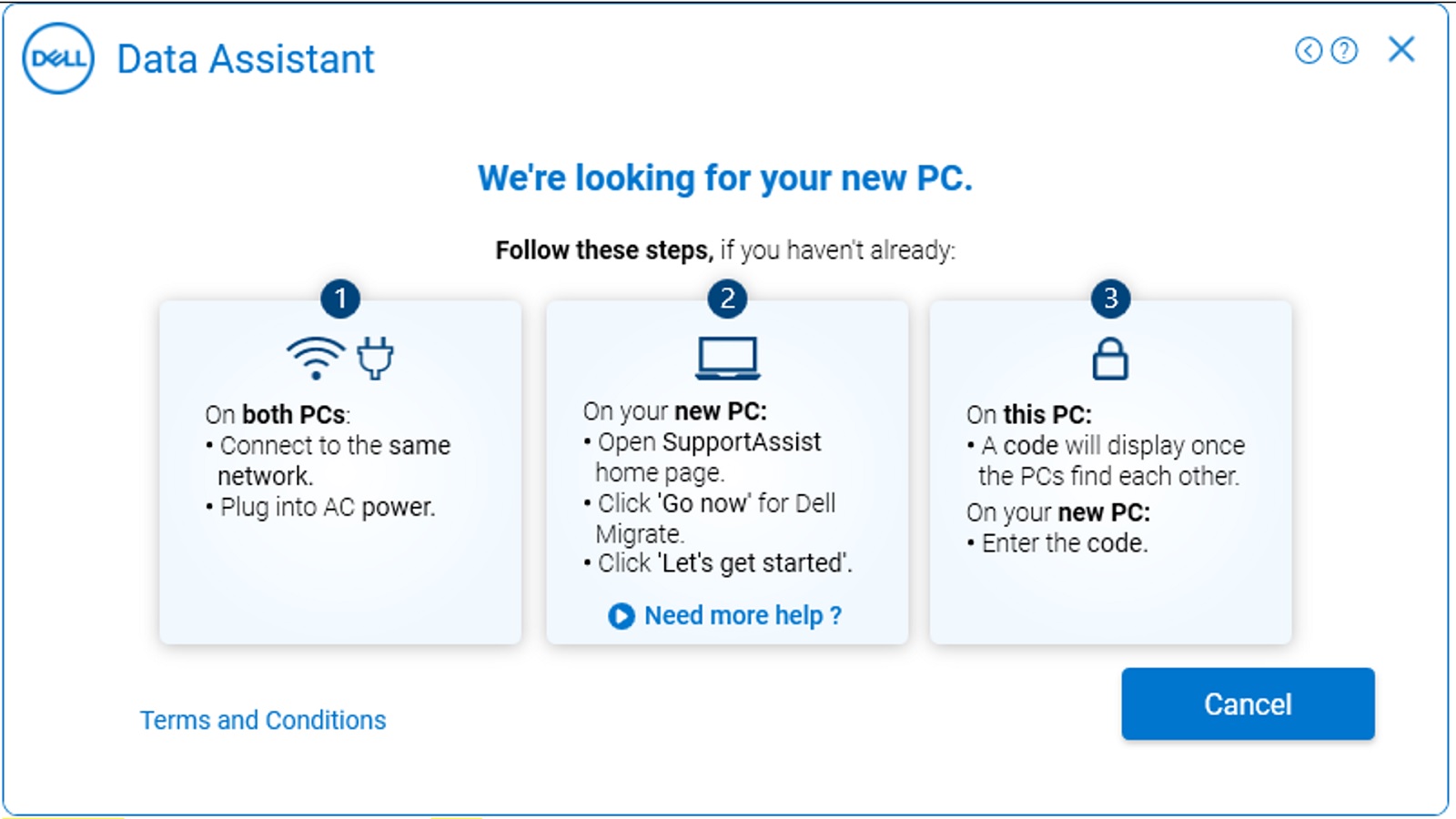
- Dell Migrate намагається підключити ваш новий комп'ютер до старого. Також відображаються інструкції щодо завантаження та встановлення Dell Data Assistant на ваш старий комп'ютер. Дотримуйтесь цих інструкцій послідовно.
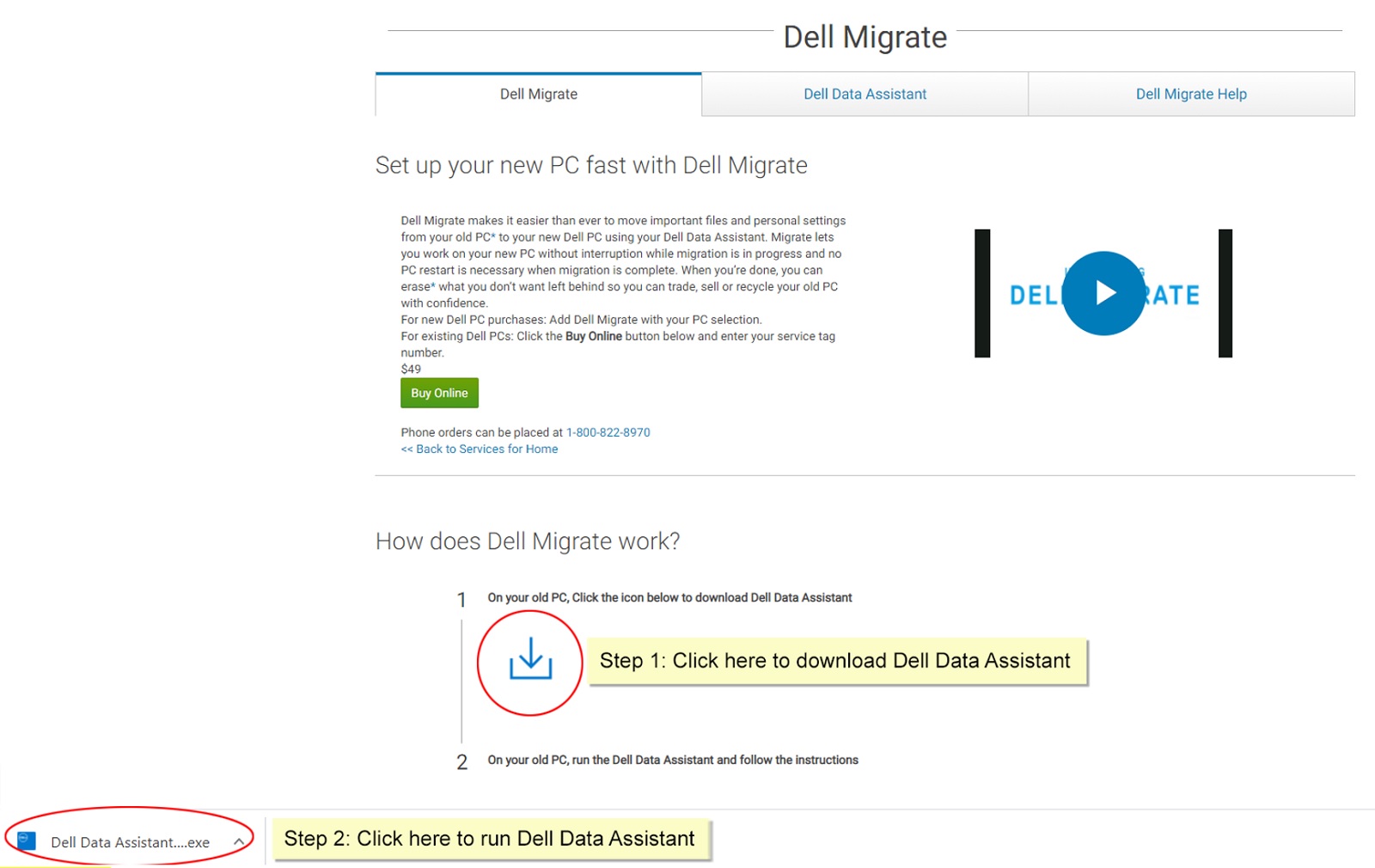
- На старому комп'ютері відкрийте браузер і перейдіть у https://www.dell.com/en-us/lp/global-dell-migrate , щоб завантажити файл. Після завантаження запустіть Dell Data Assistant у панелі завантажень браузера або зайдіть у папку завантажених на комп'ютері.
- Запустіть Dell Data Assistant, Dell Data Assistant виконує необхідні попередні перевірки на комп'ютері та повідомляє, якщо якісь з вимог не вдаються виконати. Для отримання додаткової інформації про попередні перевірки, які виконує Migrate, дивіться розділ Виявлення пристрою та попередні перевірки.
- Якщо ваш старий комп'ютер не підключений до довіреної мережі, виконайте один із наступних кроків, якщо побачите запит про недовірену мережу.
- Натисніть Trust Network, якщо ви впізнаєте і довіряєте мережі для подальшої міграції.
- Натисніть «Скасувати », якщо не довіряєте мережі. Знову підключимося до мережі, якій довіряєте, і починайте процес заново.
- На наступному екрані ви побачите сторінку вітання з Dell Migrate. Клік ! Почнемо з'єднувати два комп'ютери.
- На наступному екрані Dell Migrate намагається підключити ваш старий комп'ютер до нового.
- Після того, як Dell Data Assistant ідентифікує новий комп'ютер у мережі, він генерує код перевірки. Цей код перевірки потрібно ввести на новому комп'ютері для безпечної міграції даних, як показано нижче.
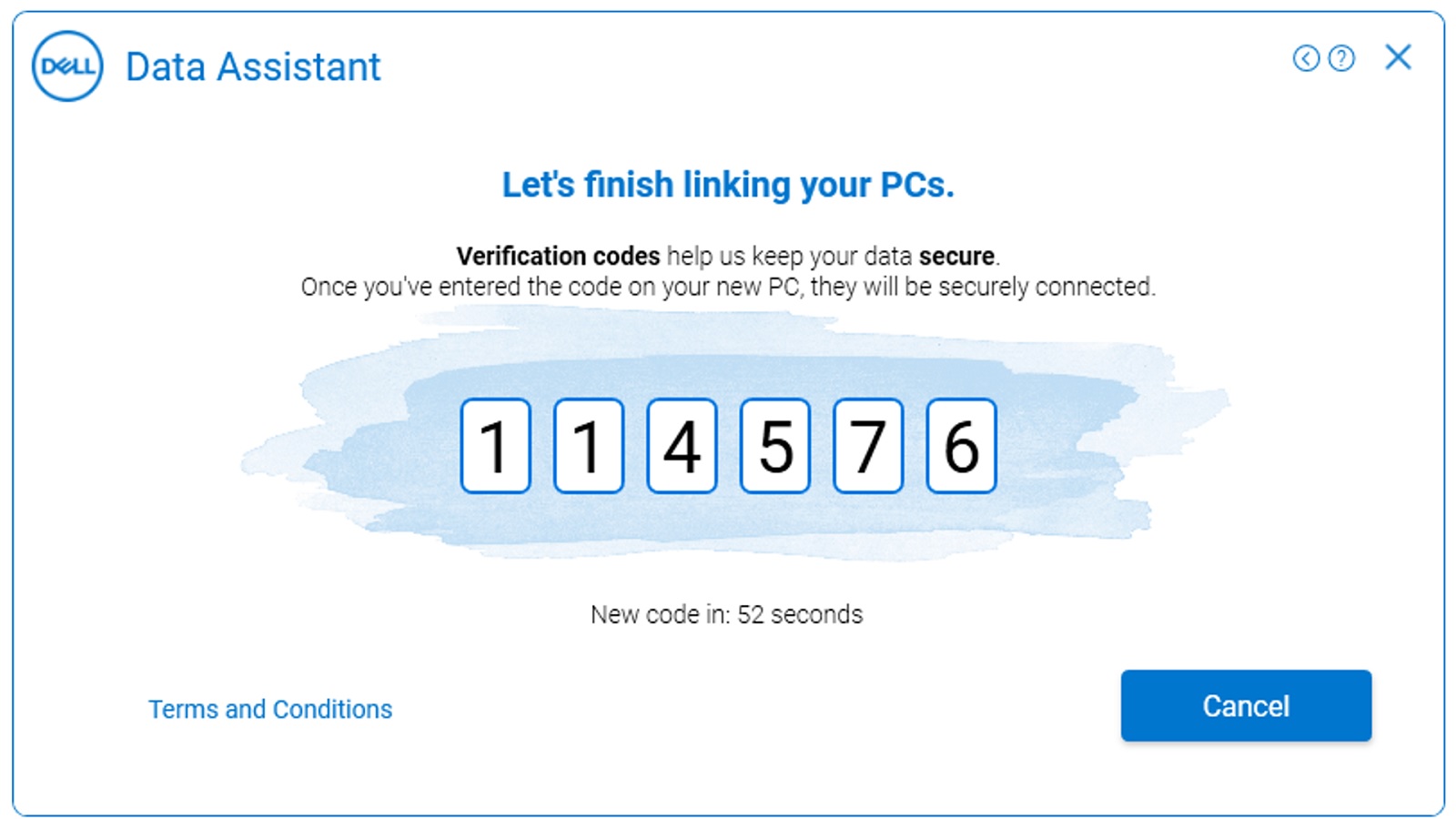
- Введіть код підтвердження на новому комп'ютері. Після підключення на обох комп'ютерах з'являється зелений код підтвердження.
Обидва комп'ютери мають залишатися підключеними до однієї мережі протягом усього процесу міграції. Будь-які проблеми під час підключення двох комп'ютерів призводять до зупинки процесу міграції.
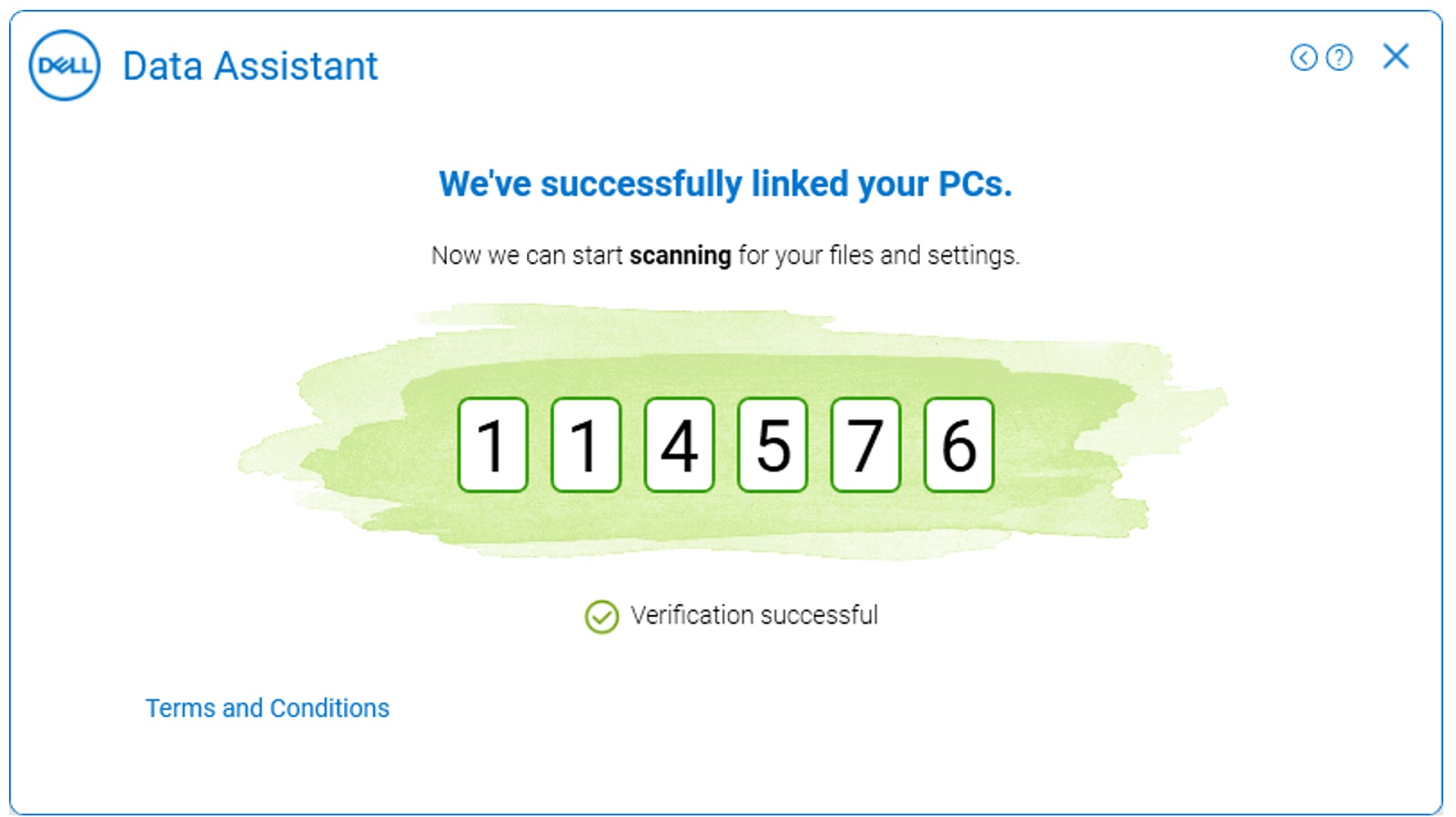 Примітка. Усунення проблем під час перевірки коду
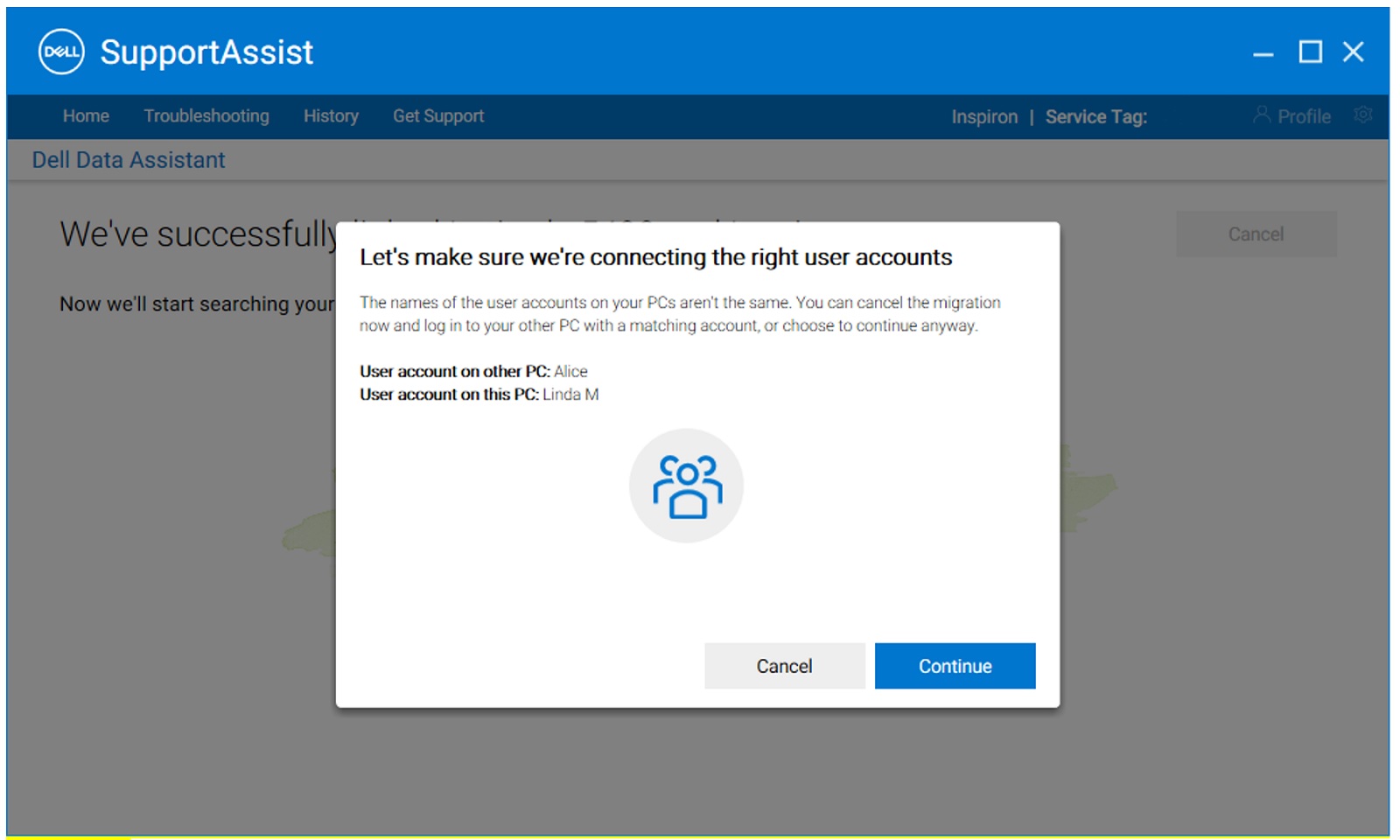
 - Якщо профілі користувачів Windows на двох комп'ютерах не співпадають, на екрані з'являється спливаюче вікно, щоб підтвердити, що ви використовували правильні профілі користувачів під час початку процесу міграції.
Ви можете продовжити або вийти з мережі та увійти в профіль користувача Windows, який відповідає обох комп'ютерах. Якщо профілі користувачів однакові, це перейде до наступного етапу.
Щоб дізнатися більше про те, як мігрувати кілька облікових записів за допомогою Dell Data Assistant, дивіться розділ «Міграція облікових записів кількох користувачів».
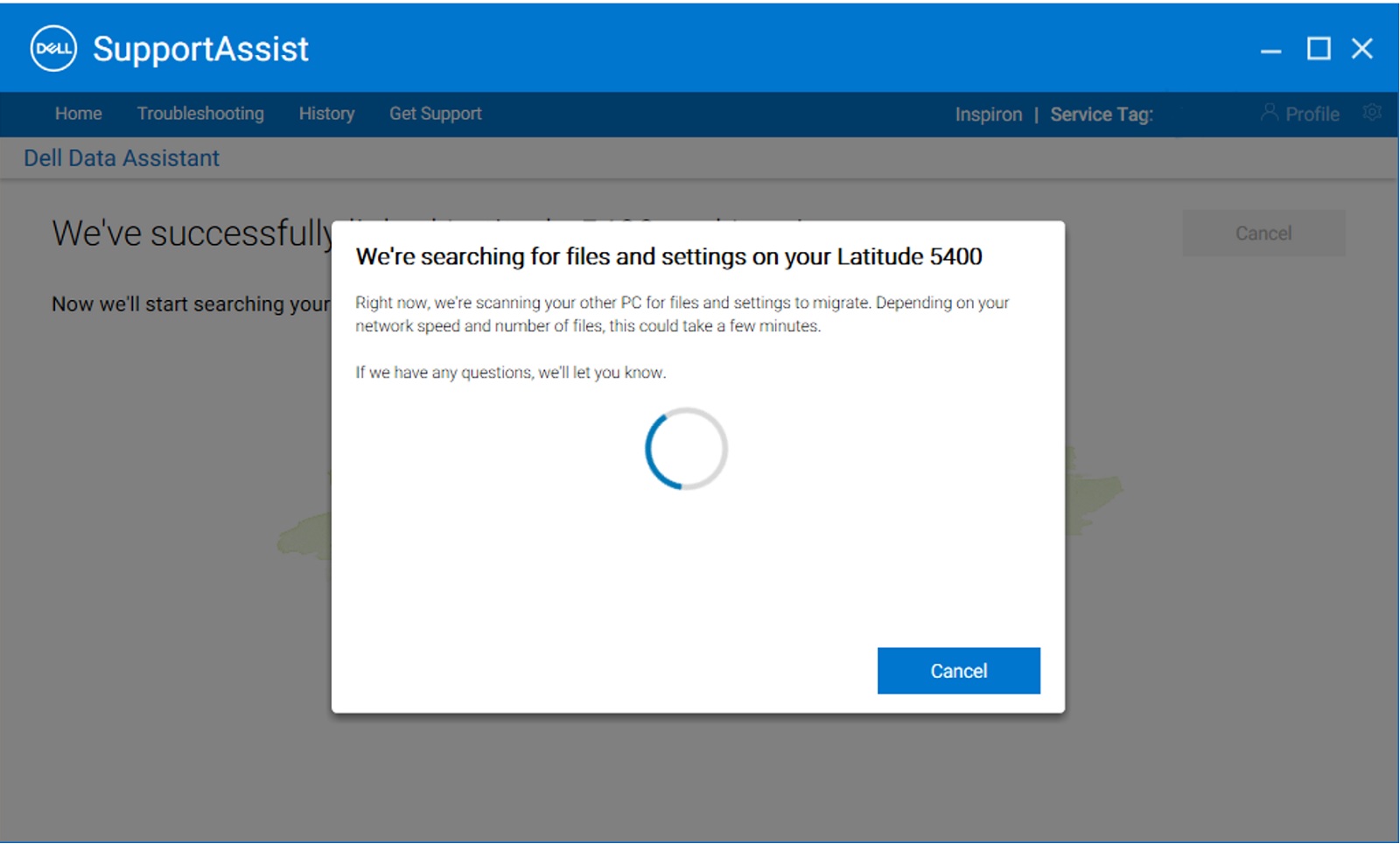
- Після успішного сполучення обох комп'ютерів починає шукати файли та налаштування на старому комп'ютері для міграції на новий.
Увага: Тепер на старому комп'ютері вам також показано кнопку «Стерти цей ПК ». Натисніть кнопку «Стерти цей ПК » лише після успішної міграції всіх даних.
 Увага: Натисніть кнопку Erase This PC на OLD лише після успішної міграції всіх даних.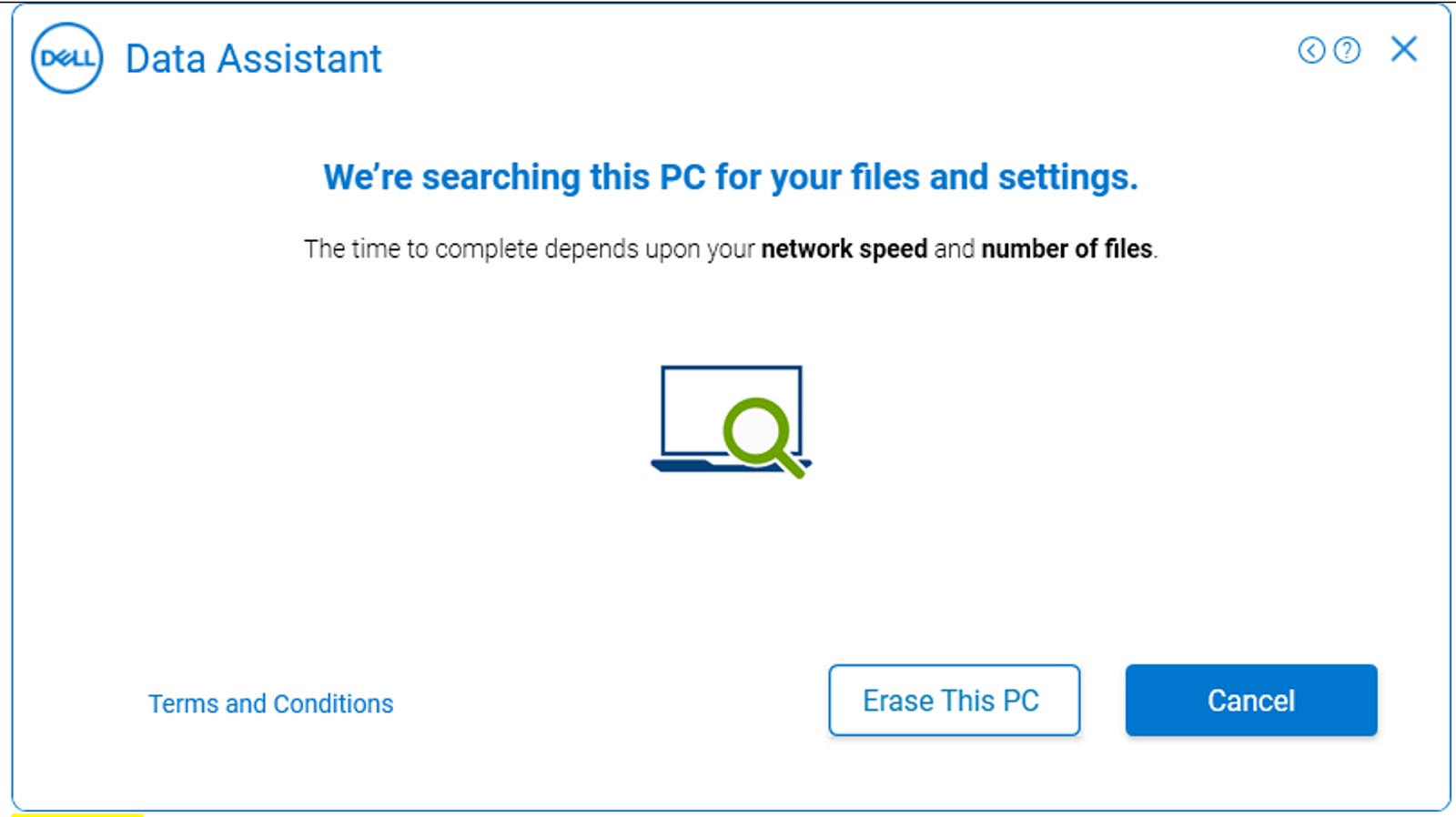
- Комп'ютери готові до міграції, і вам пропонують два варіанти;
- Натисніть «Перемістити все», щоб я міг перенести всі файли та налаштування зі старого комп'ютера на новий. Підтримувані користувацькі файли та налаштування ідентифікуються та попередньо вибираються Dell Migrate.
- Натисніть «Дозволь мені вибрати, що перемістити», щоб обрати файли та налаштування, які ви хочете перемістити, замість того, щоб переносити все зі старого комп'ютера на новий.
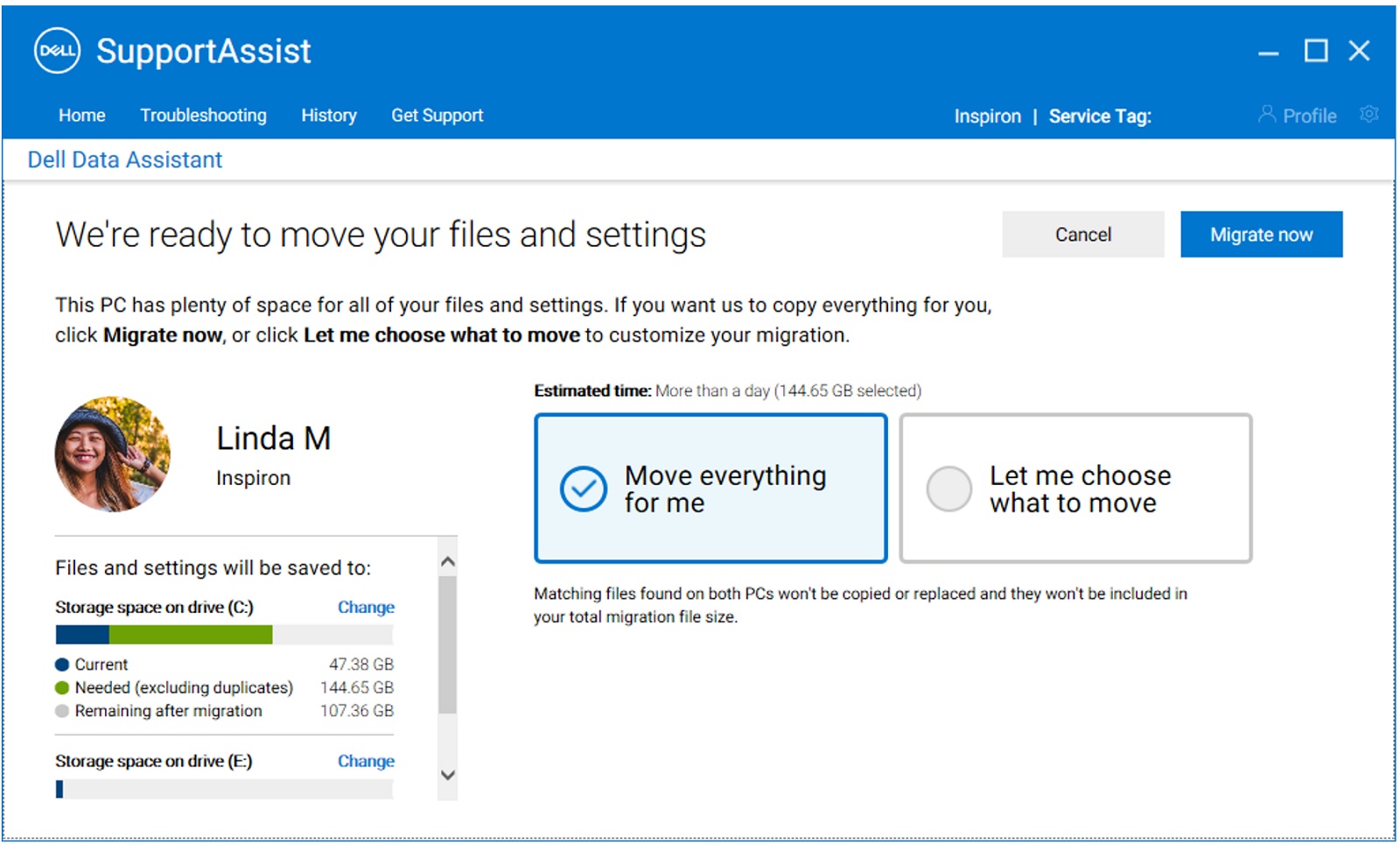
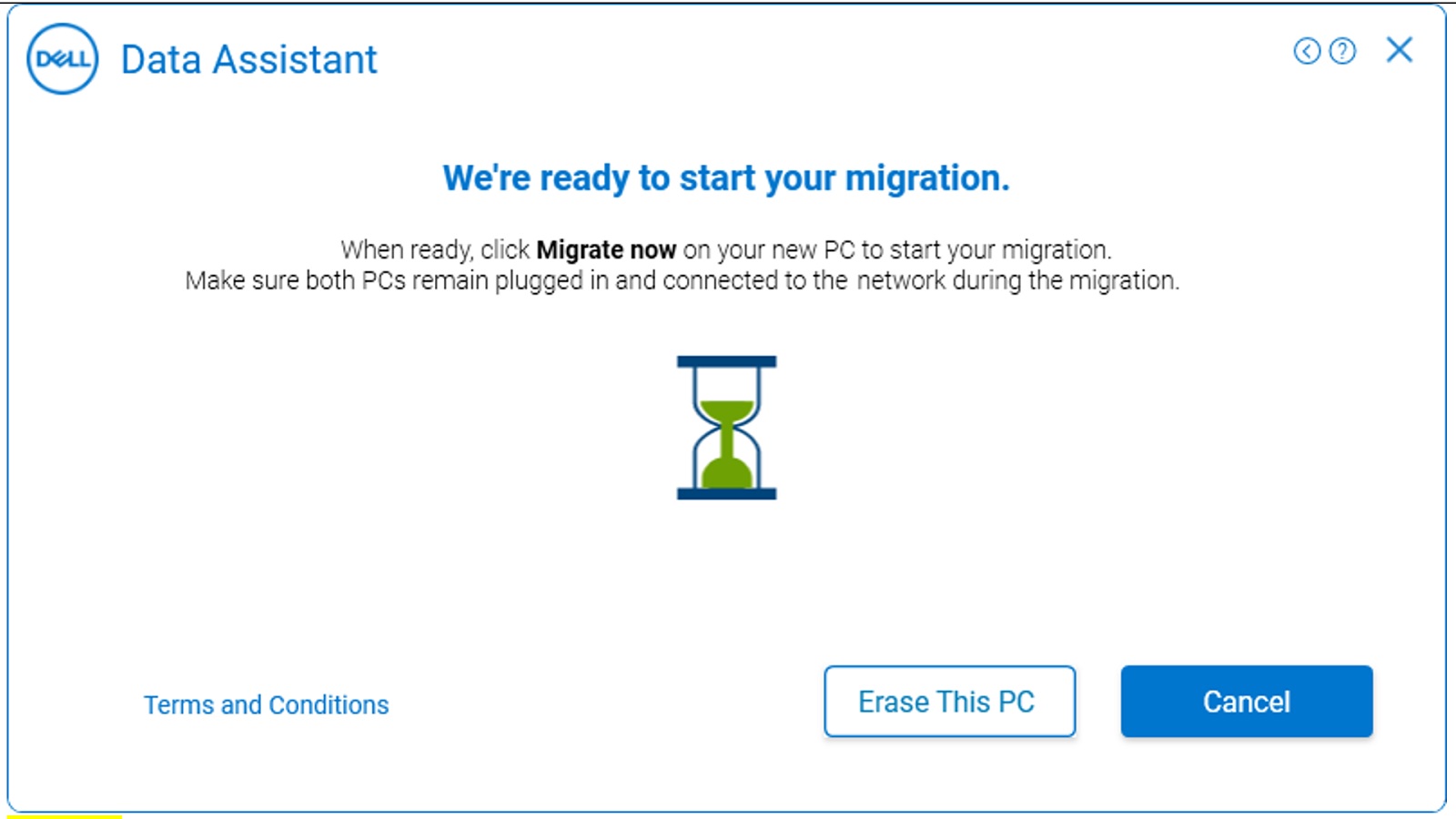
- Після того, як старий комп'ютер завершив сканування файлів і налаштувань для міграції, він з'являє повідомлення «готовий до міграції». Після відображення цього повідомлення передача даних готова до початку.
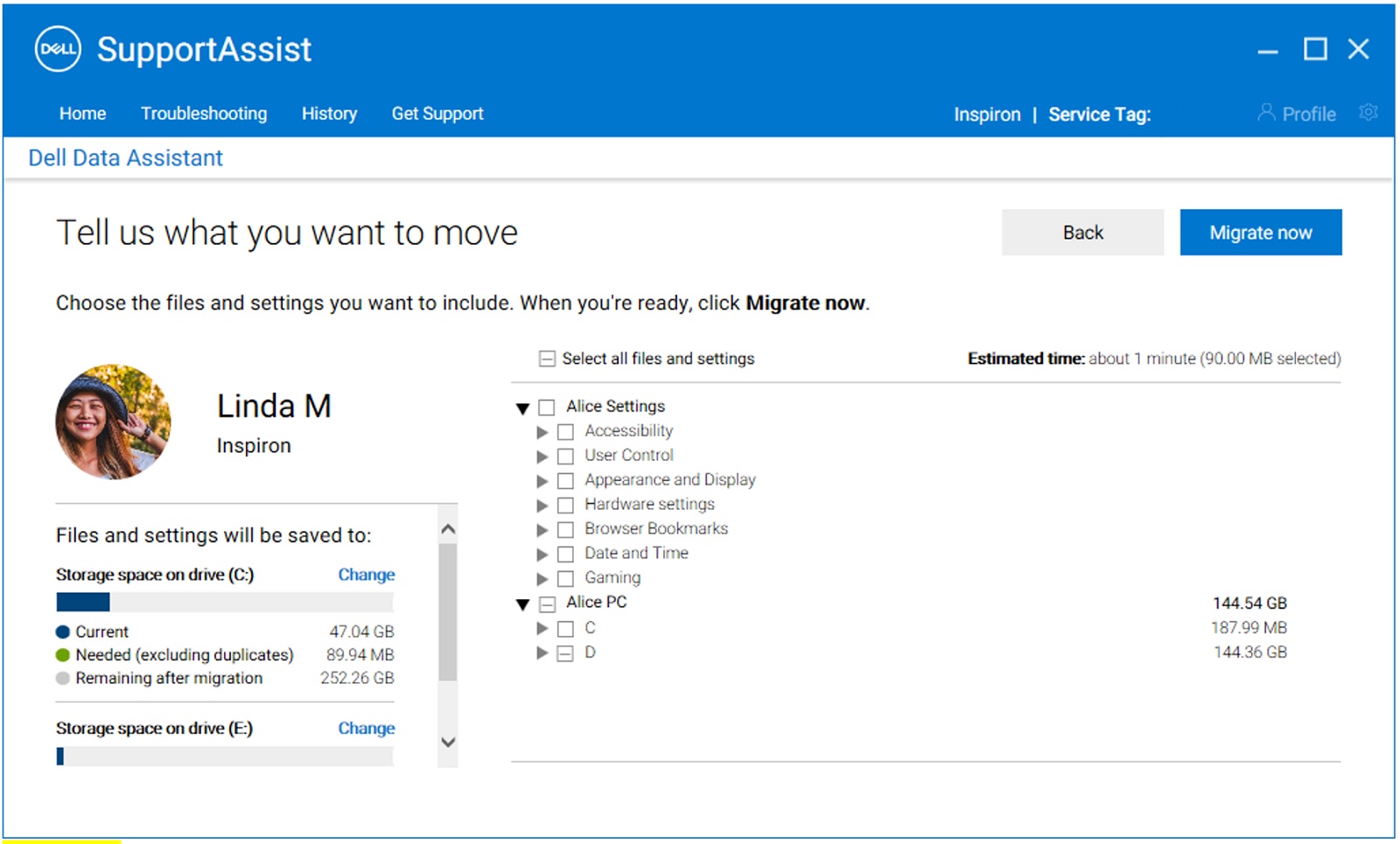
- На новому комп'ютері можна зробити власний вибір налаштувань і файлів для міграції зі старого комп'ютера на новий. Після вибору файлів для міграції натисніть Migrate Now , щоб розпочати передачу даних.
Якщо на старому та/або новому комп'ютері є кілька дисків, ви можете змінити відображення дисків між старим і новим комп'ютером, натиснувши «Змінити » у розділі «Файли» та збереження налаштувань.
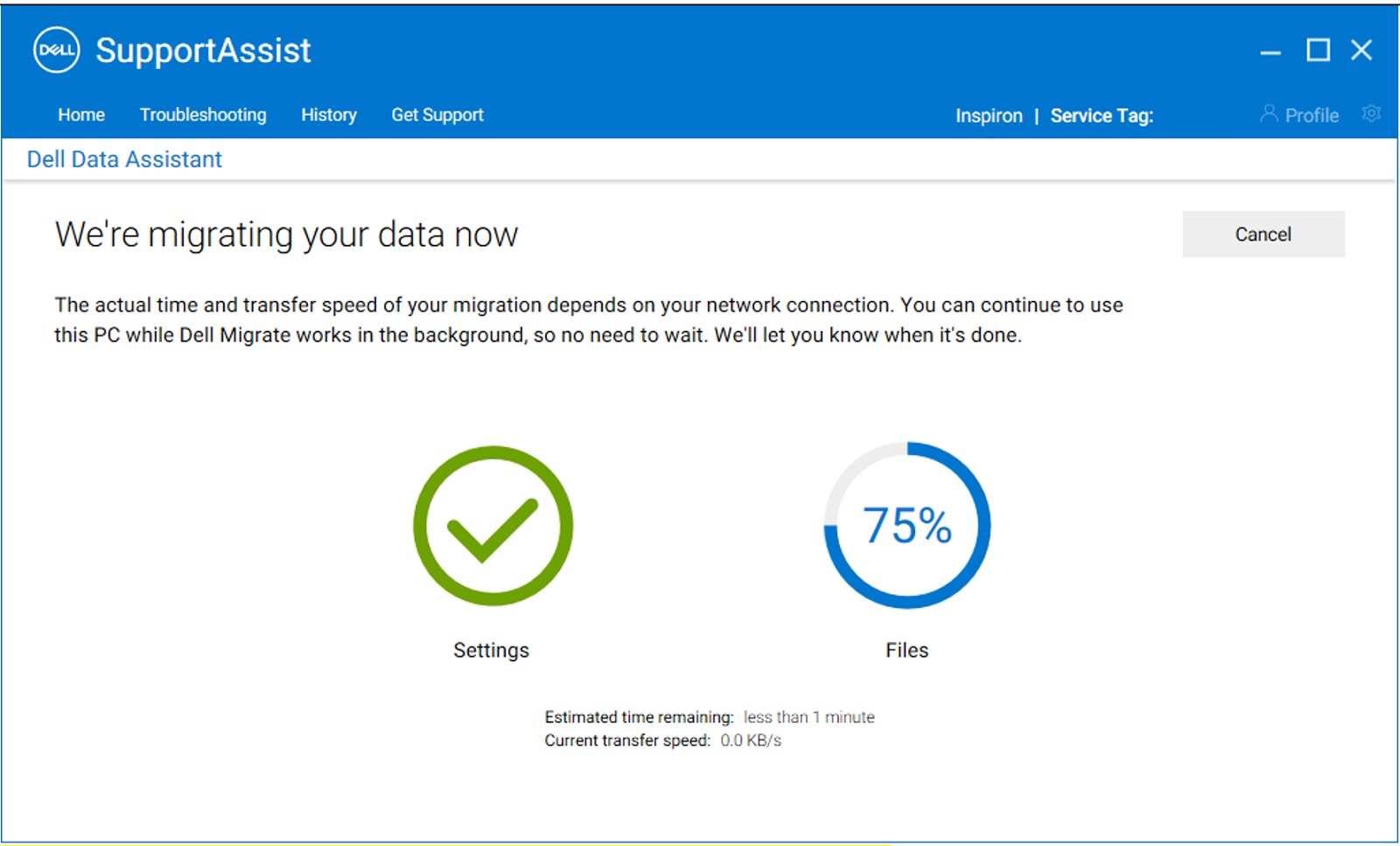
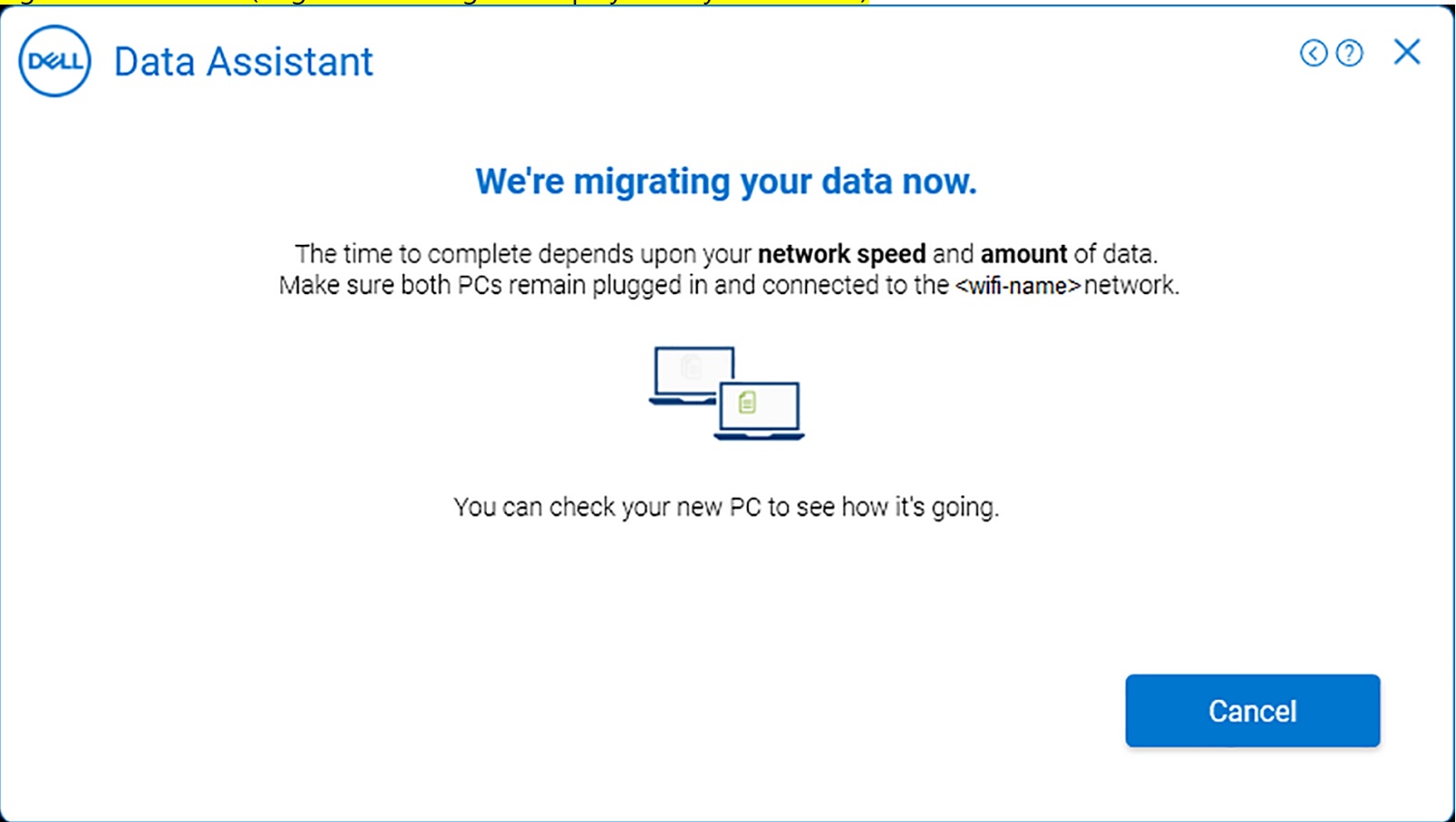
- Коли ви натискаєте «Мігрувати зараз», новий комп'ютер показує прогрес міграції, а старий — повідомлення: «ми зараз мігруємо ваші дані». Час, необхідний для завершення міграції, залежить від швидкості мережі та обсягу вибраних даних.
- Після завершення міграції новий комп'ютер відображає резюме міграції файлів і налаштувань, які були перенесені зі старого на новий комп'ютер. Натисніть «Закінчити», щоб завершити міграцію. Деталі всієї міграції можна побачити, натиснувши на опції перегляду деталей на екрані підсумку.
Примітка. Якщо якісь вибрані файли або налаштування не були мігровані, повторіть процес міграції, виконавши кроки в розділі Усунення несправностей після завершення міграції з попередженнями.
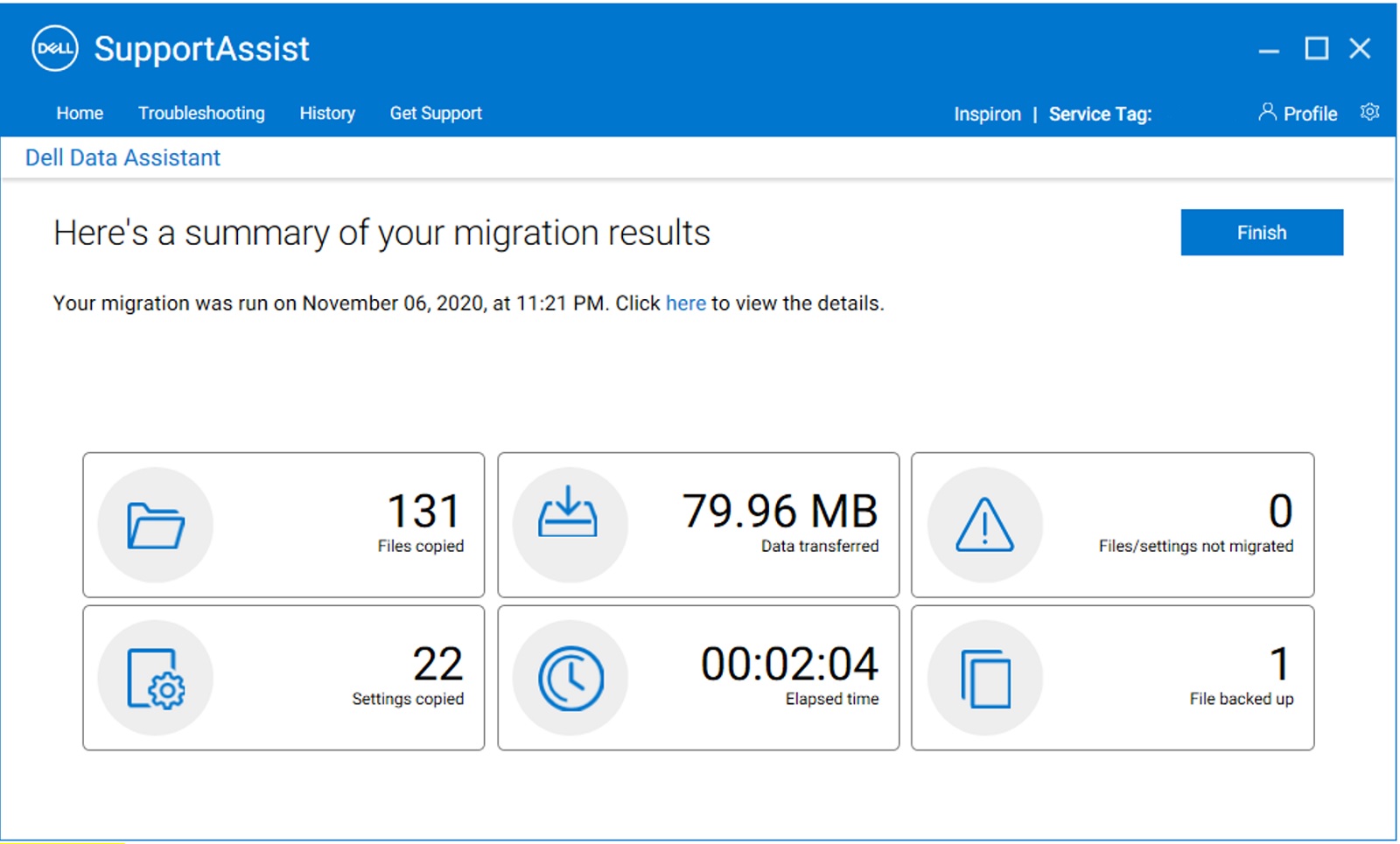 Примітка. Детальніше про Міграційний огляд
 - Таким чином, міграція зі старого на новий комп'ютер завершена. Ви також можете видалити свої дані зі старого комп'ютера після завершення міграції. Давайте обговоримо процес стирання на наступних кроках.
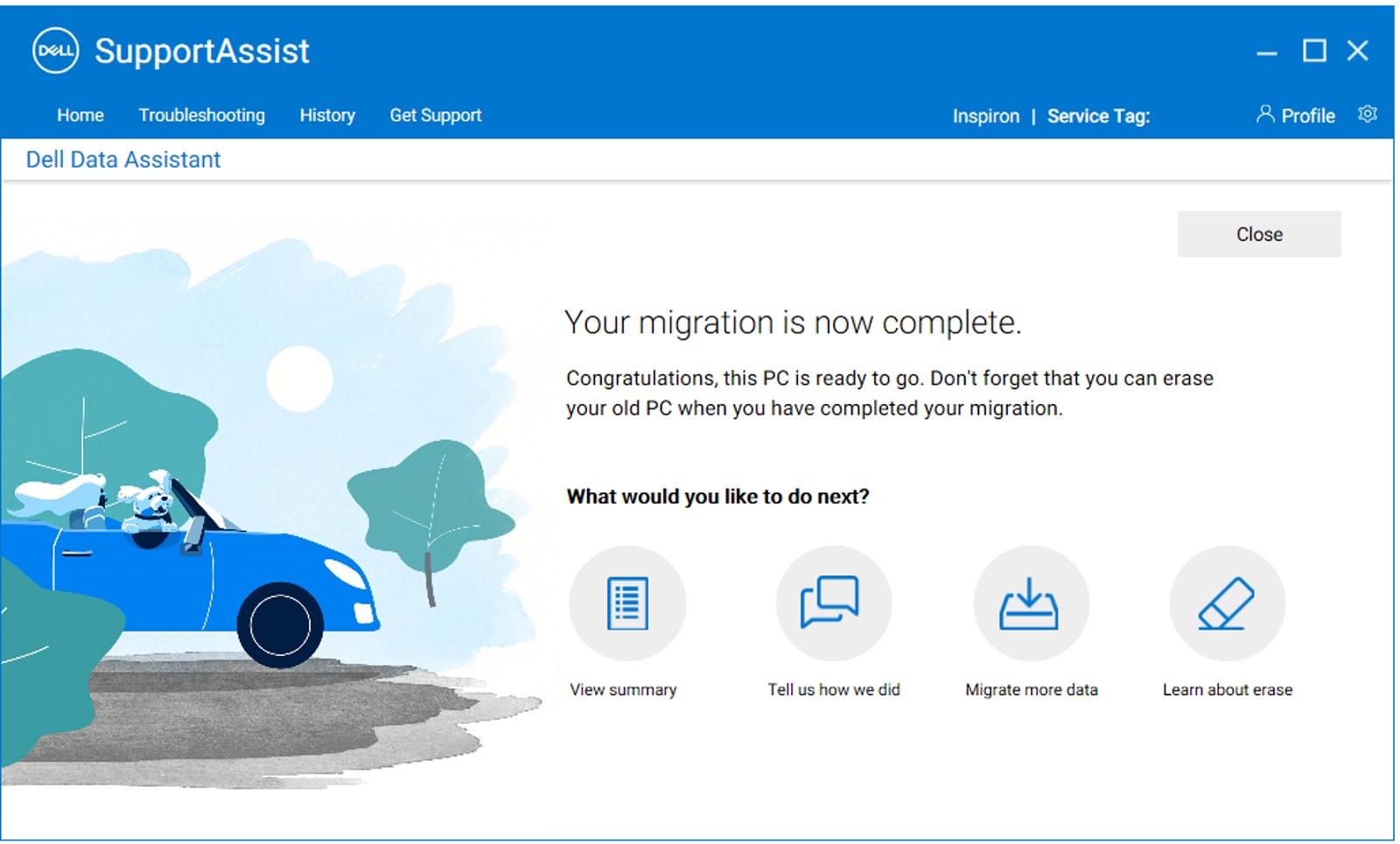
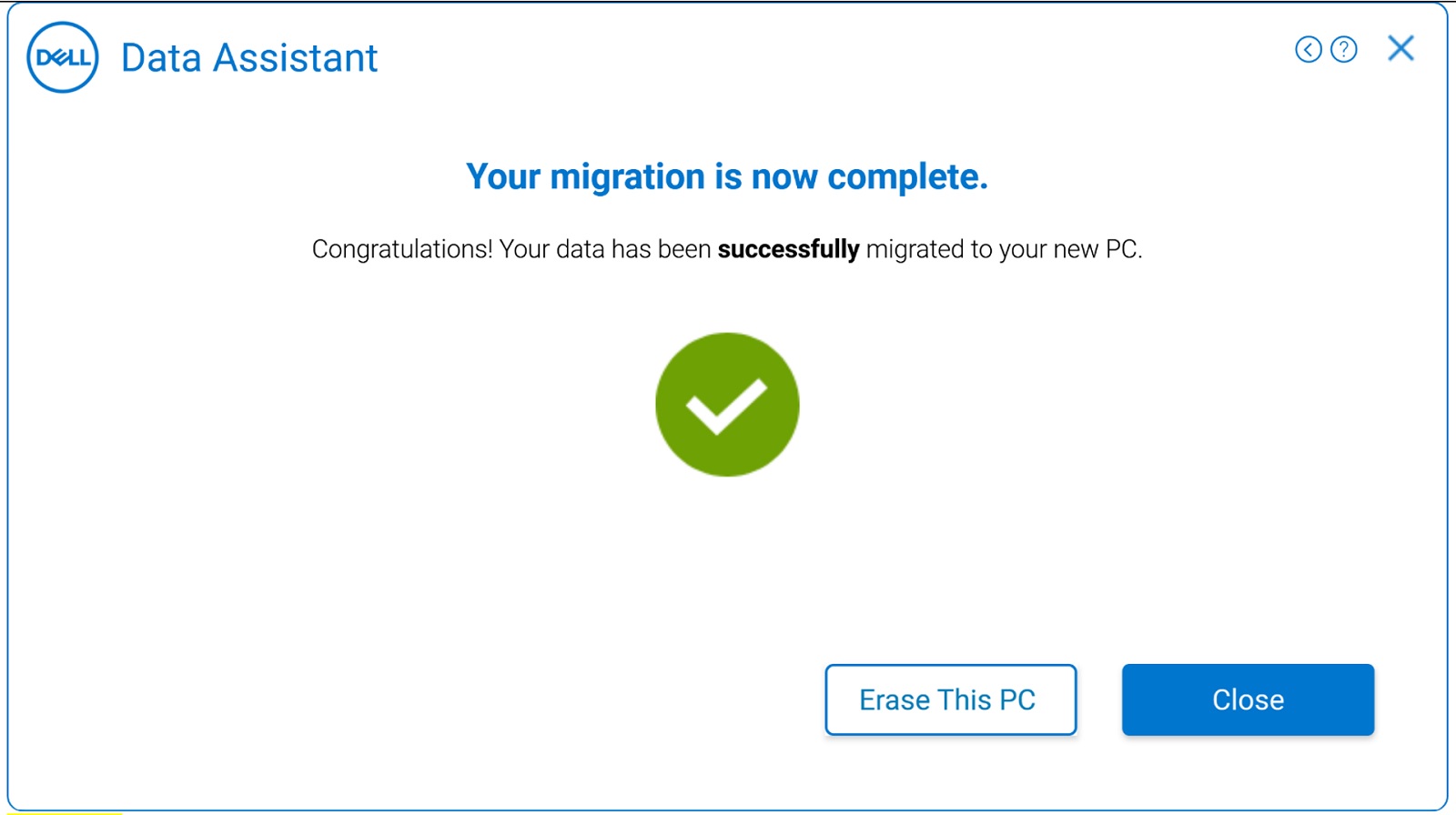
Для інструкцій щодо міграції даних з кількох комп'ютерів дивіться у розділі «Як мігрувати дані з кількох комп'ютерів на ваш комп'ютер Dell». - Стерти цей комп'ютер допомагає видалити користувацькі дані зі старого комп'ютера після завершення міграції, зберігаючи при цьому встановлення Windows. На старому комп'ютері, коли з'являється повідомлення про підтвердження міграції, натисніть Стерти цей комп'ютер , щоб почати видалення даних зі старого комп'ютера.
Примітка. Функцію стирання можна використовувати на старому комп'ютері лише після того, як ваш новий і старий комп'ютери з'єдналися хоча б один раз.
- Наступний крок — перевірити необхідні вимоги для початку стирання комп'ютера. Для отримання додаткової інформації про попередні перевірки, які виконуються для стирання, дивіться у розділі Prechecks для стирання. Також він перевірить, чи встановлена остання версія Dell SupportAssist OS Recovery на вашому старому комп'ютері. Якщо все буде гаразд, це перейде на наступний рівень.
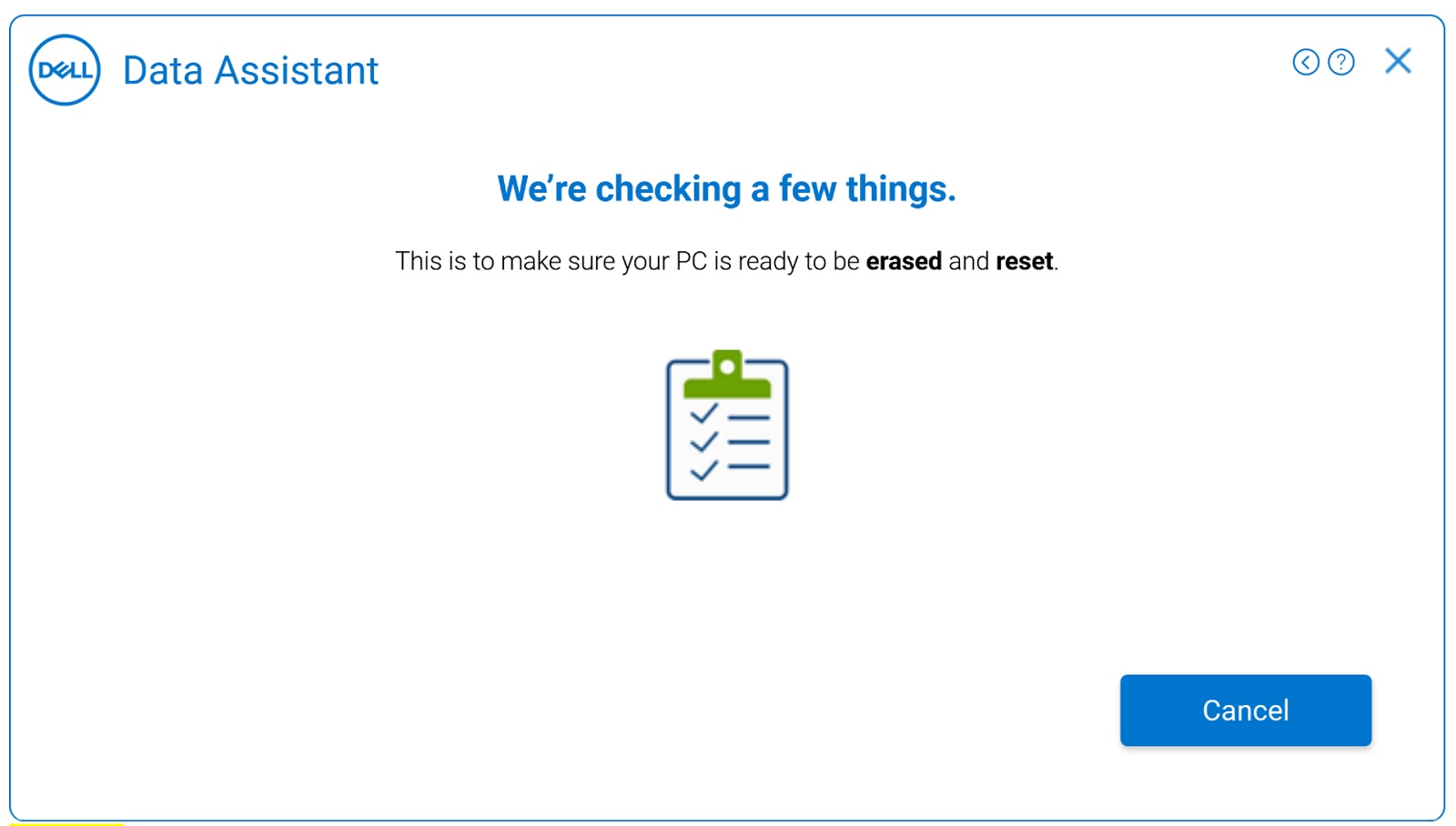
- Якщо на вашому старому комп'ютері не встановлена остання версія Dell SupportAssist OS Recovery, він показує опцію використання Windows Reset. Пов'язане відео: Як стерти та скинути старий комп'ютер за допомогою скидання
WindowsНатисніть «Запустити Windows Reset», коли додаток відображає «Ми готові скинути цей комп'ютер» на наступному екрані, як показано нижче. Дотримуйтесь інструкцій на екрані для завершення операції стирання на старому комп'ютері. Це відповідає процедурі скиданнякомп'ютера Windows.
Примітка. Щоб видалити всі ваші особисті файли, виберіть «Видалити все». Ви також можете налаштувати нагадування для Dell Migrate, щоб нагадувати видалити файли та налаштування зі старого комп'ютера у зручний для вас час.Примітка. Вибір Launch Windows Reset запускає скидання комп'ютера Windows, і він пропонує наступні два варіанти. Залежно від обраної опції запускається Windows Reset. Це займає певний час залежно від кількості файлів на комп'ютері.- Зберігаю свої файли — видаляю додатки та налаштування, але зберігаю особисті файли.
- Видаліть усе — також видаляйте додатки, налаштування та особисті файли.
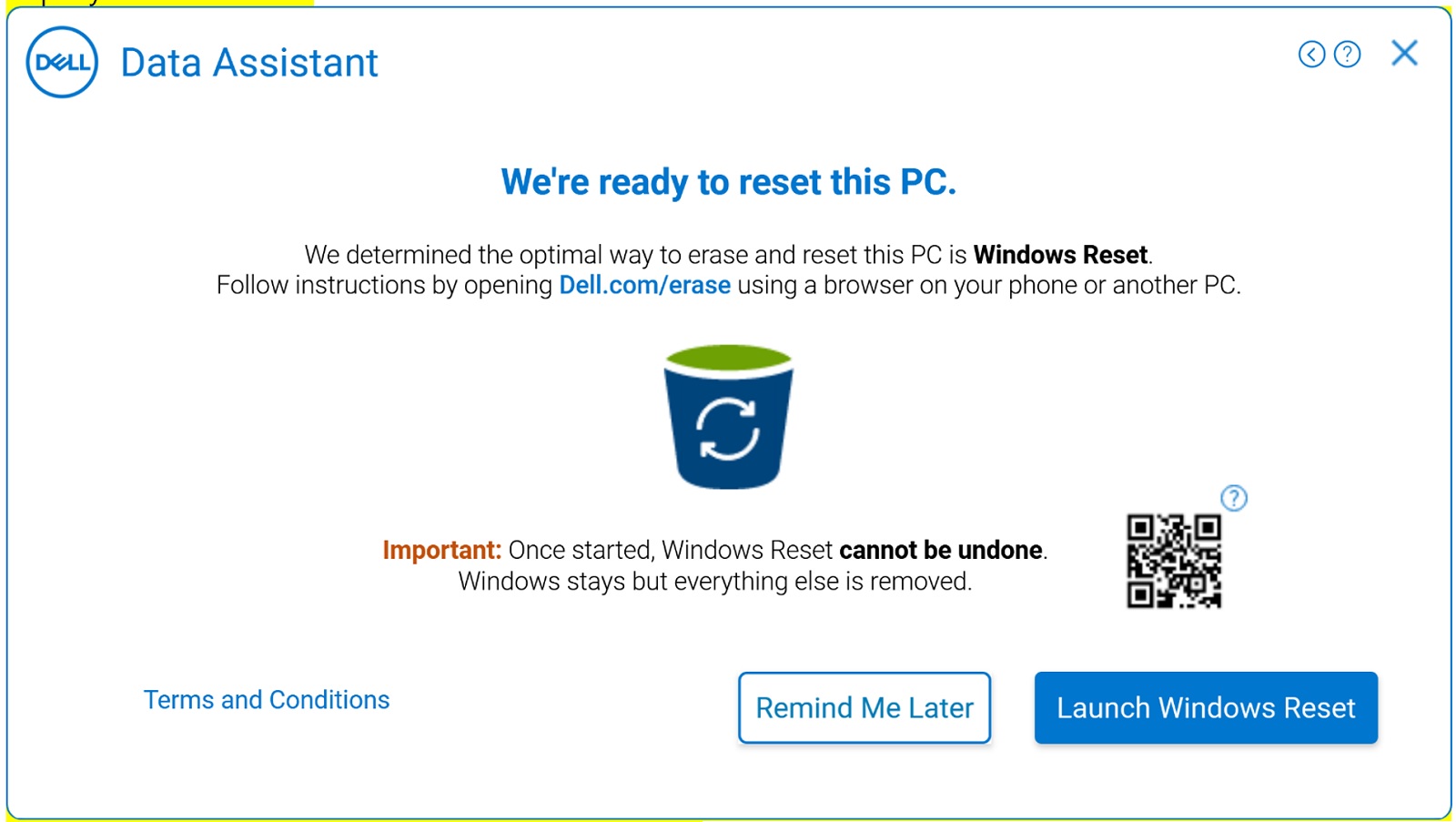
Дивіться відповідні посилання для отримання додаткової інформації про процедуру скидання Windows для Windows 10, а також Windows 8.1 або Windows 8:
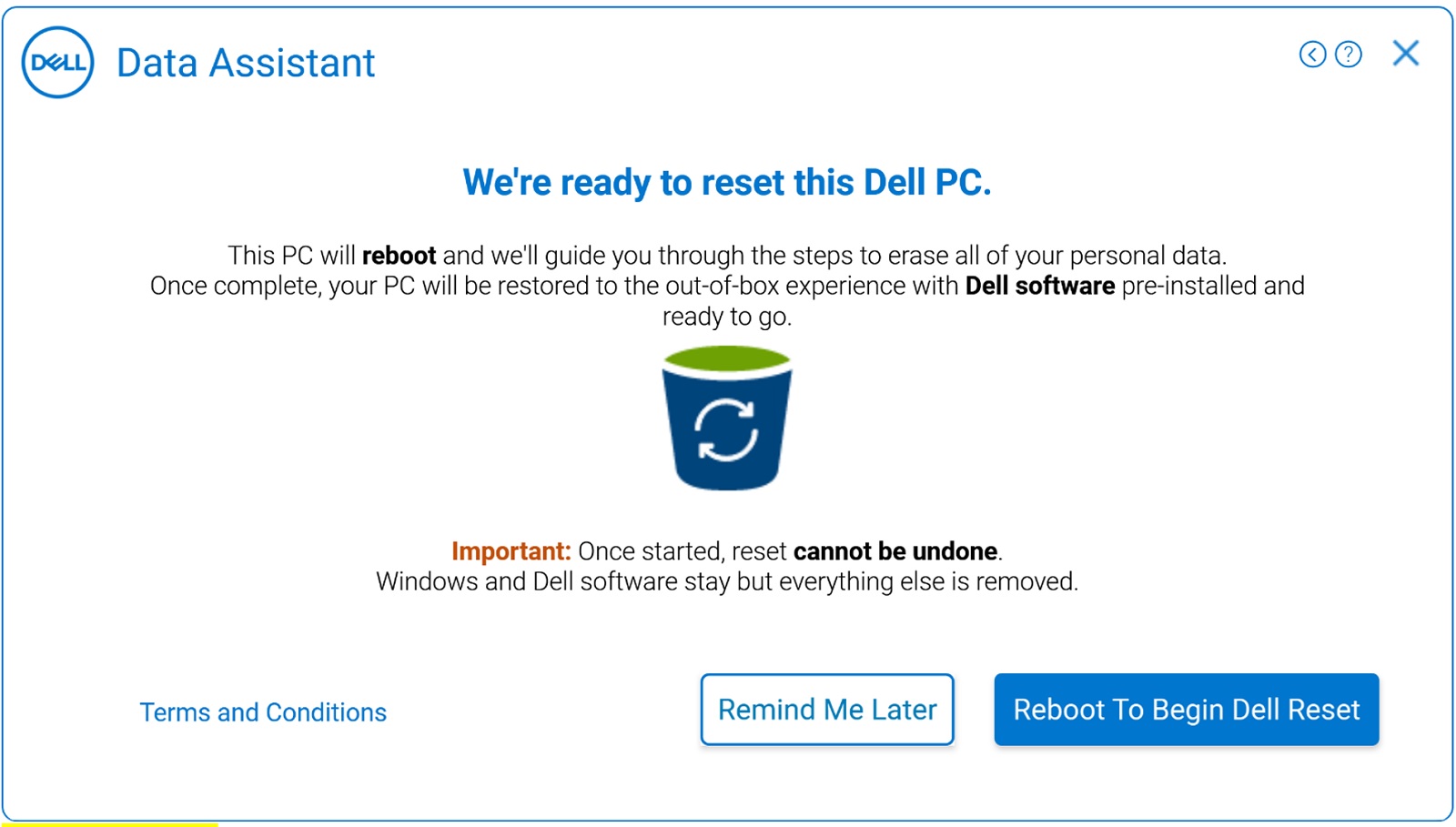
- Якщо у вашому старому комп'ютері встановлена остання версія Dell SupportAssist OS Recovery, натисніть «Перезавантаження», щоб почати Dell Migrate, і дотримуйтесь інструкцій на екрані. Для покрокових інструкцій дивіться у розділі «Відновлення комп'ютера за допомогою SupportAssist OS Recovery».
Пов'язане відео: Як стерти та скинути старий комп'ютер за допомогою скидання Dell
Additional Information
Affected Products
SupportAssist, SupportAssist for Home PCsArticle Properties
Article Number: 000125902
Article Type: How To
Last Modified: 19 Apr 2026
Version: 27
Find answers to your questions from other Dell users
Support Services
Check if your device is covered by Support Services.