Google ChromeでDell Data Protection Enterprise Edition管理コンソールにアクセスできない
Summary: Google ChromeからDell Data Protection | Enterprise Edition管理コンソールにアクセスしようとすると、Microsoft Silverlightがインストールされていてもダウンロード画面が表示されます。
This article applies to
This article does not apply to
This article is not tied to any specific product.
Not all product versions are identified in this article.
Symptoms
対象製品:
- Dell Data Protection | Enterprise Edition
影響を受けるバージョン:
- v7.1.3~9.1.5
Cause
-
Resolution
Chrome内で問題を解決するには、Silverlightを有効にする必要があります。
注:Silverlight は、ビルド 45 (リファレンス https://learn.microsoft.com/en-us/previous-versions/troubleshoot/visualstudio/silverlight/silverlight-not-work-google-chrome  ) の時点でサポートされなくなりました。
) の時点でサポートされなくなりました。
バージョン39~41
注:バージョン39、40、および41は、プラグインを自動的に許可しません。
有効にするには、次の手順に従います。
- 「chrome://flags/#enable-npapi」と入力すると、Chromeの詳細設定が開き、有効にする必要があるオプションを選択します。
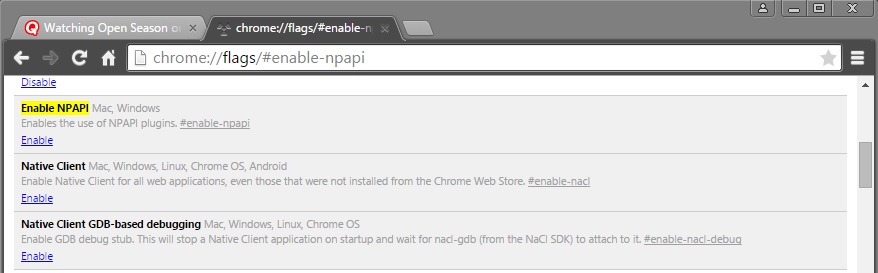
- [Enable NPAPI]エントリー下部にある[Enable]リンクをクリックします。
- これを有効にするには、Chromeを再起動する必要があります。Chromeを再起動する前に、開いているChromeタブをすべて閉じてください。
Chromeの再起動後: - アドレス バーに「chrome://plugins」と入力します。
- Silverlightを探します。無効になっている場合はグレーで表示され、 Enable リンクが表示されます。

- Silverlightがオプションとして表示されない場合は、Chromeで前述の変更が確実に適用されるようにPCを再起動する必要があります。そうしないと、Silverlightがインストールされない可能性があります。
- Silverlightを有効にすると、Dell Data Protection |Enterprise Edition管理コンソール。
バージョン42
Silverlight を有効にするには、次の手順に従います。
- Google Chromeブラウザーを開きます。
- ページの右上にあるURLバーで、赤色のXアイコンをクリックします。
- [Always allow plug-ins]を選択します。
- [Done](完了)をクリックします。
サポートに問い合わせるには、「Dell Data Securityのインターナショナル サポート電話番号」を参照してください。
TechDirectにアクセスして、テクニカル サポート リクエストをオンラインで生成します。
さらに詳しい情報やリソースについては、「デル セキュリティ コミュニティー フォーラム」に参加してください。
Additional Information
Videos
Affected Products
Dell EncryptionArticle Properties
Article Number: 000125940
Article Type: Solution
Last Modified: 23 Sep 2025
Version: 14
Find answers to your questions from other Dell users
Support Services
Check if your device is covered by Support Services.