No se puede acceder a la consola de administración de Dell Data Protection Enterprise Edition en Google Chrome
Summary: Si intenta acceder a la consola de administración de Dell Data Protection | Enterprise Edition a través de Google Chrome, Microsoft Silverlight muestra una pantalla de descarga, incluso tiene Silverlight instalado. ...
This article applies to
This article does not apply to
This article is not tied to any specific product.
Not all product versions are identified in this article.
Symptoms
Productos afectados:
- Dell Data Protection | Enterprise Edition
Versiones afectadas:
- v7.1.3 a 9.1.5
Cause
No corresponde
Resolution
Silverlight debe estar habilitado para resolver el problema en Chrome.
Nota: Silverlight ya no se soporta a partir de la compilación 45, referencia https://learn.microsoft.com/en-us/previous-versions/troubleshoot/visualstudio/silverlight/silverlight-not-work-google-chrome  .
.
.
Versión 39-41
Nota: Las versiones 39, 40 y 41 no permiten automáticamente los plug-ins.
Siga los pasos que se indican a continuación para habilitarlos:
- Tipo chrome://flags/#enable-npapi Esto abre algunos ajustes avanzados de Chrome y seleccione la opción que debe habilitar.
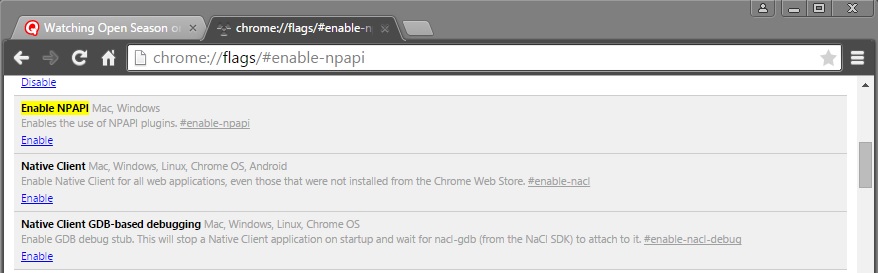
- Haga clic en el enlace Enable en la parte inferior de la entrada Enable NPAPI.
- Ahora debe reiniciar Chrome para que esto surta efecto. Asegúrese de cerrar todas las pestañas abiertas de Chrome antes de reiniciar Chrome.
Después de reiniciar Chrome: - Escriba chrome://plugins en la barra de direcciones.
- Busque Silverlight. Si está deshabilitado, aparece en gris y muestra el enlace Habilitar .
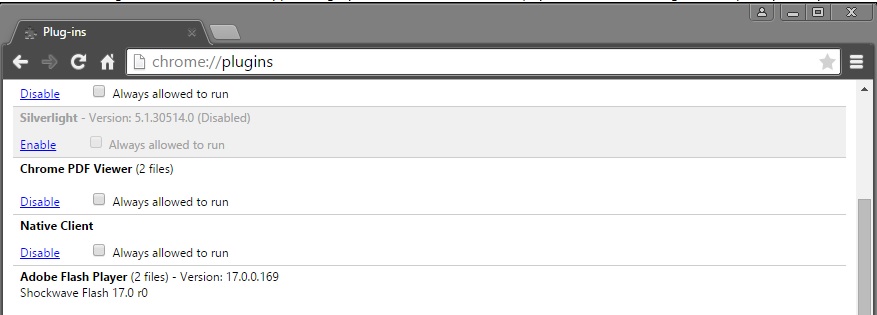
- Si no ve Silverlight como opción, debe reiniciar la computadora para asegurarse de que Chrome haya aplicado los cambios anteriores; o es posible que Silverlight no esté instalado.
- Una vez que Silverlight está habilitado, puede acceder a Dell Data Protection | Consola de administración Enterprise Edition.
Versión 42
Para habilitar Silverlight, siga los pasos que se indican a continuación:
- Abra el navegador Google Chrome.
- En la barra de direcciones URL de la parte superior derecha de la página, haga clic en el icono de X rojo.
- Seleccione Always allow plug-ins.
- Haga clic en Done (Listo).
Para comunicarse con el equipo de soporte, consulte los números de teléfono de soporte internacionales de Dell Data Security.
Vaya a TechDirect para generar una solicitud de soporte técnico en línea.
Para obtener información y recursos adicionales, únase al foro de la comunidad de seguridad de Dell.
Additional Information
Videos
Affected Products
Dell EncryptionArticle Properties
Article Number: 000125940
Article Type: Solution
Last Modified: 23 Sep 2025
Version: 14
Find answers to your questions from other Dell users
Support Services
Check if your device is covered by Support Services.