Kein Zugriff auf Managementkonsole von Dell Data Protection Enterprise Edition in Google Chrome
Summary: Wenn Sie versuchen, auf die Managementkonsole von Dell Data Protection | Enterprise Edition über Google Chrome zuzugreifen, zeigt Microsoft Silverlight einen Download-Bildschirm an, auch wenn Silverlight installiert wurde. ...
This article applies to
This article does not apply to
This article is not tied to any specific product.
Not all product versions are identified in this article.
Symptoms
Betroffene Produkte:
- Dell Data Protection | Enterprise Edition
Betroffene Versionen:
- v7.1.3 bis 9.1.5
Cause
Nicht zutreffend
Resolution
Silverlight muss aktiviert sein, um das Problem in Chrome zu beheben.
Hinweis: Silverlight wird ab Build 45 nicht mehr unterstützt, siehe https://learn.microsoft.com/en-us/previous-versions/troubleshoot/visualstudio/silverlight/silverlight-not-work-google-chrome  .
.
.
Versionen 39 bis 41
Hinweis: Die Versionen 39, 40 und 41 erlauben nicht automatisch Plug-ins.
Folgen Sie zum Aktivieren die folgenden Schritte:
- Geben Sie chrome://flags/#enable-npapi ein, um einige erweiterte Chrome-Einstellungen zu öffnen, und wählen Sie die Option aus, die Sie aktivieren müssen.
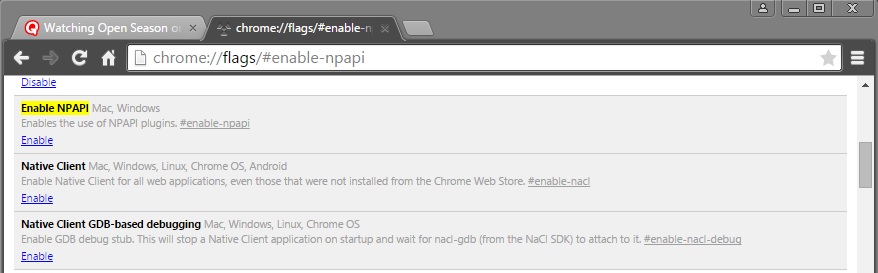
- Klicken Sie auf den Link Aktivieren unten im Eintrag NPAPI aktivieren.
- Sie müssen Chrome jetzt neu starten, damit dies wirksam wird. Schließen Sie alle geöffneten Chrome-Tabs, bevor Sie Chrome neu starten.
Nach dem Neustart von Chrome: - Geben Sie chrome://plugins in die Adressleiste ein.
- Suchen Sie nach Silverlight. Wenn sie deaktiviert ist, erscheint sie grau und zeigt einen Link zum Aktivieren an.
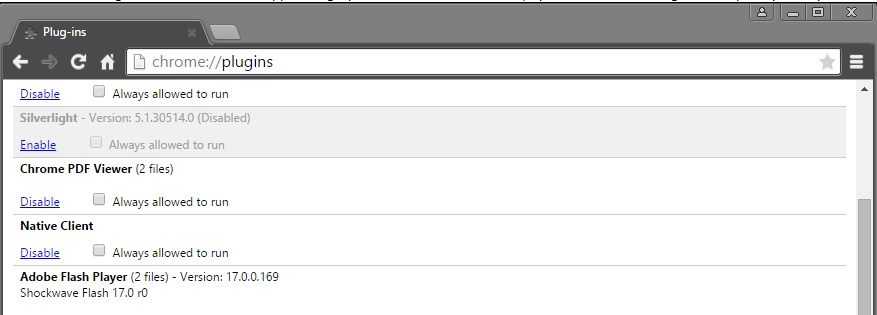
- Wenn Silverlight nicht als Option angezeigt wird, müssen Sie den Computer neu starten, um sicherzustellen, dass Chrome die zuvor vorgenommenen Änderungen angewendet hat. Es kann aber auch sein, dass Silverlight nicht installiert ist.
- Sobald Silverlight aktiviert ist, können Sie auf Dell Data Protection | Managementkonsole der Enterprise Edition
Version 42
Führen Sie die folgenden Schritte aus, um Silverlight zu aktivieren:
- Öffnen Sie den Google Chrome-Browser.
- Klicken Sie in der URL-Leiste oben rechts auf der Seite auf das rote X-Symbol.
- Wählen Sie Plug-ins immer zulassen aus.
- Klicken Sie auf Done.
Nutzen Sie zur Kontaktaufnahme mit dem Support die internationalen Support-Telefonnummern von Dell Data Security.
Gehen Sie zu TechDirect, um online eine Anfrage an den technischen Support zu erstellen.
Zusätzliche Einblicke und Ressourcen erhalten Sie im Dell Security Community Forum.
Additional Information
Videos
Affected Products
Dell EncryptionArticle Properties
Article Number: 000125940
Article Type: Solution
Last Modified: 23 Sep 2025
Version: 14
Find answers to your questions from other Dell users
Support Services
Check if your device is covered by Support Services.