Dell AW310H Alienware Gaming Headset – Bedienungs- und Fehlerbehebungsanleitung
Summary: Das Alienware Wireless-Gamingheadset AW310H verfügt über viele Funktionen und Optionen. In den einzelnen Abschnitten finden Sie weitere Informationen zu den Funktionen des Alienware Gamingheadsets AW310H und deren Verwendung. ...
This article applies to
This article does not apply to
This article is not tied to any specific product.
Not all product versions are identified in this article.
Symptoms
Inhaltsverzeichnis
- Lieferumfang des Alienware Gamingheadset AW310H
- Informationen zum Headset
- Informationen zum Audiokabel
- Einrichten des Headsets
- Konfigurieren des Headsets
- Verwenden des Headsets
- Häufig gestellte Fragen (FAQs)
- Troubleshooting
- Zusätzliche Informationen
Lieferumfang des Alienware Gamingheadset AW310H
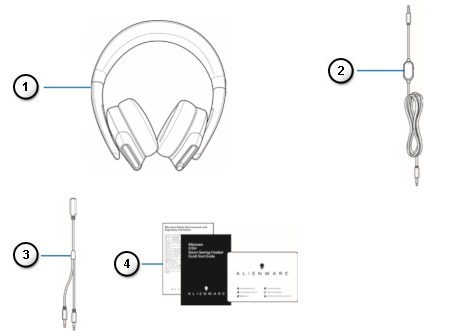 |
Abbildung 1: Alienware Gaming Headset AW310H – Inhalt des Lieferpakets
| Teilenummerierung in der Abbildung oben: | |
|---|---|
 |
Alienware Gaming Headset - AW310H |
 |
Audiokabel (mit Mikrofon-Stummschaltung und Lautstärkeregelung) |
 |
Y-Kabel mit Audioanschlüssen und Mikrofonanschlüssen (0,15 m) |
 |
Dokumente |
Informationen zum Headset
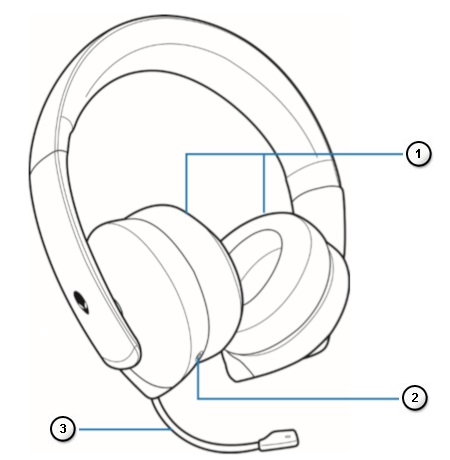 |
Abbildung 2: Alienware Wireless Headset AW310H – Merkmale
| Teilenummerierung in der Abbildung oben: | |
|---|---|
 |
Ohrmuscheln |
 |
3,5-mm-Audioanschluss |
 |
Einziehbares Boom-Mikrofon |
Informationen zum Audiokabel
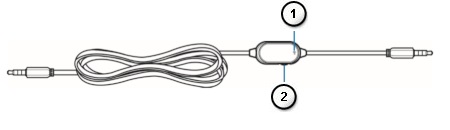 |
Abbildung 3: Eigenschaften des Audiokabels des Alienware Gamingheadset AW310H
| Teilenummerierung in der Abbildung oben: | |
|---|---|
 |
Mikrofon-Stummschaltung |
 |
Lautstärkeregler |
Einrichten des Headsets
- Anschließen des Headsets an Ihren Computer mithilfe des Audiokabels und des Y-Kabels
- Anschließen des Headsets an Ihr Mobilgerät
- Konfigurieren des Headsets
Anschließen des Headsets an Ihren Computer mithilfe des Audiokabels und des Y-Kabels
Zum Anschließen des Headsets an Ihren Computer mithilfe des Audiokabels und des Y-Kabels müssen Sie ein Y-Kabel anschließen. Das Y-Kabel hat zwei 3,5-mm-Stecker.
- Verbinden Sie ein Ende des Audiokabels mit dem 3,5-mm-Audioport Ihres Headsets und verbinden Sie das andere Ende mit der Buchse am Y-Kabel (Abbildung 4).
- Verbinden Sie das grüne Ende des Y-Kabels mit dem Kopfhöreranschluss des Computers (Abbildung 4).
- Schließen Sie das rote Ende des Y-Kabels an den Mikrofonanschluss Ihres Computers an (Abbildung 4).
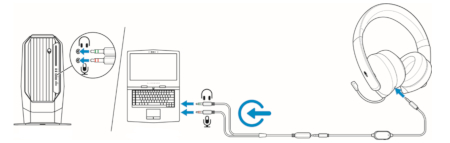
Abbildung 4: Verkabelungsverbindungen
Anschließen des Headsets an Ihr Mobilgerät
Verbinden Sie ein Ende des Audiokabels mit dem 3,5-mm-Audioanschluss Ihres Headsets und schließen Sie das andere Ende an den Headset-Anschluss Ihres Mobilgeräts an.
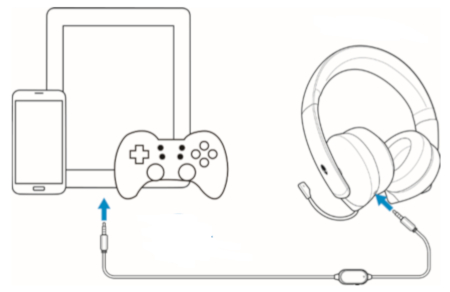
Abbildung 5: Verbinden des Headsets mit einem Mobilgerät
HINWEIS: USB-C-zu-3,5-mm-Konverter nicht im Lieferumfang enthalten.
Verbinden Sie das Headset mit Ihrem Computer mithilfe des Audiokabels und des Y-Kabels. Sobald das Headset erkannt wurde, ist es einsatzbereit.
Verwenden des Headsets
- Einstellen des Headsets
- Einstellen der Lautstärke
- Stummstellen/Deaktivieren der Stummschaltung des Mikrofons
Passen Sie das Kopfteil an, um eine optimale Passform für Ihren Kopf zu finden. Wenn Sie das einklappbare Mikrofon verwenden, positionieren Sie es etwa zwei Zentimeter vom Mund.
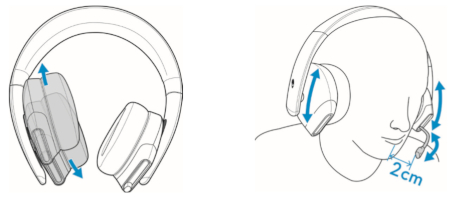
Abbildung 6: Anpassen des Kopfbügels
Die Ohrmuscheln können gedreht werden, damit das Headset bequem um den Hals getragen und besser verstaut werden kann.
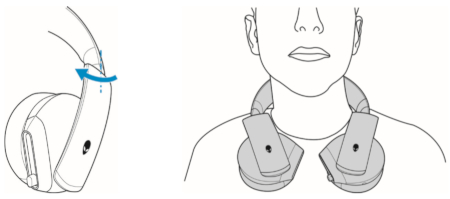
Abbildung 7: Einstellen der Ohrmuscheln
Verwenden Sie die Lautstärkeregelung des Audiokabels zum Einstellen der Lautstärke. Drehen Sie die Lautstärkeregler nach oben, um die Lautstärke zu erhöhen, oder nach unten, um die Lautstärke zu verringern.
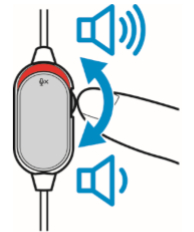
Abbildung 8: Einstellen der Lautstärke
Stummstellen/Deaktivieren der Stummschaltung des Mikrofons
Schieben Sie den Stummschalteregler des Mikrofons am Audiokabel nach unten, um das Mikrofon stummzuschalten. Um die Stummschaltung des Mikrofons aufzuheben, schieben Sie den Mikrofonstummschalter nach oben.
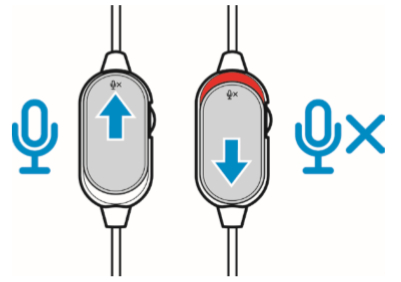
Abbildung 9: Stummschalten und Aufheben der Stummschaltung
Häufig gestellte Fragen (FAQs)
| Frage | Antwort |
|---|---|
| Funktioniert dieses Headset mit Xbox One, PS4 und Nintendo Switch? | Dieses Headset funktioniert auf allen Konsolen (einschließlich PlayStation 4, Xbox One™ und Nintendo Switch), die eine Verbindung über das 3,5-mm-Audiokabel über den Controller oder direkt mit der Konsole im Falle der Nintendo Switch (nicht kompatibel mit Nintendo Switch Lite) ermöglichen.
HINWEIS: Für die Xbox One ist möglicherweise ein Xbox One Headsetadapter erforderlich (separat erhältlich).
Einrichten auf Xbox One™
Einrichtung auf der PlayStation 4
|
| Funktioniert dieses Headset mit meinem Mobilgerät? | Der AW310H funktioniert mit den meisten Mobilgeräten über die 3,5-mm-Headsetbuchse. USB-C- oder Lightning-zu-3,5-mm-Adapter sind separat erhältlich. |
| Wie reinige ich mein Headset? | Das Headset erfordert nur minimale Wartung, um einen optimalen Zustand zu gewährleisten. Wir empfehlen, das Gerät einmal im Monat vom Computer zu trennen und mit einem weichen Tuch oder Wattestäbchen und etwas warmem Wasser zu reinigen, um Schmutzablagerungen zu vermeiden. Verwenden Sie keine Seife oder scharfe Reinigungsmittel. Verwenden Sie keine Flüssigkeiten zum Reinigen der Ohrpolster und Lautsprecher, da die Flüssigkeiten Ihr Headset beschädigen können. |
| Warum funktioniert mein Mikrofon nicht? | Wenn das Mikrofon Ihres Headsets nicht funktioniert, haben Sie folgende Möglichkeiten:
|
| Warum kann ich mein Headset auf AWCC nicht sehen? | Das Alienware Command Center (AWCC) unterstützt das Alienware Stereo Gaming Headset AW310H nicht. |
Troubleshooting
| Probleme | Mögliche Lösungen |
|---|---|
| Das Headset hat keinen Ton. | Stellen Sie sicher, dass das Headset über ein Audiokabel mit dem Y-Kabel an den Computer oder über ein Audiokabel an das Smartphone oder Tablet angeschlossen ist. |
| Verwenden Sie das Headset auf einem anderen Computer, Smartphone oder Tablet. | |
Stellen Sie sicher, dass der Audioplayer Musik abspielt und dass die Lautstärke des Computers und des Media Players eingeschaltet und nicht stummgeschaltet sind.
|
|
| Der Ton wird nicht konfiguriert, um diese Verbindung am Computer als Audioausgabe/-eingabe zu verwenden. | |
| Die Person am anderen Ende kann mich nicht hören. | Stellen Sie sicher, dass sich das Mikrofon in der Nähe des Munds befindet. |
| Stellen Sie sicher, dass das Mikrofon nicht stumm geschaltet ist. | |
| Wenn Sie das Y-Kabel verwenden, stellen Sie sicher, dass es mit den korrekten Anschlüssen verbunden ist. | |
| Stellen Sie bei Verwendung des nativen Audiokabels sicher, dass es mit dem richtigen Anschluss verbunden ist. | |
| Stellen Sie sicher, dass der 3,5-mm-Anschluss vollständig in das Headset eingesetzt ist. | |
| Es kommt ungewöhnlicher Ton aus dem Headset. | Passen Sie die Lautstärke nach oben und unten an und überprüfen Sie, ob sich die ungewöhnliche Tonwiedergabe ändert. |
| Stellen Sie sicher, dass die 3,5-mm-Buchse vollständig in den Headset-Anschluss und den USB-Anschluss auf dem Computer eingesetzt ist. | |
| Stellen Sie sicher, dass das Audiokabel vollständig in den Audioanschluss des mobilen Geräts eingesetzt ist (bei Anschluss über Audiokabel). | |
| Ungleichmäßige Tonausgabe im Headset. | Stellen Sie sicher, dass die Lautstärkebalance korrekt eingestellt ist.
|
| Das Mikrofon nimmt zu viel Hintergrundgeräusche auf. | Stellen Sie sicher, dass sich das Mikrofon in der Nähe des Munds befindet. |
| Entfernen Sie jeglichen direkten Luftstrom (z. B. einen Lüfter oder eine Klimaanlage) zum Mikrofon. | |
| Das Stummschalten des Mikrofons funktioniert nicht, wenn es über ein Audiokabel angeschlossen ist. | Stellen Sie sicher, dass der Stummschaltregler des Mikrofons am Audiokabel ausgeschaltet ist. |
| Das Mikrofon funktioniert nur zeitweise oder kann von der Gegenseite nicht gehört werden. | Erhöhen Sie die Mikrofonlautstärke. |
| Stellen Sie die Rauschunterdrückung des Mikrofons in der Chat-Anwendung auf einen niedrigeren Wert ein. |
Anleitung zum Troubleshooting bei Audio- oder Tonaufnahmeproblemen
Verwenden Sie die darin enthaltenen Informationen und die Problembehandlung für Audioaufnahmen, um Mikrofonprobleme zu beheben.
Anleitung zum Troubleshooting von Problemen mit "Kein Ton auf dem Computer" oder der Audiowiedergabe
Haben Sie Probleme mit Audio oder Ton auf Ihrem Dell PC? Wenn Sie Symptome wie kein Ton oder kein Audio, Stottern, Ruckeln, Knistern oder abgehacktes Audio, zeitweiliges oder verzerrtes Audio bemerken, befolgen Sie die Schritte zum Troubleshooting.
Zusätzliche Informationen
Das Schnellstarthandbuch für das Alienware 310H Stereo-Gaming-Headset finden Sie auf der Seite Onlinehandbuch für das Alienware 310H Stereo-Gaming-Headset. Wählen Sie mithilfe des Dropdown-Menüs die gewünschte Sprache aus und tippen oder klicken Sie dann rechts neben der Kurzanleitung für das Alienware 310H Stereo-Gamingheadset auf PDF anzeigen.
Das Schnellstarthandbuch enthält Informationen über die Hardware im Lieferumfang und die Bedienelemente am Headset.
Das Benutzerhandbuch für das Alienware Wireless-Gamingheadset AW988 finden Sie auf der Seite Onlinehandbuch für das Alienware 310H Stereo-Gamingheadset. Wählen Sie mithilfe des Dropdown-Menüs die gewünschte Sprache aus und tippen oder klicken Sie dann auf PDF anzeigen rechts neben dem Benutzerhandbuch des Alienware 310H Stereo Gaming Headset.
Das Benutzerhandbuch enthält Informationen zum Einrichten des Headsets auf dem Computer und zur Fehlerbehebung.
Cause
Keine Information zur Ursache verfügbar.
Resolution
Keine Information zur Lösung verfügbar.
Affected Products
Alienware Stereo Gaming Headset | AW310HArticle Properties
Article Number: 000125962
Article Type: Solution
Last Modified: 10 Jul 2025
Version: 8
Find answers to your questions from other Dell users
Support Services
Check if your device is covered by Support Services.