Dell Cinema란?
Summary: 이 문서에서는 Dell Cinema에 대한 정보를 제공합니다.
This article applies to
This article does not apply to
This article is not tied to any specific product.
Not all product versions are identified in this article.
Instructions
영향을 받는 제품:
- Dell Cinema
Dell Cinema는 사려 깊은 디자인 및 진정으로 몰입감이 있는 씨네마틱 경험을 위한 Dell의 노력을 강화합니다. Dell Cinema는 컴퓨터에서 매력적이고 몰입감 넘치는 경험을 시청자에게 제공하기 위해 모두 조화를 이루어 작동하는 몇 가지 첨단 기술의 조합입니다. Dell Cinema는 일부 XPS 및 Inspiron 디바이스에서 사용할 수 있습니다.
Dell Cinema란 무엇입니까?
Dell Cinema는 컴퓨터에서의 엔터테인먼트 경험을 변환하여 Dell PC의 실물 같은 생생한 색상, 선명한 사운드, 그리고 중단 없는 스트리밍의 세계로 사용자를 안내합니다.
Dell Cinema 기능은 XPS와 일부 Inspiron 컴퓨터에서 사용할 수 있습니다. Dell 웹사이트에서 아래에 강조 표시된 것과 같은 Dell Cinema가 제공되는 컴퓨터를 확인할 수 있습니다.
참고: Dell Cinema Color는 Alder Lake(인텔 12세대) 이상의 XPS 플랫폼에서 출하 시 설치되지 않거나 지원되지 않습니다.
Dell Cinema는 다음과 같은 세 가지 주요 기능을 제공합니다.
참고: 모든 Dell Cinema 플랫폼에 세 가지 요소가 모두 포함된 것은 아닙니다. 특정 기능은 제품 및 구성에 따라 다릅니다. 일부 제품에는 CinemaColor 및 CinemaSound가 포함될 수 있지만 다른 제품에는 CinemaStreaming만 포함될 수 있습니다.
CinemaColor
CinemaColor는 고급 하드웨어 및 소프트웨어를 사용하여 비주얼의 모든 부분을 사용자 주위 환경처럼 생생하게 전달합니다. Inspiron 및 XPS 노트북에서 이러한 경험을 주도하는 두 가지 개별 솔루션은 다음과 같습니다.
- DCP(Dell Color Profiles)
- Windows HD Color with HDR Streaming(이 기능은 특정 플랫폼으로 제한됨)
Dell Color Profiles는 컴퓨터에서 더 생생하고 보다 섬세한 색상 표현을 제공하고 전체 보기 경험을 극적으로 최적화하기 위해 디스플레이 색상 및 대비를 강화하는 Dell의 색상 강화 기술입니다.
DCP는 디스플레이를 진정으로 인상 깊게 만드는 생생하고 깊은 색상을 제공하기 위해 화면에서 감마, 백색점 및 채도를 조정합니다. DCP에는 콘텐츠 및 주변 환경에 따라 이러한 설정을 최적화하는 4가지 모드가 있습니다.
- Movie Profile(기본값) - 스트리밍 비디오 시청 - 영화 및 TV - 표준 패널 설정과 비교하여 지각 개선을 위한 색상의 전반적인 따뜻함과 대비 조정
- Evening Profile - 어두운 곳에서 영화 및 TV 시청 - 필수 프로파일과 비슷하지만 어두운 곳에서 시청하고 영화에서 그림자 디테일을 유지하기 위해 대비, 백색점 및 밝기를 추가로 조정합니다.
- Animation Profile - 만화, CGI 및 애니메이션 등의 애니메이션 영화 및 TV 시청 - 채도를 조정하여 "입체적인" 색상을 구현합니다. 따라서 시청 경험을 최적화합니다.
- Sports Profile- 선명한 색상 강화로 개선된 스트리밍 스포츠 및 영화 및 TV를 시청. 이러한 프로파일은 밝은 조명과 색상을 주로 사용하는 모든 스트리밍 비디오에 도움이 됩니다. 스포츠 이벤트는 항상 밝은 조명 아래에서 일어나고 유니폼은 다양한 색상으로 되어 있습니다. 이 프로파일은 디스플레이의 색상을 더욱 선명하게 조정합니다.
CinemaColor for Dell은 영화 및 TV를 시청할 때 기본 패널 설정에 비해 향상된 경험을 제공하기 위해 더 따뜻한 색상과 개선된 디테일 및 대비를 인식하는 데 사용됩니다. Objective - 화면 색상을 조정하여 더 따뜻하고 넓은 범위의 색상을 얻습니다. HDR의 이점과 비슷하지만 표준 화질(SDR) 콘텐츠 및 표준 디스플레이를 지원합니다.
Dell Color Profiles에서는 아래 UI에 표시된 것처럼 네 가지 모드를 제공합니다.
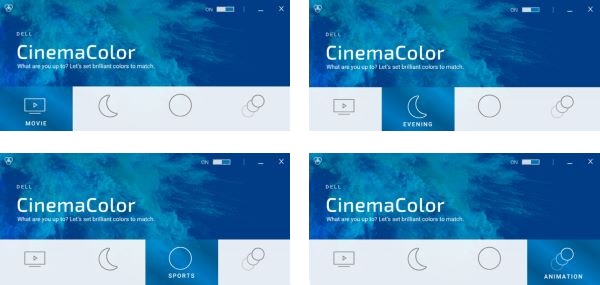
별도로 제공되며 일부 제품에서만 사용 가능한 CinemaColor의 기능은 XPS와 선택 사항으로 UHD 해상도, 300NIT의 밝기, 72%의 색 재현율 및 8비트 트루 컬러(6비트 + 2 디더링이 아님)가 가능한 디스플레이가 장착된 몇몇 Inspiron 7000s에만 적용됩니다. 이 기능은 Windows HD Color with HDR Streaming이라고 하며 아래에서 설명합니다.
Windows HD Color with HDR Streaming은 사용자가 화면을 보고 있다는 것을 잊게 해 줄 만큼 극히 선명하고 실물 같은 이미지를 위한 화려한 색상, 밝기, 대비, 디테일을 제공하는 고급 HDR 기술입니다.
Windows HD Color with HDR Streaming 요구 사항을 지원하는 패널(300NIT의 밝기, 72%의 색 재현율 및 트루 8비트 색 심도를 가진 패널)이 있는 XPS 및 일부 Inspiron 구성은 Windows 11과 Windows 10에 내장된 소프트웨어를 사용하여 HDR 콘텐츠를 읽을 수 있습니다. 하드웨어에서 지원하지 않는 경우 HDR 스트리밍이 작동하지 않습니다. 아래의 화면 캡처에는 컴퓨터에서 Windows HD Color with HDR Streaming을 사용할 수 있는지를 확인하는 방법이 나와 있습니다.
Windows 비디오 재생 설정을 변경하고 HDR 기능을 확인하려면 다음 단계를 수행합니다.
- Windows 비디오 재생 설정을 변경하려면 Start > Settings > Apps > Video playback을 선택합니다.

- 디스플레이 기능을 확인하려면 HDR을 선택합니다.

CinemaColor for Dell 시스템 요구 사항
소프트웨어
운영 체제:
- Windows 10 v1709(Fall Creators Update/Redstone 3) RS3 이상1
- Home Edition
- Pro Edition
- Windows 11 21H2(2021년 11월 업데이트) 이상12
- Home Edition
- Pro Edition
2 개Windows 11 SE는 지원되지 않습니다.
인터넷 브라우저:
- Microsoft Internet Explorer 11
- Microsoft Edge
플랫폼:
CinemaColor for Dell은 다음 Dell 하드웨어 플랫폼에서만 작동합니다.
- Dell XPS
- Dell XPS 13 7390
- Dell XPS 13 7390 2n1
- Dell XPS 13 9300
- Dell XPS 13 9305
- Dell XPS 13 9310 2in1
- Dell XPS 13 9310
- Dell XPS 13 9365 2in1
- Dell XPS 13 9370
- Dell XPS 13 9380
- Dell XPS 15 7590
- Dell XPS 15 9500
- Dell XPS 15 9510
- Dell XPS 15 9570
- Dell XPS 15 9575 2in1
- Dell XPS 17 9700
- Dell XPS 17 9710
- Dell XPS 27 7760 AIO
- Dell Inspiron 노트북
- Dell Inspiron 올인원
- Dell Vostro 노트북
참고: Dell Vostro 노트북에는 CinemaColor for Dell v2.3 이상이 필요합니다. 최신 버전에 대한 정보는 https://www.microsoft.com/p/dell-cinemacolor/9nrbz5zfdv61#activetab=pivot:overviewtab  을 참조하십시오.
을 참조하십시오.
그래픽:
- AMD 또는 인텔 통합 그래픽
참고: CinemaColor for Dell은 다음을 지원하지 않습니다.
- 독립 그래픽 카드
- 외부 모니터
CinemaSound
CinemaSound는 Waves MaxxAudio Pro 오디오 처리 솔루션으로 오디오 경험을 개선합니다. 왜곡 없이 모든 음을 느끼게 하는 더 투명한 고음, 더 깊은 베이스, 더 높은 볼륨으로 더 역동적인 사운드 스테이지를 제공합니다.
CinemaSound를 사용하면 스튜디오 품질의 사운드를 경험할 수 있습니다. 게임을 플레이하고 좋아하는 곡 또는 영화 음악을 감상하거나 영화를 시청할 때 Dell Inspiron 및 XPS PC에서 녹음 스튜디오 또는 대형 화면을 위해 만들어진 영화관 사운드를 경험할 수 있습니다.

CinemaStream
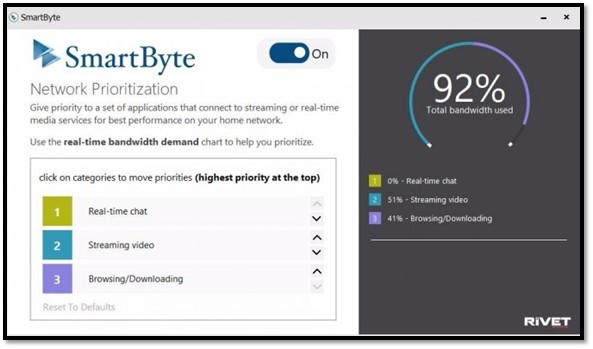
CinemaStream을 사용하면 Dell PC에서 라이브 스트리밍을 시청하고 버퍼링 감소, 드롭 감소 및 해상도 개선을 경험할 수 있습니다. 이러한 Dell 전용 솔루션은 긴급하지 않은 트래픽보다 중요한 네트워크 트래픽을 감지하고 우선순위를 지정할 수 있습니다.
Killer Wireless(XPS에서 실행되는 하드웨어 솔루션) 및 SmartByte(Inspiron에서 실행되는 소프트웨어)를 사용하면 끊김이 없는 경험을 위해 비디오 또는 음악에 최대 대역폭을 활용할 수 있습니다.
재설치
참고: Windows를 재설치한 후 Dell Cinema 애플리케이션 제품군을 설치하려는 고객은 프로그램을 시작할 수 없습니다. Dell 엔지니어링 팀에서는 이러한 애플리케이션이 출고 시 설치되거나 Microsoft Store를 통해 UWP(Universal Windows Platform) 애플리케이션으로 설치되는 경우에만 사용할 수 있으며 일부 XPS 및 Inspiron 컴퓨터에서만 사용할 수 있다고 조언했습니다.
CinemaColor 재설치
- Dell CinemaColor는 다음 링크에서 다운로드할 수 있습니다.
- Get을 클릭합니다. 그러면 Microsoft Store에서 링크가 열립니다. 설치를 시작하려면 Get을 다시 클릭합니다.
- Dell CinemaColor는 일부 XPS 및 Inspiron 컴퓨터에서만 사용할 수 있습니다. 지원되지 않는 시스템에 설치된 경우 다음과 같은 오류가 표시됩니다.


CinemaStream(SmartByte) 재설치
- Dell CinemaStream(SmartByte)은 다음 링크에서 다운로드할 수 있습니다.
- Get을 클릭합니다. 그러면 Microsoft Store에서 링크가 열립니다. 설치를 시작하려면 Get을 다시 클릭합니다.

CinemaSound(Waves MaxxAudio Pro) 재설치
- 컴퓨터 지원 페이지에서 Dell CinemaSound(Waves MaxxAudio Pro)를 다운로드할 수 있습니다. 컴퓨터 다운로드를 찾으려면 컴퓨터의 서비스 태그나 자동 감지 기능을 사용하십시오.
Additional Information
Affected Products
Inspiron, XPSProducts
Inspiron, XPSArticle Properties
Article Number: 000125992
Article Type: How To
Last Modified: 29 May 2025
Version: 13
Find answers to your questions from other Dell users
Support Services
Check if your device is covered by Support Services.