Що таке Dell Cinema
Summary: У цій статті наведено інформацію про кінотеатр Dell.
This article applies to
This article does not apply to
This article is not tied to any specific product.
Not all product versions are identified in this article.
Instructions
Продукти, на які вплинули:
- Кінотеатр Dell
Dell Cinema підтверджує прихильність Dell до продуманого дизайну та справді захоплюючих кінематографічних вражень. Dell Cinema – це поєднання кількох передових технологій, які працюють разом, щоб подарувати глядачеві захоплюючий досвід роботи на комп'ютері. Dell Cinema доступний на деяких пристроях XPS та Inspiron.
Що таке Dell Cinema?
Dell Cinema – це поєднання інноваційних технологій, які працюють разом, щоб перетворити розваги на комп'ютерах, переносячи вас у світ яскравих реалістичних кольорів, блискучої чистоти звуку та безперебійної потокової передачі на ПК Dell.
Функції Dell Cinema доступні на комп'ютерах XPS і деяких комп'ютерах Inspiron. Ви можете ідентифікувати комп'ютери з кінотеатром Dell, як виділено нижче на веб-сайті Dell.
Примітка: Dell Cinema Color не встановлюється на заводі та не підтримується на платформах XPS з Alder Lake (Intel 12-го покоління) і вище.
Dell Cinema пропонує три ключові особливості:
Примітка: Не всі платформи Dell Cinema включають всі три елементи. Конкретні функції залежать від продукту та конфігурації. Деякі продукти можуть включати CinemaColor і CinemaSound, тоді як інші можуть підтримувати лише CinemaStreaming.
Колір кіно
CinemaColor використовує передове апаратне та програмне забезпечення для створення візуальних ефектів, які виглядають так само яскраво, як світ навколо вас. На ноутбуках Inspiron і XPS є два окремих рішення:
- Колірні профілі Dell (DCP)
- Windows HD Color із потоковою передачею HDR (ця функція обмежена певними платформами).
Dell Color Profiles – це технологія покращення кольору Dell, яка покращує колір і контрастність дисплея, щоб забезпечити більш яскраве та детальне представлення кольорів і значно оптимізувати загальний досвід перегляду на комп'ютерах.
DCP регулює гаму, точку білого та насиченість на екрані, щоб забезпечити яскраві, глибокі кольори, завдяки яким дисплей виглядає справді вражаюче. DCP має чотири режими, які оптимізують ці налаштування залежно від контенту та вашого оточення:
- Профіль фільму (за замовчуванням) - Перегляд потокового відео - Фільми та ТБ - Загальне нагрівання кольорів і регулювання контрасту для поліпшення сприйняття в порівнянні зі стандартними налаштуваннями панелі
- Вечірній профіль - Перегляд фільмів і ТБ при слабкому освітленні - схожий на профіль Essential, але з додатковим регулюванням контрасту, точки білого і яскравості для перегляду при слабкому освітленні і збереження деталей тіней у фільмі.
- Профіль анімації - Перегляд анімаційних фільмів і телепередач, таких як мультфільми, CGI та насиченість аніме, регулюється, щоб зробити кольори «яскравими», це додає враження від перегляду.
- Спортивний профіль – перегляд потокових спортивних трансляцій і фільмів і телепередач із покращенням яскравих кольорів. Будь-яке потокове відео, де переважає яскраве освітлення та кольори, виграє від цих профілів. Спортивні заходи завжди проходять при яскравому світлі, а уніформа барвиста. Цей профіль налаштовує кольори на дисплеї, щоб вони були більш яскравими.
CinemaColor для Dell використовується для сприйняття більш теплих кольорів, поліпшених деталей і контрастності під час перегляду фільмів і ТБ для кращого досвіду в порівнянні з рідними налаштуваннями панелі. Мета - налаштувати колір екрана для отримання більш теплого і широкого діапазону кольорів. Аналогічні переваги HDR, але зі стандартною роздільною здатністю (SDR) і стандартними дисплеями
Dell Color Profiles пропонує чотири режими, як показано в інтерфейсі користувача нижче.

Окрема і менш широко доступна функція CinemaColor відноситься тільки до XPS і декількох Inspiron 7000 з додатковими дисплеями, здатними мати роздільну здатність UHD, яскравість 300 ніт, колірну гамму 72% і справжній 8-бітний колір (а не 6 біт + 2 тремтіння). Ця функція називається Windows HD Color із потоковою передачею HDR, описана нижче.
Windows HD Color із потоковим HDR – це вдосконалена технологія HDR, яка забезпечує вражаючі кольори, яскравість, контрастність і деталізацію для надзвичайно яскравих і реалістичних зображень, які змушують вас забути, що ви дивитеся на екран.
XPS і деякі конфігурації Inspiron з панелями, які підтримують вимоги до потокового передавання Windows HD Color з HDR (панелі з яскравістю 300 ніт, колірною гамою 72% і справжньою 8-бітною глибиною кольору) можуть зчитувати вміст HDR за допомогою програмного забезпечення, вбудованого в Windows 11 і Windows 10. Потокове передавання HDR не працює, якщо обладнання його не підтримує. На знімках екрана нижче показано, як перевірити, чи може комп'ютер увімкнути Windows HD Color за допомогою потокового передавання HDR:
Щоб змінити настройки відтворення відео Windows і перевірити можливості HDR, виконайте наведені нижче дії.
- Щоб змінити настройки відтворення відео Windows, виберіть Пускові>настройки>Програми>Відтворення відео:

- Щоб перевірити можливості дисплея, виберіть HDR:

Системні вимоги CinemaColor для Dell
ПЗ
Операційні системи:
- Windows 10 v1709 (Fall Creators Update / Redstone 3) RS3 і пізнішіверсії 1
- Домашнє видання
- Професійне видання
- Windows 11 21H2 (оновлення за листопад 2021 р.) і пізнішіверсії 12
- Домашнє видання
- Професійне видання
2Windows 11 SE не підтримується.Примітка: Для отримання відомостей про версії Windows зверніться до https://support.microsoft.com/windows/which-version-of-windows-operating-system-am-i-running-628bec99-476a-2c13-5296-9dd081cdd808#WindowsVersion=Windows_11
Інтернет-браузер:
- Microsoft Internet Explorer 11
- Microsoft Edge
Платформ:
CinemaColor для Dell функціональний лише для наступних апаратних платформ Dell:
- Dell XPS
- Dell XPS 13 7390
- Dell XPS 13 7390 2n1
- Dell XPS 13 9300
- Dell XPS 13 9305
- Dell XPS 13 9310 2в1
- Dell XPS 13 9310
- Dell XPS 13 9365 2в1
- Dell XPS 13 9370
- Dell XPS 13 9380
- Dell XPS 15 7590
- Dell XPS 15 9500
- Dell XPS 15 9510
- Dell XPS 15 9570
- Dell XPS 15 9575 2в1
- Dell XPS 17 9700
- Dell XPS 17 9710
- Моноблок Dell XPS 27 7760
- Ноутбуки Dell Inspiron
- Моноблок Dell Inspiron
- Ноутбуки Dell Vostro
Примітка: Для ноутбуків Dell Vostro потрібен CinemaColor для Dell v2.3 або новішої версії. Для останньої версії зверніться до https://www.microsoft.com/p/dell-cinemacolor/9nrbz5zfdv61#activetab=pivot:overviewtab .
.
.
Графіка:
- Інтегрована відеокарта AMD або Intel
Примітка: CinemaColor для Dell не підтримує:
- Дискретні відеокарти
- Для отримання додаткової інформації зверніться до https://www.intel.com/content/www/us/en/support/articles/000057824/graphics.html
- Для отримання додаткової інформації зверніться до https://www.intel.com/content/www/us/en/support/articles/000057824/graphics.html
- Зовнішні монітори
- Дискретні відеокарти
Звук CinemaSound
CinemaSound покращує ваші враження від прослуховування за допомогою рішення для обробки звуку Waves MaxxAudio Pro. Він забезпечує більш динамічну звукову сцену з більш прозорими високими частотами, глибшими басами та більшою гучністю, завдяки чому ви відчуваєте кожну ноту без спотворень.
CinemaSound дозволяє насолоджуватися звуком студійної якості. Незалежно від того, граєте ви в ігри, слухаєте улюблену мелодію чи партитури фільмів або дивитеся фільм, ви можете насолоджуватися кінематографічним звуком, призначеним для студії звукозапису або великого екрана на ПК Dell Inspiron і XPS.

Кінострім
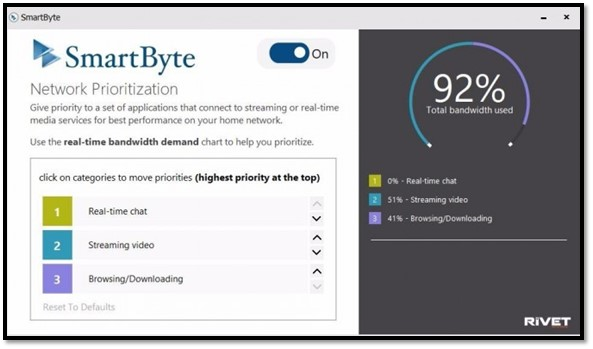
За допомогою CinemaStream дивіться прямі трансляції на комп'ютерах Dell і насолоджуйтеся меншою буферизацією, меншою кількістю падінь і кращою роздільною здатністю. Ці ексклюзивні рішення Dell можуть виявляти та надавати пріоритет критичному мережевому трафіку над менш терміновим.
За допомогою Killer Wireless (апаратне рішення на XPS) і SmartByte (програмне забезпечення на Inspiron) ви можете передати максимальну пропускну здатність своїм відео або музиці для безперешкодного досвіду.
Перевстановлення
Примітка: Клієнти, які намагаються встановити пакет програм Dell Cinema після повторної інсталяції Windows, не можуть запустити програми. Dell Engineering повідомила, що ці програми доступні лише після заводської установки або під час інсталяції через Microsoft Store як програма універсальної платформи Windows (UWP) і доступні лише на вибраних комп'ютерах XPS та Inspiron.
Перевстановлення CinemaColor
- Dell CinemaColor можна завантажити за наступним посиланням:
- Натисніть Отримати. Відкриється посилання в Microsoft Store, натисніть Отримати ще раз, щоб почати інсталяцію
- Dell CinemaColor доступний лише на деяких комп'ютерах XPS та Inspiron. Якщо його встановлено на комп'ютері, який не підтримується, з'являється така помилка:


Перевстановлення CinemaStream (SmartByte)
- Dell CinemaStream (SmartByte) можна завантажити за наступним посиланням:
- Натисніть Отримати. Відкриється посилання в Microsoft Store, натисніть Отримати ще раз, щоб почати інсталяцію

Перевстановлення CinemaSound (Waves MaxxAudio Pro)
- Dell CinemaSound (Waves MaxxAudio Pro) можна завантажити на сторінці підтримки комп'ютера за адресою Переконайтеся, що ви використовуєте сервісний тег комп'ютера або функцію автоматичного визначення для пошуку завантажень з комп'ютера.
Additional Information
Affected Products
Inspiron, XPSProducts
Inspiron, XPSArticle Properties
Article Number: 000125992
Article Type: How To
Last Modified: 29 May 2025
Version: 13
Find answers to your questions from other Dell users
Support Services
Check if your device is covered by Support Services.