Co je Dell Cinema
Summary: Tento článek obsahuje informace o systému softwaru Dell Cinema.
This article applies to
This article does not apply to
This article is not tied to any specific product.
Not all product versions are identified in this article.
Instructions
Dotčené produkty:
- Dell Cinema
Dell Cinema posiluje závazek společnosti Dell k vývoji promyšleného designu a skutečně pohlcujícím filmovým zážitkům. Dell Cinema je kombinací několika špičkových technologií, které spolupracují a poskytují divákům na počítačích poutavý a úchvatný zážitek. Software Dell Cinema je k dispozici ve vybraných zařízeních XPS a Inspiron.
Co je Dell Cinema?
Dell Cinema je kombinací inovativních technologií, které společně transformují zážitek ze zábavy na počítačích a přenesou vás do světa živých, svěžích barev, brilantní čistoty zvuku a nepřerušovaného streamování na počítačích Dell.
Funkce Dell Cinema jsou k dispozici na počítačích XPS a vybraných počítačích Inspiron. Počítače s funkcí Dell Cinema můžete rozpoznat, jak je uvedeno níže na webových stránkách společnosti Dell.
Poznámka: Software Dell Cinema Color není ve výrobě instalován ani podporován na platformách XPS s procesory Alder Lake (Intel 12. generace) a novějšími.
Software Dell Cinema nabízí tři klíčové funkce:
Poznámka: Ne všechny platformy Dell Cinema zahrnují všechny tři prvky. Konkrétní funkce se liší podle produktu a konfigurace. Některé produkty mohou obsahovat funkce CinemaColor a CinemaSound, zatímco jiné mohou obsahovat pouze funkci CinemaStreaming.
CinemaColor
Funkce CinemaColor využívá pokročilý hardware a software a poskytuje obraz, v němž je každý bit stejně svěží jako svět kolem vás. Tento zážitek u notebooků Inspiron a XPS podporují dvě samostatná řešení:
- Dell Color Profiles (DCP)
- Windows HD Color s funkcí HDR Streaming (tato funkce je omezena na konkrétní platformy).
Dell Colort Profiles je technologie společnosti Dell pro vylepšení barev, která zlepšuje kontrast a barevné podání obrazu a dramaticky zlepšuje zobrazení na počítači.
Software DCP upravuje hodnotu gamutu, bílý bod a saturaci a přináší zářivé, hluboké barvy, díky nimž vypadá obraz skutečně působivě. Software DCP má čtyři režimy, které optimalizují tato nastavení v závislosti na obsahu a okolním prostředí:
- Profil pro filmy (výchozí) – Sledování streamovaného videa, filmů a televize – Celkové zahřátí barev a úprava kontrastu pro zlepšení vnímání oproti standardním nastavením
- Večerní profil – Sledování filmů a televizních pořadů při slabém osvětlení – profil je podobný profilu Essential, ale má dodatečnou úprava kontrastu, bílého bodu a jasu pro sledování při slabém osvětlení a zachování detailů stínů ve filmu.
- Profil pro animace – sledování animovaných filmů a televizních pořadů, jako jsou kreslené pořady, CGI a anime. Sytost je upravena tak, aby barvy „vynikly“, což přispívá k lepšímu zážitku ze sledování.
- Sportovní profil – sledování sportovních přenosů, filmů a televizních pořadů s vylepšeními živých barev. Tyto profily vylepší streamovaná videa, kde převažují jasné odstíny a barvy. Sportovní události jsou vždy jasně osvětlené a dresy jsou barevné. Tento profil dodá barvám na obrazovce větší svěžest.
Funkce CinemaColor for Dell se používá pro vnímání teplejších barev, lepší detaily a kontrast při sledování filmů a televize pro lepší zážitek ve srovnání s nativním nastavením. Cíl – Upravte barvu obrazovky, abyste a dosáhli teplejší a širší škály barev. Podobné výhody jako HDR, ale s obsahem ve standardním rozlišení (SDR) a se standardním zobrazením
Software Dell Colort Profiles nabízí čtyři režimy, jak je znázorněno v níže uvedených uživatelských rozhraních.

Samostatná a méně dostupná funkce CinemaColor se vztahuje pouze na notebooky XPS a několik počítačů Inspiron 7000 s volitelnými displeji s rozlišením UHD, jasem 300 nitů, 72% barevným gamutem a skutečnými 8bitovými barvami (nikoli 6 bitů + dithering 2). Tato funkce se nazývá Windows HD Color s funkcí HDR Streaming, jak je vysvětleno níže.
Windows HD Color s funkcí HDR Streaming je pokročilá technologie HDR, která přináší úchvatné barvy, jas, kontrast a detaily a vytváří velmi svěží a realistické obrazy, díky nimž zapomenete, že se díváte na obrazovku.
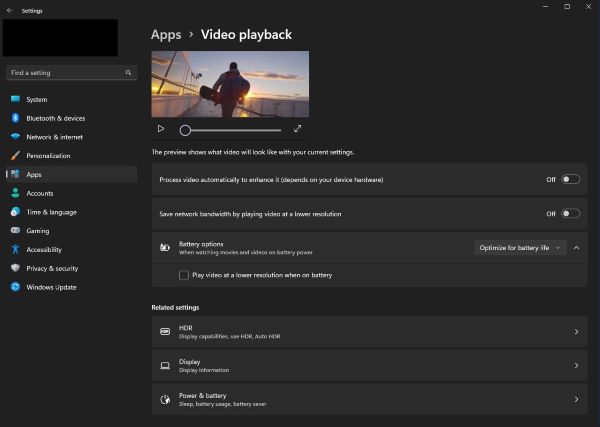
Počítače XPS a vybrané konfigurace Inspiron s monitory, které podporují požadavky Windows HD Color s funkcí HDR Streaming (monitory s jasem 300 nitů, 72% barevným gamutem a skutečnými 8bitovými barvami), mohou číst obsah HDR pomocí softwaru vestavěného do Windows 11 a Windows 10. Streamování HDR nefunguje, pokud jej hardware nepodporuje. Níže uvedené snímky obrazovek ukazují, jak zkontrolovat, zda počítač dokáže aktivovat Windows HD Color s funkcí HDR Streaming:
Chcete-li změnit nastavení přehrávání videa v systému Windows a zkontrolovat možnosti HDR, postupujte podle následujících kroků:
- Chcete-li změnit nastavení přehrávání videa v systému Windows, vyberte možnost Start > Nastavení > Aplikace > Přehrávání videa:
- Chcete-li zkontrolovat možnosti zobrazení, vyberte možnost HDR:

Požadavky funkce CinemaColor pro systém Dell
Software
Operační systémy:
- Windows 10 v1709 (Fall Creators Update / Redstone 3) RS3 a novější1
- Home Edition
- Pro Edition
- Windows 11 21H2 (aktualizace z listopadu 2021) a novější12
- Home Edition
- Pro Edition
2 ksSystém Windows 11 SE není podporován.Poznámka: Informace o verzích systému Windows naleznete v článku https://support.microsoft.com/windows/which-version-of-windows-operating-system-am-i-running-628bec99-476a-2c13-5296-9dd081cdd808#WindowsVersion=Windows_11.
Internetový prohlížeč:
- Microsoft Internet Explorer 11
- Microsoft Edge
Platformy:
Software CinemaColor for Dell je dostupná pouze pro následující hardwarové platformy Dell:
- Dell XPS
- Dell XPS 13 7390
- Dell XPS 13 7390 2 v 1
- Dell XPS 13 9300
- Dell XPS 13 9305
- Dell XPS 13 9310 2 v 1
- Dell XPS 13 9310
- Dell XPS 13 9365 2 v 1
- Dell XPS 13 9370
- Dell XPS 13 9380
- Dell XPS 15 7590
- Dell XPS 15 9500
- Dell XPS 15 9510
- Dell XPS 15 9570
- Dell XPS 15 9575 2 v 1
- Dell XPS 17 9700
- Dell XPS 17 9710
- Dell XPS 27 7760 AIO
- Notebooky Dell Inspiron
- Dell Inspiron All-in-One
- Notebooky Dell Vostro
Poznámka: Notebooky Dell Vostro vyžadují software CinemaColor for Dell verze 2.3 nebo novější. Nejnovější verzi naleznete na adrese https://www.microsoft.com/p/dell-cinemacolor/9nrbz5zfdv61#activetab=pivot:overviewtab  .
.
.
Grafika:
- Integrovaná grafická karta AMD nebo Intel
Poznámka: Technologie CinemaColor for Dell nepodporuje:
- Samostatné grafické karty
- Další informace naleznete na adrese https://www.intel.com/content/www/us/en/support/articles/000057824/graphics.html
- Další informace naleznete na adrese https://www.intel.com/content/www/us/en/support/articles/000057824/graphics.html
- Externí monitory
- Samostatné grafické karty
CinemaSound
Technologie CinemaSound vylepšuje zvuk pomocí technologie zpracování zvuku Waves MaxxAudio Pro. Přináší dynamičtější zvukovou paletu se zřetelnějšími výškami, hlubšími basy a vyšší hlasitostí, díky které pocítíte každý tón bez zkreslení.
Technologie CinemaSound umožňuje vychutnat si zvuk ve studiové kvalitě. Ať už hrajete hry, posloucháte svou oblíbenou melodii, hudbu k filmu nebo sledujete film, na počítačích Dell Inspiron a XPS si můžete vychutnat zvuk jako v kině, který je určen pro nahrávací studio nebo velká plátna.

CinemaStream
Díky funkcí CinemaStream můžete sledovat živé streamy na počítačích Dell s menším načítáním, méně výpadky a lepším rozlišením. Tato exkluzivní řešení společnosti Dell dokážou rozpoznat a upřednostnit kriticky důležitý síťový provoz před tím méně naléhavým.
S technologiemi Killer Wireless (hardwarové řešení v počítačích XPS) a SmartByte (software v počítači Inspiron) můžete nasměrovat maximální šířku pásma do videí či hudby, a dosáhnout tak plynulého zážitku.

Přeinstalace
Poznámka: Zákazníci, kteří se pokoušejí nainstalovat sadu aplikací Dell Cinema po přeinstalaci systému Windows, nemohou tyto programy spustit. Technický tým společnosti Dell oznámil, že tyto aplikace jsou k dispozici pouze při instalaci z výroby nebo prostřednictvím obchodu Microsoft Store jako aplikace Universal Windows Platform (UWP) a jsou dostupné pouze ve vybraných počítačích XPS a Inspiron.
Přeinstalace nástroje CinemaColor
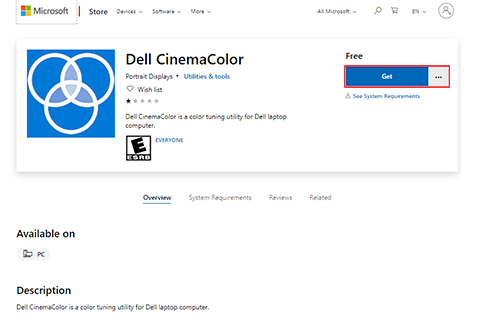
- Nástroj Dell CinemaColor lze stáhnout z následujícího odkazu:
- Klikněte na tlačítko Získat. Otevře se odkaz v obchodě Microsoft Store. Kliknutím na tlačítko Získat zahajte instalaci.
- Aplikace Dell CinemaColor je k dispozici pouze ve vybraných počítačích XPS a Inspiron. Při instalaci na nepodporovaném počítači se zobrazí následující chyba:

Přeinstalace softwaru CinemaStream (SmartByte)
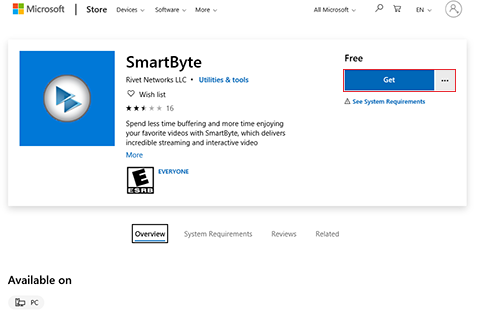
- Software Dell CinemaStream (SmartByte) lze stáhnout na následujícím odkazu:
- Klikněte na tlačítko Získat. Otevře se odkaz v obchodě Microsoft Store. Kliknutím na tlačítko Získat zahajte instalaci.
Přeinstalace softwaru CinemaSound (Waves MaxxAudio Pro)
- Software Dell CinemaSound (Waves MaxxAudio Pro) lze stáhnout ze stránky podpory počítače. Ujistěte se, že k vyhledání souborů ke stažení pro váš počítač používáte výrobní číslo počítače nebo funkci automatického rozpoznání.
Additional Information
Affected Products
Inspiron, XPSProducts
Inspiron, XPSArticle Properties
Article Number: 000125992
Article Type: How To
Last Modified: 29 May 2025
Version: 13
Find answers to your questions from other Dell users
Support Services
Check if your device is covered by Support Services.