Mikä on Dell Cinema
Summary: Tämä artikkeli sisältää tietoja Dell Cinemasta.
This article applies to
This article does not apply to
This article is not tied to any specific product.
Not all product versions are identified in this article.
Instructions
Tuotteet, joita asia koskee:
- Dell-elokuvateatteri
Dell Cinema vahvistaa Dellin sitoutumista harkittuun suunnitteluun ja aidosti mukaansatempaaviin elokuvakokemuksiin. Dell Cinema on yhdistelmä huipputekniikoita, jotka yhdessä tarjoavat katsojalle mukaansatempaavan ja kiehtovan kokemuksen tietokoneillaan. Dell Cinema on saatavilla tietyille XPS- ja Inspiron-laitteille.
Mikä on Dell Cinema?
Dell Cinema on yhdistelmä innovatiivisia teknologioita, jotka yhdessä muuntavat tietokoneiden viihdekokemuksen ja vievät sinut Dell-tietokoneiden eloisan värintoistoon, kirkkaaseen äänenkirkkauteen ja keskeytymättömään suoratoistoon.
Dell Cinema -ominaisuudet ovat käytettävissä XPS-tietokoneissa ja tietyissä Inspiron-tietokoneissa. Voit tunnistaa Dell Cinema -tietokoneet, jotka on korostettu alla Dellin verkkosivustolla.
Huomautus: Dell Cinema Coloria ei ole tehdasasennettu eikä sitä tueta XPS-alustoilla, joissa on Alder Lake (Intel 12. sukupolvi tai uudempi).
Dell Cinemassa on kolme keskeistä ominaisuutta:
Huomautus: Kaikki Dell Cinema -alustat eivät sisällä kaikkia kolmea elementtiä. Ominaisuudet vaihtelevat tuotteen ja kokoonpanon mukaan. Joissakin tuotteissa voi olla CinemaColor ja CinemaSound, kun taas toisissa voi olla vain CinemaStreaming.
CinemaColor
CinemaColor käyttää kehittynyttä laitteistoa ja ohjelmistoa tuottaakseen kuvanlaadun, joka näyttää yhtä eloisalta kuin ympäröivä maailma. Inspiron- ja XPS-kannettavissa on kaksi erillistä vaihtoehtoa:
- Dellin väriprofiilit (DCP)
- Windows HD Color ja HDR-suoratoisto (tämä ominaisuus on rajoitettu tiettyihin ympäristöihin).
Dellin väriprofiilit on Dellin värinparannustekniikka, joka parantaa näytön väriä ja kontrastia, tuottaa eloisamman ja yksityiskohtaisemman värintoiston sekä optimoi dramaattisesti yleisen katselukokemuksesi tietokoneella.
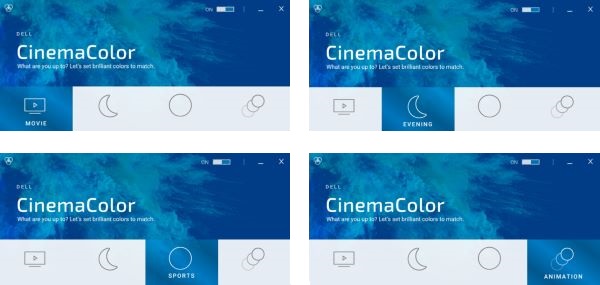
DCP säätää gammaa, valkopistettä ja näytön kylläisyyttä luodakseen eloisat ja syvät värit, jotka saavat näytön näyttämään todella vaikuttavalta. DCP:ssä on neljä tilaa, jotka optimoivat nämä asetukset sisällön ja ympäristösi mukaan:
- Elokuvaprofiili (oletus) - Suoratoistovideon katselu - Elokuvat ja TV - Värien yleinen lämpeneminen ja kontrastin säätö havainnon parantamiseksi paneelin vakioasetuksiin verrattuna
- Iltaprofiili - Elokuvien ja television katselu hämärässä - samanlainen kuin Essential-profiili, mutta kontrastin, valkoisen pisteen ja kirkkauden lisäsäätö hämärässä katselua varten ja elokuvan varjojen yksityiskohtien säilyttäminen.
- Animaatioprofiili - Animaatioelokuvien ja TV-ohjelmien, kuten piirrettyjen, CGI:n ja animen, katsominen Kylläisyyttä säädetään niin, että värit ponnahtavat esiin, mikä lisää katselukokemusta.
- Urheiluprofiili - Urheilun , elokuvien ja TV-ohjelmien suoratoiston katselu Lived-väriparannuksista. Kaikki suoratoistovideot, joissa kirkkaat valaistukset ja värit ovat yleisiä, hyötyvät näistä profiileista. Urheilutapahtumat ovat aina kirkkaassa valossa, ja univormut ovat värikkäitä. Tämä profiili säätää näytön värit eloisammiksi.
Dellin CinemaColor-ohjelmiston avulla havaitset lämpimämmät värit, yksityiskohtaisemmat yksityiskohdat ja kontrastin elokuvia ja TV-ohjelmia katsellessasi, mikä parantaa käyttökokemusta verrattuna alkuperäisiin paneeliasetuksiin. Tavoite - Säädä näytön väriä, jotta saat lämpimämmän ja laajemman värivalikoiman. HDR:n edut ovat samankaltaiset, mutta tavallisen tarkkuuden (SDR) sisällöllä ja vakionäytöillä
Dellin väriprofiileissa on neljä eri tilaa, jotka ilmenevät alla olevista käyttöliittymistä.
Erillinen ja vähemmän saatavilla oleva CinemaColor-ominaisuus koskee vain XPS:ää ja muutamia Inspiron 7000 -tietokoneita, joissa on valinnaiset UHD-tarkkuuden, 300 nitin kirkkauden, 72 %:n väriasteikon ja aidot 8-bittiset värit (ei 6-bittinen + 2 rasterointi). Tätä ominaisuutta kutsutaan Windows HD Coloriksi HDR-suoratoistolla, joka selitetään alla.
Windows HD Color HDR-suoratoistolla on edistyksellinen HDR-tekniikka, joka tuottaa upeat värit, kirkkauden, kontrastin ja yksityiskohdat sekä erittäin eloisat ja todentuntuiset kuvat, jotka saavat sinut unohtamaan katsovasi näyttöä.
XPS ja tietyt Inspiron-kokoonpanot, joiden paneelit tukevat Windows HD Color HDR -suoratoistovaatimuksia (paneelit, joiden kirkkaus on 300 nitiä, väriasteikko 72 % ja todellinen 8-bittinen värisyvyys), voivat lukea HDR-sisältöä Windows 11:een ja Windows 10:een sisältyvällä ohjelmistolla. HDR-suoratoisto ei toimi, jos laitteisto ei tue sitä. Alla olevissa näyttökaappauksissa näytetään, miten tarkistetaan, pystyykö tietokone käyttämään Windows HD Coloria HDR-suoratoiston avulla:
Voit muuttaa Windowsin videotoistoasetuksia ja tarkistaa HDR-ominaisuudet seuraavasti:
- Jos haluat muuttaa Windowsin videotoistoasetuksia, valitse Käynnistä>Asetukset>Sovellusten>videotoisto:

- Tarkista näyttöominaisuudet valitsemalla HDR:

CinemaColor Dellin järjestelmävaatimuksille
Ohjelmistot
Käyttöjärjestelmät:
- Windows 10 v1709 (Fall Creators Update / Redstone 3) RS3 ja uudemmat1
- Home Edition
- Pro Edition
- Windows 11 21H2 (marraskuun 2021 päivitys) jauudemmat 1, 2
- Home Edition
- Pro Edition
pikriinihappoWindows 11 SE:tä ei tueta.Huomautus: Lisätietoja Windows-versioista on artikkelissa https://support.microsoft.com/windows/which-version-of-windows-operating-system-am-i-running-628bec99-476a-2c13-5296-9dd081cdd808#WindowsVersion=Windows_11
Internet-selain:
- Microsoft Internet Explorer 11
- Microsoft Edge
Alustoilla:
CinemaColor Dellille toimii ainoastaan seuraavissa Dellin laitteistoympäristöissä:
- Dell XPS
- Dell XPS 13 7390
- Dell XPS 13 7390 2-in-1
- Dell XPS 13 9300
- Dell XPS 13 9305
- Dell XPS 13 9310 2-in-1
- Dell XPS 13 9310
- Dell XPS 13 9365 2-in-1
- Dell XPS 13 9370
- Dell XPS 13 9380
- Dell XPS 15 7590
- Dell XPS 15 9500
- Dell XPS 15 9510
- Dell XPS 15 9570
- Dell XPS 15 9575 2-in-1
- Dell XPS 17 9700
- Dell XPS 17 9710
- Dell XPS 27 7760 AIO
- Dell Inspiron -kannettavat
- Dell Inspiron All-in-One
- Dell Vostro -kannettavat
Huomautus: Dell Vostro -kannettavat edellyttävät CinemaColorin versiota Dell v2.3 tai uudempaa. Uusin versio on https://www.microsoft.com/p/dell-cinemacolor/9nrbz5zfdv61#activetab=pivot:overviewtab .
.
.
Grafiikka:
- AMD- tai Intel-integroitu näytönohjain
Huomautus: CinemaColor for Dell ei tue seuraavia:
- Erilliset näytönohjaimet
- Lisätietoja on artikkelissa https://www.intel.com/content/www/us/en/support/articles/000057824/graphics.html
- Lisätietoja on artikkelissa https://www.intel.com/content/www/us/en/support/articles/000057824/graphics.html
- Ulkoiset näytöt
- Erilliset näytönohjaimet
CinemaSound
CinemaSound parantaa äänielämystäsi Waves MaxxAudio Pro -äänenkäsittelyratkaisulla. Se tuo sinulle dynaamisemman äänikentän, jossa on läpinäkyvämmät korkeat äänet, syvempi basso ja suurempi äänenvoimakkuus, jotka saavat sinut tuntemaan jokaisen nuotin ilman vääristymiä.
CinemaSoundin avulla voit kokea studiolaatuisen äänen. Pelasitpa sitten pelejä, kuuntelit lempisävelmiäsi, elokuvamusiikkiasi tai katsoit elokuvia, voit kokea elokuvamaisen äänen, joka sopii Dell Inspiron- ja XPS-tietokoneiden äänitysstudioon tai suurelle näytölle.

CinemaStream
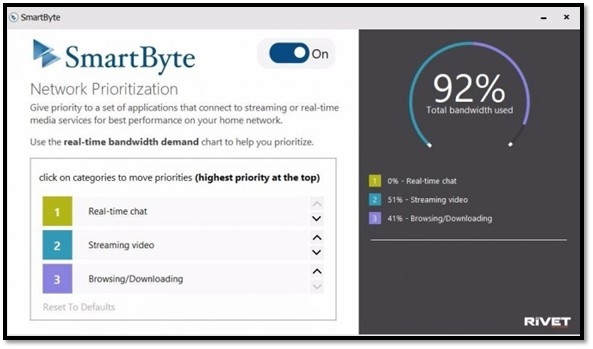
CinemaStreamin avulla voit katsella suoratoistoa Dell-tietokoneilla ja kokea vähemmän puskurointia, vähemmän pudotuksia ja paremman tarkkuuden. Nämä Dellin ratkaisut voivat havaita kriittisen verkkoliikenteen ja priorisoida sen vähemmän kiireellisen liikenteen sijaan.
Killer Wirelessin (XPS:n laitteistoratkaisu) ja SmartByten (Inspiron-ohjelmisto) avulla voit kanavoida videoille tai musiikille enimmäiskaistanleveyden, jotta voit nauttia pätkimättömästä käyttökokemuksesta.
Uudelleenasennus
Huomautus: Asiakkaat, jotka yrittävät asentaa Dell Cinema -sovelluspaketin Windowsin uudelleenasennuksen jälkeen, eivät pysty käynnistämään ohjelmia. Dellin tekninen osasto on ilmoittanut, että nämä sovellukset ovat saatavilla vain tehtaalla asennettuna tai Microsoft Storen kautta asennettuna UWP (Universal Windows Platform) -sovelluksena ja että ne ovat saatavilla vain tietyissä XPS- ja Inspiron-tietokoneissa.
CinemaColorin uudelleenasennus
- Dell CinemaColor on ladattavissa seuraavasta linkistä:
- Klikkaa Hanki. Tämä avaa linkin Microsoft Storessa, aloita asennus valitsemalla Hae uudelleen
- Dell CinemaColor on käytettävissä vain tietyissä XPS- ja Inspiron-tietokoneissa. Jos se on asennettu tietokoneeseen, jota ei tueta, näet seuraavan virheen:


CinemaStreamin (SmartByte) uudelleenasennus
- Dell CinemaStreamin (SmartByte) voi ladata seuraavasta linkistä:
- Klikkaa Hanki. Tämä avaa linkin Microsoft Storessa, aloita asennus valitsemalla Hae uudelleen

CinemaSoundin (Waves MaxxAudio Pro) uudelleenasennus
- Dell CinemaSound (Waves MaxxAudio Pro) -kaiuttimen voi ladata tietokoneen tukisivulta osoitteesta Muista etsiä tietokoneen lataukset tietokoneen palvelutunnuksen tai automaattisen tunnistustoiminnon avulla.
Additional Information
Affected Products
Inspiron, XPSProducts
Inspiron, XPSArticle Properties
Article Number: 000125992
Article Type: How To
Last Modified: 29 May 2025
Version: 13
Find answers to your questions from other Dell users
Support Services
Check if your device is covered by Support Services.