Co to jest Dell Cinema
Summary: Ten artykuł zawiera informacje na temat dokumentacji Dell Cinema.
This article applies to
This article does not apply to
This article is not tied to any specific product.
Not all product versions are identified in this article.
Instructions
Dotyczy produktów:
- Dell Cinema
Dell Cinema potwierdza zaangażowanie firmy Dell w przemyślaną konstrukcję i prawdziwie wciągające wrażenia kinowe. Dell Cinema to połączenie kilku najnowocześniejszych technologii, które współpracują ze sobą, aby zapewnić widzom imersyjne, wciągające wrażenia podczas korzystania z komputera. Aplikacja Dell Cinema jest dostępna na wybranych urządzeniach XPS i Inspiron.
Co to jest Dell Cinema?
Dell Cinema to połączenie innowacyjnych technologii, które wspólnie przekształcają wrażenia związane z rozrywką na komputerach, przenosząc Cię do świata żywych, realistycznych kolorów, doskonałej czystości dźwięku i nieprzerwanego przesyłania strumieniowego na komputerach osobistych firmy Dell.
Funkcje Dell Cinema są dostępne w komputerach XPS i wybranych komputerach Inspiron. Można rozpoznać komputery z Dell Cinema, jak zaznaczono poniżej w witrynie internetowej firmy Dell.
Uwaga: aplikacja Dell Cinema Color nie jest fabrycznie instalowana ani obsługiwana na platformach XPS z procesorem Alder Lake (Intel dwunastej generacji) lub nowszym.
Dell Cinema oferuje trzy kluczowe funkcje:
Uwaga: nie wszystkie platformy Dell Cinema zawierają wszystkie trzy elementy. Konkretne funkcje różnią się w zależności od produktu i konfiguracji. Niektóre produkty mogą zawierać aplikacje CinemaColor i CinemaSound, podczas gdy inne mogą zawierać tylko funkcję CinemaStreaming.
CinemaColor
Dzięki zaawansowanym funkcjom sprzętowym i programowym technologia CinemaColor zapewnia niezwykle realistyczny obraz. Dwa oddzielne rozwiązania napędzają to doświadczenie w notebookach Inspiron i XPS:
- Dell Color Profiles (DCP)
- Windows HD Color ze streamingiem HDR (ta funkcja jest ograniczona do określonych platform).
Profile Dell Color to technologia ulepszania kolorów firmy Dell, która poprawia jakość barw i kontrast wyświetlacza za pomocą profili kolorów — dzięki temu obraz oglądany na komputerze jest bardziej szczegółowy i ma zoptymalizowane parametry.
DCP koryguje wartość gamma, punkt bieli i saturację, dzięki czemu wyświetlany obraz ma imponująco głębokie kolory. DCP ma cztery tryby, które optymalizują te ustawienia pod kątem oglądanych materiałów i otoczenia:
- Profil Film (domyślny) — do oglądania strumieniowych transmisji filmów, seriali i programów telewizyjnych — ogólne ocieplenie kolorów i dostosowanie kontrastu w celu poprawy percepcji w stosunku do standardowych ustawień panelu
- Profil Wieczór — do oglądania filmów, seriali i programów telewizyjnych przy słabym oświetleniu — podobnie jak w przypadku profilu Essential, ale z dodatkową regulacją kontrastu, punktu bieli i jasności, umożliwiającą oglądanie przy słabym oświetleniu i zachowanie szczegółów cieni w filmie.
- Profil Animacja — do oglądania treści animowanych, takich jak filmy pełnometrażowe, kreskówki, materiały CGI i anime. Profil dopasowuje nasycenie, aby kolory były bardziej intensywne, co zwiększa wrażenia z oglądania.
- Profil Sport — do oglądania transmisji strumieniowych filmów oraz programów sportowych i telewizyjnych korzystających z ulepszeń żywych kolorów. Ten profil jest odpowiedni w przypadku strumieniowej transmisji wideo materiałów z jasnym oświetleniem i żywymi kolorami. Wydarzenia sportowe zawsze są mocno oświetlone, a stroje zawodników mają intensywne barwy. Ten profil optymalizuje jaskrawość kolorów na ekranie.
Funkcja CinemaColor for Dell pozwala uzyskać cieplejsze kolory, większą szczegółowość i kontrast podczas oglądania filmów i telewizji, zapewniając lepsze wrażenia w porównaniu z natywnymi ustawieniami panelu. Cel — dostosowanie koloru ekranu, aby uzyskać cieplejszy i szerszy zakres kolorów. Podobne zalety technologii HDR, ale w przypadku treści w standardowej rozdzielczości (SDR) i standardowych wyświetlaczy
Profile Dell Color oferują cztery tryby, jak pokazano w poniższych interfejsach użytkownika.

Osobna i mniej dostępna funkcja CinemaColor dotyczy tylko komputerów XPS i kilku modeli Inspiron 7000 z opcjonalnymi wyświetlaczami obsługującymi rozdzielczość UHD, jasność 300 nitów, gamę barw 72% i prawdziwe 8-bitowe kolory (nie 6 bitów + 2 dithering). Ta funkcja nazywa się Windows HD Color ze streamingiem HDR i jest objaśniona poniżej.
Windows HD Color ze streamingiem HDR to zaawansowana technologia HDR, która zapewnia niezapomnianą jakość obrazu o doskonałych kolorach, jasności, kontraście i szczegółowości.
XPS i wybrane konfiguracje Inspiron z panelami obsługującymi wymagania technologii Windows HD Color ze streamingiem HDR (panele o jasności 300 nitów, gamie barw 72% i prawdziwej 8-bitowej głębi kolorów) mogą odczytywać zawartość HDR za pomocą oprogramowania wbudowanego w systemy Windows 11 i Windows 10. Przesyłanie strumieniowe HDR nie działa, jeśli sprzęt go nie obsługuje. Poniższe zrzuty ekranu pokazują, w jaki sposób można sprawdzić, czy komputer jest w stanie włączyć technologię Windows HD Color ze streamingiem HDR:
- Streaming wideo w trybie HDR w systemie Windows 10
- Wymagania dotyczące korzystania z trybu wideo HDR na wyświetlaczach w systemie Windows 10.
Aby zmienić ustawienia odtwarzania wideo w systemie Windows i sprawdzić, czy obsługuje tryb HDR, wykonaj następujące czynności:
- Aby zmienić ustawienia odtwarzania wideo w systemie Windows, wybierz opcję Start > Ustawienia > Aplikacje > Odtwarzanie wideo:

- Aby sprawdzić możliwości wyświetlania, wybierz opcję HDR:

Wymagania systemowe CinemaColor for Dell
Oprogramowanie
System operacyjny:
- Windows 10 wersja 1709 (Fall Creators Update / Redstone 3) RS3 i nowsze1
- Home Edition
- Pro Edition
- Windows 11 21H2 (aktualizacja z listopada 2021 r.) i nowsze12
- Home Edition
- Pro Edition
cyfra arabskaSystem Windows 11 SE nie jest obsługiwany.Uwaga: aby uzyskać informacje na temat wersji systemu Windows, należy zapoznać się z https://support.microsoft.com/windows/which-version-of-windows-operating-system-am-i-running-628bec99-476a-2c13-5296-9dd081cdd808#WindowsVersion=Windows_11
Przeglądarka internetowa:
- Microsoft Internet Explorer 11
- Microsoft Edge
Platformy:
CinemaColor for Dell działa tylko w przypadku następujących platform sprzętowych firmy Dell:
- Dell XPS
- Dell XPS 13 7390
- Dell XPS 13 7390 2 w 1
- Dell XPS 13 9300
- Dell XPS 13 9305
- Dell XPS 13 9310 2 w 1
- Dell XPS 13 9310
- Dell XPS 13 9365 2 w 1
- Dell XPS 13 9370
- Dell XPS 13 9380
- Dell XPS 15 7590
- Dell XPS 15 9500
- Dell XPS 15 9510
- Dell XPS 15 9570
- Dell XPS 15 9575 2 w 1
- Dell XPS 17 9700
- Dell XPS 17 9710
- Dell XPS 27 7760 AIO
- Notebooki Dell Inspiron
- Dell Inspiron All-in-One
- Notebooki Dell Vostro
Uwaga: notebooki Dell Vostro wymagają oprogramowania CinemaColor for Dell w wersji 2.3 lub nowszej. Aby uzyskać najnowszą wersję, należy zapoznać się z https://www.microsoft.com/p/dell-cinemacolor/9nrbz5zfdv61#activetab=pivot:overviewtab .
.
.
Grafika:
- Zintegrowana karta graficzna AMD lub Intel
Uwaga: oprogramowanie CinemaColor for Dell nie obsługuje:
- autonomicznych kart graficznych
- Aby uzyskać więcej informacji, zapoznaj się z https://www.intel.com/content/www/us/en/support/articles/000057824/graphics.html
- Aby uzyskać więcej informacji, zapoznaj się z https://www.intel.com/content/www/us/en/support/articles/000057824/graphics.html
- Monitory zewnętrzne
- autonomicznych kart graficznych
CinemaSound
Funkcja CinemaSound poprawia jakość dźwięku dzięki rozwiązaniu do przetwarzania dźwięku Waves MaxxAudio Pro. Zapewnia bardziej dynamiczną scenę dźwiękową z bardziej przejrzystymi wysokimi tonami, głębszymi basami i większą głośnością, które sprawiają, że czujesz każdą nutę bez zniekształceń.
Technologia CinemaSound zapewnia dźwięk studyjnej jakości. Niezależnie od tego, czy grasz w gry, słuchasz ulubionych dźwięków lub muzyki filmowej, czy oglądasz film, możesz doświadczyć kinowego dźwięku jakości studia nagraniowego lub dużego ekranu na komputerach osobistych Dell Inspiron i XPS.

CinemaStream
Dzięki funkcji CinemaStream możesz oglądać transmisje na żywo na komputerach osobistych firmy Dell i cieszyć się mniejszym buforowaniem, mniejszą liczbą spadków i lepszą rozdzielczością. Te wyjątkowe rozwiązania firmy Dell umożliwiają wykrywanie i nadawanie priorytetów ruchowi sieciowemu o znaczeniu krytycznym w stosunku do ruchu mniej pilnego.
Dzięki technologiom Killer Wireless (rozwiązanie sprzętowe w komputerach XPS) i SmartByte (oprogramowanie w komputerach Inspiron) możesz wykorzystać maksymalną przepustowość filmów i muzyki, aby uniknąć zakłóceń.

Ponowna instalacja
Uwaga: Klienci próbujący zainstalować pakiet Dell Cinema Application Suite po ponownej instalacji systemu Windows nie mogą uruchomić programów. Inżynierowie firmy Dell informują, że te aplikacje są dostępne tylko wtedy, gdy są zainstalowane fabrycznie lub za pośrednictwem sklepu Microsoft Store jako aplikacja Universal Windows Platform (UWP) i są dostępne tylko na wybranych komputerach XPS i Inspiron.
Ponowna instalacja CinemaColor
- Narzędzie Dell CinemaColor można pobrać z następującego łącza:
- Kliknij przycisk Pobierz. Spowoduje to otwarcie łącza w sklepie Microsoft Store, ponownie kliknij przycisk Pobierz, aby rozpocząć instalację
- Aplikacja Dell CinemaColor jest dostępna tylko w wybranych komputerach XPS i Inspiron. W przypadku zainstalowania na nieobsługiwanym komputerze zostanie wyświetlony następujący błąd:


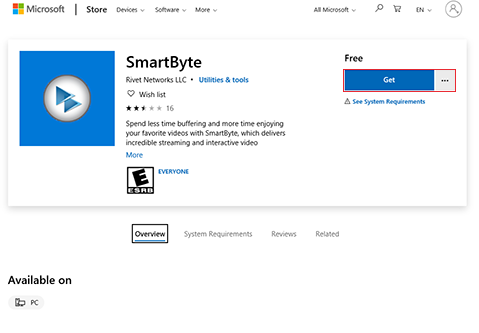
Ponowna instalacja CinemaStream (SmartByte)
- Program Dell CinemaStream (SmartByte) można pobrać pod następującym łączem:
- Kliknij przycisk Pobierz. Spowoduje to otwarcie łącza w sklepie Microsoft Store, ponownie kliknij przycisk Pobierz, aby rozpocząć instalację
Ponowna instalacja CinemaSound (Waves MaxxAudio Pro)
- Program Dell CinemaSound (Waves MaxxAudio Pro) można pobrać ze strony pomocy technicznej komputera pod adresem Upewnij się, że w celu wyszukania plików do pobrania używasz kodu Service Tag lub funkcji automatycznego wykrywania.
Additional Information
Affected Products
Inspiron, XPSProducts
Inspiron, XPSArticle Properties
Article Number: 000125992
Article Type: How To
Last Modified: 29 May 2025
Version: 13
Find answers to your questions from other Dell users
Support Services
Check if your device is covered by Support Services.