O que é o Dell Cinema
Summary: Este artigo apresenta informações sobre o Dell Cinema.
This article applies to
This article does not apply to
This article is not tied to any specific product.
Not all product versions are identified in this article.
Instructions
Produtos afetados:
- Dell Cinema
O Dell Cinema reforça o compromisso da Dell com o design bem elaborado e experiências cinematográficas realmente envolventes. O Dell Cinema é a combinação de várias tecnologias avançadas, todas trabalhando em conjunto para fornecer ao espectador uma experiência imersiva e cativante em seus computadores. O Dell Cinema está disponível em determinados dispositivos XPS e Inspiron.
O que é o Dell Cinema?
O Dell Cinema é uma combinação de tecnologias inovadoras, todas trabalhando em conjunto para transformar a experiência de entretenimento em computadores, levando você a um mundo de vibrante de cores reais, clareza de som impressionante e streaming ininterrupto nos PCs da Dell.
Os recursos do Dell Cinema estão disponíveis no XPS e em computadores Inspiron selecionados. Você pode identificar computadores com o Dell Cinema, como destacado abaixo no site da Dell.
Nota: O Dell Cinema Color não é instalado de fábrica nem compatível com plataformas XPS com Alder Lake (Intel de 12ª geração) e superior.
O Dell Cinema oferece três recursos principais:
Nota: Nem todas as plataformas Dell Cinema incluem os três elementos. Os recursos específicos variam de acordo com o produto e a configuração. Alguns produtos podem incluir o CinemaColor e o CinemaSound, enquanto outros podem apresentar apenas o CinemaStreaming.
CinemaColor
O CinemaColor utiliza hardware e software avançados para oferecer visuais que parecem tão vibrantes como quanto o mundo ao seu redor. Duas soluções separadas conduzem essa experiência em notebooks Inspiron e XPS:
- Dell Color Profiles (DCP)
- Windows HD Color com streaming HDR (esse recurso é limitado a plataformas específicas).
O Dell Color Profiles é uma tecnologia de aprimoramento de cor da Dell que melhora a cor e o contraste da tela para oferecer representações de cores mais vibrantes e detalhadas e otimizar muito sua experiência visual em computadores.
O DCP ajusta a gama, o ponto branco e a saturação na tela para proporcionar cores vibrantes e profundas que tornam a aparência da tela realmente impressionante. O DCP tem quatro modos que otimizam essas configurações, dependendo do conteúdo e de seus arredores:
- Movie Profile (padrão) (Perfil de vídeo): assistir streaming de vídeo, filmes e TV, aquecimento geral das cores e ajuste de contraste para aprimoramento sensorial sobre as configurações do painel padrão.
- Evening Profile (Perfil noturno): assistir a filmes e TV em condições de pouca luz, semelhante ao perfil essencial, mas com ajuste adicional do contraste, ponto branco e brilho para visualização em condições de pouca luz e para manter os detalhes de sombra no filme.
- Animation Profile (Perfil de animação): assistir a filmes animados e TV, como desenhos, CGI (filmes por computação gráfica) e animes. A saturação é ajustada para fazer com que as cores "saltem", o que aumenta a experiência de visualização.
- Sports Profile (Perfil de esportes): assistir streaming de esportes e filmes e TV beneficiando-se dos aprimoramentos de cores vivas. Qualquer streaming de vídeo em que predominem iluminação e cores brilhantes poderá se beneficiar desses perfis. Os eventos esportivos são sempre sob luz brilhante e os uniformes são coloridos. Este perfil ajusta as cores na tela para ficarem mais intensas.
O CinemaColor for Dell é usado para perceber cores mais quentes, detalhes e contraste aprimorados ao assistir a filmes e programas de TV para ter uma experiência melhor em comparação às configurações do painel nativo. Objetivo: ajustar a cor da tela para obter cores mais quentes e uma gama de cores mais ampla. Benefícios semelhantes ao HDR mas com conteúdo SDR (definição padrão) e telas padrão
O Dell Color Profiles oferece quatro modos, como mostrado nas IUs abaixo.

Um recurso diferente, e muito menos amplamente disponível do CinemaColor aplica-se somente ao XPS e apenas a alguns sistemas Inspiron 7000 com monitores opcionais compatíveis com resolução UHD, brilho de 300 nits, 72% da gama de cores e cor real de 8 bits (não 6 bits + 2 de pontilhamento). Esse recurso é denominado Windows HD Color com HDR Streaming, explicado abaixo.
Windows HD Color com HDR Streaming é uma tecnologia HDR avançada que oferece cores, brilho, contraste espetaculares e detalhes de imagens ainda mais vívidas e reais que farão que você se esqueça que está olhando para uma tela.
As configurações do XPS e de alguns sistemas Inspiron com painéis que oferecem suporte aos requisitos do Windows HD Color com HDR Streaming (painéis com brilho de 300 nits, 72% da gama de cores e profundidade de cores real de 8 bits) podem ler o conteúdo HDR usando o software incluído no Windows 11 e Windows 10. O streaming HDR não funcionará se o hardware não oferecer suporte a ele. As capturas de tela abaixo mostram como verificar se um computador pode acionar o Windows HD Color com HDR Streaming:
Para alterar as configurações de reprodução de vídeo do Windows e verificar os recursos HDR, siga as etapas abaixo:
- Para alterar as configurações de reprodução de vídeo do Windows, selecione Iniciar > Configurações > Aplicativos > Reprodução de vídeo:

- Para verificar os recursos da tela, selecione HDR:

CinemaColor for Dell Requisitos do sistema
Software
Sistemas operacionais:
- Windows 10 v1709 (Fall Creators Update/Redstone 3) RS3 e posterior1
- Home Edition
- Pro Edition
- Windows 11 21H2 (Atualização de novembro de 2021) e posterior12
- Home Edition
- Pro Edition
algarismoO Windows 11 SE não é compatível.Nota: Para obter informações sobre versões do Windows, consulte https://support.microsoft.com/windows/which-version-of-windows-operating-system-am-i-running-628bec99-476a-2c13-5296-9dd081cdd808#WindowsVersion=Windows_11
Navegador da Internet:
- Microsoft Internet Explorer 11
- Microsoft Edge
Plataformas:
O CinemaColor for Dell só funciona nas seguintes plataformas de hardware Dell:
- Dell XPS
- Dell XPS 13 7390
- Dell XPS 13 7390 2 em 1
- Dell XPS 13 9300
- Dell XPS 13 9305
- Dell XPS 13 9310 2 em 1
- Dell XPS 13 9310
- Dell XPS 13 9365 2 em 1
- Dell XPS 13 9370
- Dell XPS 13 9380
- Dell XPS 15 7590
- Dell XPS 15 9500
- Dell XPS 15 9510
- Dell XPS 15 9570
- Dell XPS 15 9575 2 em 1
- Dell XPS 17 9700
- Dell XPS 17 9710
- Dell XPS 27 7760 AIO
- Notebooks Dell Inspiron
- Dell Inspiron all in one
- Notebooks Dell Vostro
Nota: Os notebooks Dell Vostro requerem o CinemaColor for Dell v2.3 ou posterior. Para obter a versão mais recente, consulte https://www.microsoft.com/p/dell-cinemacolor/9nrbz5zfdv61#activetab=pivot:overviewtab  .
.
.
Placa gráfica:
- Placa gráfica integrada AMD ou Intel
Nota: O CinemaColor for Dell não é compatível com:
- Placas gráficas dedicadas
- Para obter mais informações, consulte https://www.intel.com/content/www/us/en/support/articles/000057824/graphics.html
- Para obter mais informações, consulte https://www.intel.com/content/www/us/en/support/articles/000057824/graphics.html
- Monitores externos.
- Placas gráficas dedicadas
CinemaSound
O CinemaSound aprimora a sua experiência de áudio com a solução de processamento de áudio Waves MaxxAudio Pro. Ela oferece um estágio de som mais dinâmico com agudos mais transparentes, graves mais profundos e volume mais alto que fazem você sentir cada nota sem distorção.
O CinemaSound permite que você desfrute de um som com qualidade de estúdio. Esteja você jogando, ouvindo suas músicas ou trilhas sonoras favoritas, ou assistindo a um filme, você pode experimentar nos PCs Dell Inspiron e XPS um som de cinema que foi criado para ser ouvido em um estúdio de gravação ou na tela grande.

CinemaStream
Com o CinemaStream, assista sua transmissão ao vivo nos seus PCs Dell e experimente menos armazenamento em buffer, menos quedas e melhor resolução. Essas soluções exclusivas da Dell podem detectar e priorizar seu tráfego de rede crítico em relação ao tráfego menos urgente.
O Killer Wireless (solução de hardware no XPS) e o SmartByte (software no Inspiron) canalizam largura de banda máxima para seus vídeos ou músicas para uma experiência perfeita.

Reinstalação
Nota: Os clientes que tentam instalar o pacote de aplicativos Dell Cinema após a reinstalação do Windows não conseguem iniciar os programas. A engenharia da Dell informou que esses aplicativos só estarão disponíveis na instalação de fábrica ou quando instalados pela Microsoft Store como um aplicativo da Plataforma Universal do Windows (UWP) e estão disponíveis apenas em computadores XPS e Inspiron selecionados.
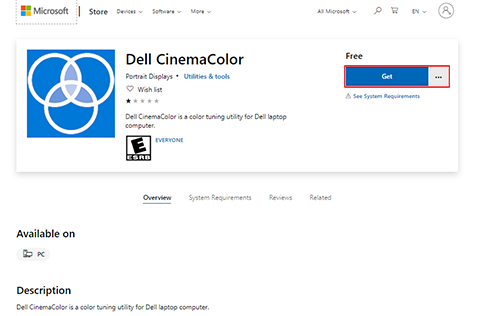
Reinstalação do CinemaColor
- É possível fazer download do Dell CinemaColor no seguinte link:
- Clique em Obter. Isso abrirá o link na Microsoft Store. Clique em Obter novamente para iniciar a instalação
- O Dell CinemaColor só está disponível em computadores XPS e Inspiron selecionados. Se ele for instalado em um computador não compatível, o seguinte erro será exibido:

Reinstalação do CinemaStream (SmartByte)
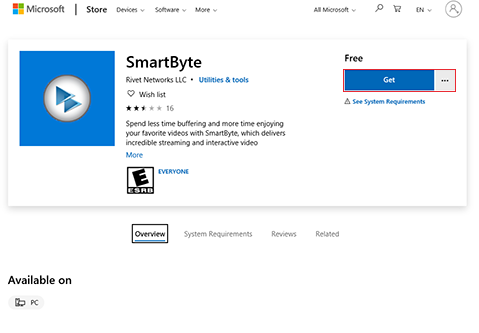
- É possível fazer download do Dell CinemaStream (SmartByte) no seguinte link:
- Clique em Obter. Isso abrirá o link na Microsoft Store. Clique em Obter novamente para iniciar a instalação
Reinstalação do CinemaSound (Waves MaxxAudio Pro)
- O Dell CinemaSound (Waves MaxxAudio Pro) pode ser baixado na página de suporte do computador, em "Ensure to use the computer's service tag or auto-detect feature to find the computer's downloads".
Additional Information
Affected Products
Inspiron, XPSProducts
Inspiron, XPSArticle Properties
Article Number: 000125992
Article Type: How To
Last Modified: 29 May 2025
Version: 13
Find answers to your questions from other Dell users
Support Services
Check if your device is covered by Support Services.