¿Qué es Dell Cinema?
Summary: En este artículo, se proporciona información sobre Dell Cinema.
This article applies to
This article does not apply to
This article is not tied to any specific product.
Not all product versions are identified in this article.
Instructions
Productos afectados:
- Dell Cinema
Dell Cinema refuerza el compromiso de Dell con el diseño detallista y las experiencias cinematográficas verdaderamente envolventes. Dell Cinema es la combinación de varias tecnologías de vanguardia que funcionan en conjunto para brindar al espectador una experiencia envolvente y cautivadora en sus computadoras. Dell Cinema está disponible en determinados dispositivos XPS e Inspiron.
¿Qué es Dell Cinema?
Dell Cinema es una combinación de tecnologías innovadoras que funcionan en conjunto para transformar la experiencia de entretenimiento en las computadoras y transportarlo a un universo de colores vibrantes y realistas, claridad de sonido brillante y transmisión ininterrumpida en las PC de Dell.
Las funciones de Dell Cinema están disponibles en computadoras XPS e Inspiron seleccionadas. Es posible identificar las computadoras con Dell Cinema, como se destaca a continuación en el sitio web de Dell.
Nota: Dell Cinema Color no está instalado de fábrica ni tiene soporte para las plataformas XPS con Alder Lake (Intel de 12.ª generación) y superiores.
Dell Cinema ofrece tres características clave:
Nota: No todas las plataformas Dell Cinema incluyen los tres elementos. Las funciones específicas varían según el producto y la configuración. Algunos productos pueden incluir CinemaColor y CinemaSound, mientras que otros solo pueden incluir CinemaStream.
CinemaColor
CinemaColor utiliza hardware y software avanzados para brindar imágenes que se verán tan vivas como el mundo que lo rodea. Dos soluciones individuales impulsan esta experiencia en laptops Inspiron y XPS:
- Dell Color Profiles (DCP)
- Windows HD con transmisión HDR (esta función está limitada a plataformas específicas).
Dell Color Profiles es la tecnología de mejora de colores de Dell que potencia el color y el contraste de la pantalla para ofrecer una representación de colores más vibrante y detallada, y optimizar drásticamente su experiencia de visualización general en las computadoras.
DCP ajusta la gamma, el punto blanco y la saturación en la pantalla para proporcionar colores intensos y brillantes que hacen que la pantalla se vea realmente impresionante. DCP tiene cuatro modos que optimizan estas configuraciones en función del contenido y de su entorno:
- Perfil de película (predeterminado): visualización de videos en streaming, películas y TV. Calentamiento general de los colores y ajuste del contraste para la mejora perceptiva en comparación con la configuración estándar del panel.
- Perfil nocturno: visualización de películas y TV con poca luz, similar al perfil Essential, pero con ajuste adicional de contraste, punto blanco y brillo para ver con poca luz y mantener los detalles de las sombras en la película.
- Perfil de animación: visualización de películas animadas y TV, como dibujos animados, CGI y anime. La saturación se ajusta para que los colores "destaquen", lo que mejora la experiencia de visualización.
- Perfil deportivo: visualización de TV, deportes y películas en streaming con mejoras de colores vivos. Se beneficia de estos perfiles cualquier video en streaming en el que la iluminación y los colores brillantes sean frecuentes. Los eventos deportivos siempre están bajo una luz brillante y los uniformes son coloridos. Este perfil ajusta los colores en la pantalla para que sean más vívidos.
CinemaColor para Dell se utiliza para percibir colores más cálidos, detalles mejorados y contraste al ver películas y TV con una mejor experiencia en comparación con la configuración nativa del panel. Objetivo: ajustar el color de la pantalla para obtener una gama de colores más cálida y amplia. Beneficios similares a HDR, pero con contenido de definición estándar (SDR) y pantallas estándar
Dell Color Profiles ofrece cuatro modos, como se muestra en las siguientes interfaces de usuario.
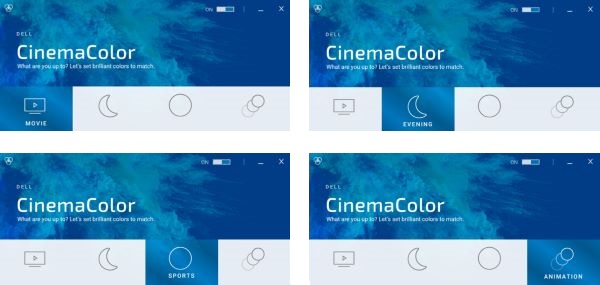
Una característica independiente y menos ampliamente disponible de CinemaColor se aplica solo a XPS y a algunas Inspiron 7000 con pantallas opcionales con capacidad de resolución UHD, brillo de 300 nits, gama de colores del 72 % y color verdadero de 8 bits (no 6 bits + tramado de 2). Esa característica se denomina Windows HD con transmisión HDR, y se explica a continuación.
Windows HD con transmisión HDR es una tecnología HDR avanzada que ofrece color, brillo, contraste y detalles espectaculares para obtener imágenes ultravívidas y realistas que le harán olvidar que está mirando una pantalla.
XPS y determinadas configuraciones de Inspiron con paneles que soportan los requisitos de Windows HD con transmisión HDR (paneles con brillo de 300 nits, gama de colores del 72 % y verdadera profundidad del color de 8 bits) pueden leer contenido HDR mediante software integrado en Windows 11 y Windows 10. La transmisión de HDR no funciona si el hardware no la admite. Las capturas de pantalla que aparecen a continuación muestran cómo comprobar si una computadora puede activar Windows HD con transmisión HDR:
Para cambiar la configuración de reproducción de video de Windows y comprobar las capacidades de HDR, siga los pasos que se indican a continuación:
- Para cambiar la configuración de reproducción de video de Windows, seleccione Inicio > Configuración > Aplicaciones > Reproducción de video:

- Para comprobar las funcionalidades de pantalla, seleccione HDR:

Requisitos del sistema de CinemaColor para Dell
software
Sistemas operativos:
- Windows 10 v1709 (Fall Creators Update/Redstone 3) RS3 y versiones posteriores1
- Home Edition
- Pro Edition
- Windows 11 21H2 (actualización de noviembre de 2021) y versiones posteriores12
- Home Edition
- Pro Edition
número arábigoWindows 11 SE no es compatible.Nota: Para obtener información acerca de las versiones de Windows, consulte https://support.microsoft.com/windows/which-version-of-windows-operating-system-am-i-running-628bec99-476a-2c13-5296-9dd081cdd808#WindowsVersion=Windows_11
Navegador de Internet:
- Microsoft Internet Explorer 11
- Microsoft Edge
Plataformas:
CinemaColor para Dell solo funciona para las siguientes plataformas de hardware de Dell:
- Dell XPS
- Dell XPS 13 7390
- Dell XPS 13 7390 2 en 1
- Dell XPS 13 9300
- Dell XPS 13 9305
- Dell XPS 13 9310 2 en 1
- Dell XPS 13 9310
- Dell XPS 13 9365 2 en 1
- Dell XPS 13 9370
- Dell XPS 13 9380
- Dell XPS 15 7590
- Dell XPS 15 9500
- Dell XPS 15 9510
- Dell XPS 15 9570
- Dell XPS 15 9575 2 en 1
- Dell XPS 17 9700
- Dell XPS 17 9710
- Dell XPS 27 7760 todo en uno
- Laptops Dell Inspiron
- Dell Inspiron todo en uno
- Laptops Dell Vostro
Nota: Las laptops Dell Vostro requieren CinemaColor para Dell v2.3 o posterior. Para obtener la versión más reciente, consulte https://www.microsoft.com/p/dell-cinemacolor/9nrbz5zfdv61#activetab=pivot:overviewtab  .
.
.
Gráficos:
- Gráficos integrados AMD o Intel
Nota: CinemaColor para Dell no tiene soporte para lo siguiente:
- Tarjetas de gráficos discretos
- Para obtener más información, consulte https://www.intel.com/content/www/us/en/support/articles/000057824/graphics.html
- Para obtener más información, consulte https://www.intel.com/content/www/us/en/support/articles/000057824/graphics.html
- Monitores externos
- Tarjetas de gráficos discretos
CinemaSound
CinemaSound mejora su experiencia de audio con la solución de procesamiento de audio Waves MaxxAudio Pro. Ofrece un escenario sonoro más dinámico con agudos más transparentes, graves más profundos y volumen más alto que le hacen sentir cada nota sin distorsión.
CinemaSound permite experimentar un sonido con calidad de estudio. Ya sea que esté jugando, escuchando su canción o banda sonora favorita, o viendo una película, puede experimentar en las PC Dell Inspiron y XPS un sonido cinematográfico diseñado para el estudio de grabación o la pantalla grande.

CinemaStream
Con CinemaStream, vea su transmisión en vivo en sus PC de Dell y experimente menos almacenamiento en buffer, menos caídas y mejor resolución. Estas soluciones exclusivas de Dell pueden detectar y priorizar el tráfico de red crítico sobre el tráfico menos urgente.
Con Killer Wireless (solución de hardware en XPS) y SmartByte (software en Inspiron), puede canalizar el máximo ancho de banda a sus videos o música para vivir una experiencia sin intermitencias.

Reinstalación
Nota: Los clientes que intentan instalar el conjunto de aplicaciones de Dell Cinema después de reinstalar Windows no pueden iniciar los programas. El Departamento de Ingeniería de Dell informó que estas aplicaciones solo están disponibles cuando se instalan de fábrica o cuando se instalan a través de Microsoft Store como una aplicación de la Plataforma universal de Windows (UWP) y solo están disponibles en computadoras XPS e Inspiron seleccionadas.
Reinstalación de CinemaColor
- Dell CinemaColor se puede descargar del siguiente enlace:
- Haga clic en Obtener. Se abrirá el enlace en Microsoft Store. Haga clic nuevamente en Obtener para comenzar la instalación.
- Dell CinemaColor solo está disponible en computadoras XPS e Inspiron seleccionadas. Si se instala en una computadora sin soporte, verá el siguiente error:


Reinstalación de CinemaStream (SmartByte)
- Dell CinemaStream (SmartByte) se puede descargar del siguiente enlace:
- Haga clic en Obtener. Se abrirá el enlace en Microsoft Store. Haga clic nuevamente en Obtener para comenzar la instalación.

Reinstalación de CinemaSound (Waves MaxxAudio Pro)
- Dell CinemaSound (Waves MaxxAudio Pro) se puede descargar en la página de soporte de la computadora en Asegúrese de utilizar la etiqueta de servicio de la computadora o la característica de detección automática para encontrar las descargas de la computadora.
Additional Information
Affected Products
Inspiron, XPSProducts
Inspiron, XPSArticle Properties
Article Number: 000125992
Article Type: How To
Last Modified: 29 May 2025
Version: 13
Find answers to your questions from other Dell users
Support Services
Check if your device is covered by Support Services.