Qu’est-ce que Dell Cinema ?
Summary: Cet article fournit des informations sur Dell Cinema.
This article applies to
This article does not apply to
This article is not tied to any specific product.
Not all product versions are identified in this article.
Instructions
Produits concernés :
- Dell Cinema
Dell Cinema renforce l’engagement de Dell pour une conception de qualité et une expérience cinématographique réellement immersive. Dell Cinema associe plusieurs technologies de pointe, qui fonctionnent de concert pour offrir au spectateur une expérience immersive captivante sur son ordinateur. Dell Cinema est disponible sur certains appareils XPS et Inspiron.
Qu’est-ce que Dell Cinema ?
Dell Cinema associe plusieurs technologies innovantes qui fonctionnent de concert pour transformer l’expérience de divertissement sur ordinateur et vous entraînent dans un monde aux couleurs éclatantes et authentiques et à la clarté sonore exceptionnelle, tout cela sans interruption des diffusions en streaming, sur les ordinateurs Dell.
Les fonctions Dell Cinema sont disponibles sur les ordinateurs XPS et certains ordinateurs Inspiron. Pour identifier les ordinateurs équipés de Dell Cinema, consultez le site Web de Dell et référez-vous aux éléments mis en surbrillance ci-dessous.
Remarque : Dell Cinema Color n’est pas installé en usine ni pris en charge sur les plateformes XPS dotées de la puce Alder Lake (Intel de 12e génération) et versions ultérieures.
Dell Cinema offre trois fonctions clés :
Remarque : toutes les plateformes Dell Cinema n’intègrent pas les trois éléments. Les fonctionnalités spécifiques varient en fonction du produit et de la configuration. Certains produits peuvent être équipés de CinemaColor et de CinemaSound, tandis que d’autres disposent uniquement de CinemaStreaming.
CinemaColor
CinemaColor utilise des matériels et logiciels sophistiqués pour offrir des effets visuels aussi réalistes que le monde qui vous entoure. Deux solutions distinctes favorisent cette expérience sur les ordinateurs portables Inspiron et XPS :
- Dell Color Profiles (DCP)
- Windows HD Color avec HDR streaming (cette fonctionnalité est limitée à des plateformes spécifiques).
Dell Color Profiles est une technologie Dell d’amélioration des couleurs, qui permet d’optimiser la couleur d’affichage et le contraste, pour offrir des nuances plus vives et détaillées et proposer une expérience de visionnage globale inégalée sur ordinateur.
La technologie DCP permet de régler le gamma, les points blancs et la saturation sur l’écran, pour afficher des couleurs vives et intenses réellement impressionnantes. La technologie DCP offre quatre modes permettant d’optimiser ces paramètres en fonction du contenu et de votre environnement :
- Movie Profile (valeur par défaut) - Vidéos en streaming - Films et séries TV - Réchauffement général des couleurs et réglage du contraste pour l’amélioration de la qualité perceptuelle par rapport aux paramètres standard de l’écran.
- Evening Profile - Films et séries TV à faible luminosité - Semblable au profil Essential, mais le réglage du contraste, des points blancs et de la luminosité est adapté à un visionnage dans des conditions de faible luminosité pour conserver le niveau de détails des ombres des films.
- Animation Profile - Films animés et TV tels que Cartoons, CGI et animés - La saturation est adaptée pour rendre les couleurs éclatantes et optimiser ainsi l’expérience de visionnage.
- Sports Profile (Profil Sport) - Adapté au sport et films en streaming et sur la télévision, avec amélioration des couleurs vives. Ce profil convient à tous les streamings vidéo qui privilégient les couleurs et l’éclairage vifs. Les événements sportifs se déroulent toujours sous une lumière vive et les tenues des sportifs sont très colorées. Ce profil permet de régler les couleurs de l’écran pour afficher des couleurs plus vives.
CinemaColor for Dell permet d’obtenir des couleurs plus chaudes et d’optimiser les détails et le contraste lors du visionnage de films et séries TV, pour une meilleure expérience par rapport aux paramètres natifs de l’écran. Objectif : ajuster la couleur de l’écran pour obtenir une gamme de couleurs plus chaude et plus large. Avantages similaires au HDR, mais avec des contenus SDR (définition standard) et des écrans standard.
Dell Color Profiles propose quatre modes, comme illustré dans l’interface utilisateur ci-dessous.

CinemaColor, une fonctionnalité distincte, moins facilement disponible, est proposée sur les systèmes XPS et certains systèmes Inspiron 7000 équipés d’un écran en option offrant une résolution UHD, une luminosité de 300 nits, une gamme de couleurs de 72 % et la couleur true 8 bits (et non 6 bits + 2 faux dégradés). Cette fonction Windows HD Color avec streaming HDR. Elle est présentée ci-dessous.
La fonction Windows HD Color avec streaming HDR est une technologie HDR avancée offrant des couleurs, une luminosité, un contraste et une précision spectaculaires, pour afficher des images aux couleurs si éclatantes et réalistes qu’elles vous feront oublier que vous regardez un écran.
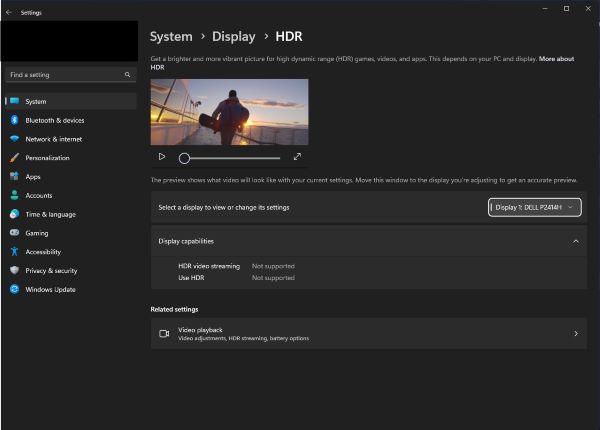
Les systèmes XPS et certaines configurations Inspiron équipées d’un écran prenant en charge les exigences de la fonction Windows HD Color avec streaming HDR (écrans avec luminosité de 300 nits, gamme de couleurs de 72 % et profondeur de couleurs true 8 bits) peuvent lire le contenu HDR avec un logiciel intégré à Windows 11 et Windows 10. Le streaming HDR ne fonctionne pas si le matériel ne le prend pas en charge. Les captures d’écran ci-dessous expliquent comment vérifier si un ordinateur prend en charge la fonction Windows HD Color avec streaming HDR :
- Diffuser des contenus vidéo HDR sur Windows 10
- Configuration d’écran requise pour la vidéo HDR dans Windows 10.
Pour modifier les paramètres de lecture vidéo Windows et vérifier que les fonctionnalités HDR sont disponibles, procédez comme suit :
- Pour modifier les réglages de lecture des vidéos Windows, sélectionnez Démarrer > Paramètres > Applications > Lecture vidéo :
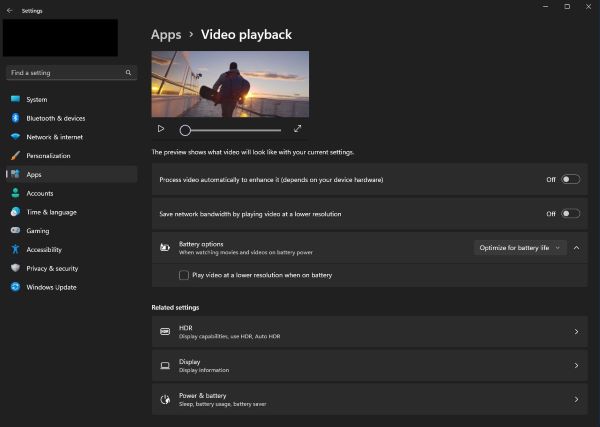
- Pour vérifier les fonctionnalités d’affichage, sélectionnez HDR :
Configuration système requise pour CinemaColor for Dell
Logiciel
Systèmes d’exploitation :
- Windows 10 v1709 (Mise à jour de Fall Creators/Redstone 3), RS3 et versions ultérieures1
- Édition Familiale
- Édition Pro
- Windows 11 21H2 (Mise à jour de novembre 2021) et versions ultérieures12
- Édition Familiale
- Édition Pro
deuxWindows 11 SE n’est pas pris en charge.Remarque : pour plus d’informations sur les versions de Windows, voir https://support.microsoft.com/windows/which-version-of-windows-operating-system-am-i-running-628bec99-476a-2c13-5296-9dd081cdd808#WindowsVersion=Windows_11
Navigateur Internet :
- Microsoft Internet Explorer 11
- Microsoft Edge
Plateformes :
CinemaColor for Dell ne fonctionne que pour les plateformes matérielles Dell suivantes :
- Dell XPS
- Dell XPS 13 7390
- Dell XPS 13 7390 2 en1
- Dell XPS 13 9300
- Dell XPS 13 9305
- Dell XPS 13 9310 2 en 1
- Dell XPS 13 9310
- Dell XPS 13 9365 2 en 1
- Dell XPS 13 9370
- Dell XPS 13 9380
- Dell XPS 15 7590
- Dell XPS 15 9500
- Dell XPS 15 9510
- Dell XPS 15 9570
- Dell XPS 15 9575 2 en 1
- Dell XPS 17 9700
- Dell XPS 17 9710
- Dell XPS 27 7760 AIO
- Ordinateurs portables Dell Inspiron
- Dell Inspiron tout-en-un
- Ordinateurs portables Dell Vostro
Remarque : les ordinateurs portables Dell Vostro nécessitent CinemaColor for Dell v2.3 ou version ultérieure. Pour la dernière version, voir https://www.microsoft.com/p/dell-cinemacolor/9nrbz5zfdv61#activetab=pivot:overviewtab  .
.
.
Cartes graphiques :
- Cartes graphiques intégrées AMD ou Intel
Remarque : CinemaColor for Dell ne prend pas en charge :
- Cartes graphiques séparées
- Pour plus d’informations, voir https://www.intel.com/content/www/us/en/support/articles/000057824/graphics.html
- Pour plus d’informations, voir https://www.intel.com/content/www/us/en/support/articles/000057824/graphics.html
- Moniteurs externes
- Cartes graphiques séparées
CinemaSound
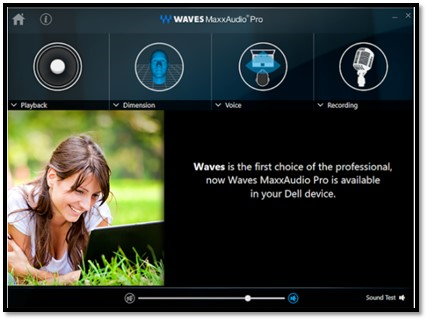
CinemaSound améliore votre expérience audio avec la solution de traitement du son Waves MaxxAudio Pro. Elle vous permet de bénéficier d’un son plus dynamique, avec des aigus plus transparents, des graves plus profonds et un volume plus élevé qui vous permet de profiter de chaque note sans distorsion.
CinemaSound vous permet de bénéficier d’une expérience sonore de qualité studio. Que vous jouiez à des jeux, écoutiez vos morceaux ou enregistrements favoris ou regardiez un film, vous profitez d’une expérience audio cinématique conçue pour un studio d’enregistrement ou une salle grand écran, sur votre ordinateur Dell Inspiron ou XPS.
CinemaStream
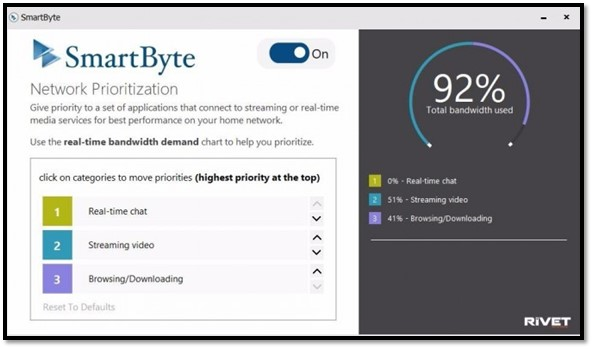
Avec CinemaStream, regardez des vidéos en streaming direct sur votre ordinateur Dell, avec moins de mise en mémoire tampon, moins de coupures et une bien meilleure résolution. Ces solutions Dell exclusives peuvent détecter et classer par ordre de priorité votre trafic réseau critique par rapport au trafic moins urgent.
Grâce à Killer Wireless (solution matérielle disponible sur les ordinateurs XPS) et SmartByte (logiciel disponible sur les ordinateurs Inspiron), vous pouvez bénéficier d’une bande passante maximale pour tous vos fichiers vidéo et audio, pour une expérience réellement fluide, sans aucun ralentissement.
Réinstallation
Remarque : Les clients qui tentent d’installer la suite d’applications Dell Cinema après la réinstallation de Windows ne peuvent pas démarrer les programmes. Les ingénieurs Dell ont indiqué que ces applications ne sont disponibles que lorsqu’elles sont installées en usine ou via le Microsoft Store en tant qu’application de plate-forme Windows universelle (UWP) et qu’elles ne sont disponibles que sur certains ordinateurs XPS et Inspiron.
Réinstallation de CinemaColor
- Dell CinemaColor peut être téléchargé sur le lien suivant :
- Cliquez sur Get. Le lien s’ouvre dans le Microsoft Store ; cliquez de nouveau sur Get pour commencer l’installation.
- Dell CinemaColor n’est disponible que sur certains ordinateurs XPS et Inspiron. S’il est installé sur un ordinateur non pris en charge, le message d’erreur suivant s’affiche :


Réinstallation de CinemaStream (SmartByte)
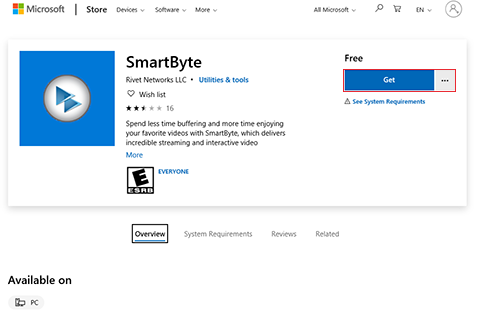
- Dell CinemaStream (SmartByte) peut être téléchargé sur le lien suivant :
- Cliquez sur Get. Le lien s’ouvre dans le Microsoft Store ; cliquez de nouveau sur Get pour commencer l’installation.
Réinstallation de CinemaSound (Waves MaxxAudio Pro)
- Vous pouvez télécharger Dell CinemaSound (Waves MaxxAudio Pro) sur la page de support de l’ordinateur. Assurez-vous d’utiliser l’étiquette de service de l’ordinateur ou la fonction de détection automatique pour trouver les téléchargements de l’ordinateur.
Additional Information
Affected Products
Inspiron, XPSProducts
Inspiron, XPSArticle Properties
Article Number: 000125992
Article Type: How To
Last Modified: 29 May 2025
Version: 13
Find answers to your questions from other Dell users
Support Services
Check if your device is covered by Support Services.