Dell Cinema nedir?
Summary: Bu makalede, Dell Cinema hakkında bilgi sunulmaktadır.
This article applies to
This article does not apply to
This article is not tied to any specific product.
Not all product versions are identified in this article.
Instructions
Etkilenen Ürünler:
- Dell Cinema
Dell Cinema, Dell'in özenli tasarıma ve gerçekten sürükleyici sinematik deneyimlere olan bağlılığını güçlendiriyor. Dell Cinema, izleyiciye bilgisayarlarında sürükleyici ve büyüleyici bir deneyim sunmak için tümü uyum içinde çalışan çeşitli en son teknolojilerin birleşimidir. Dell Cinema, belirli XPS ve Inspiron aygıtlarda kullanılabilir.
Dell Cinema nedir?
Dell Cinema, bilgisayarlardaki eğlence deneyimini dönüştürmek için uyum içinde çalışan yenilikçi teknolojilerin bir birleşimidir ve sizi Dell bilgisayarlarda canlı, gerçeğe yakın renkler, muhteşem ses netliği ve kesintisiz akış dünyasına götürür.
Dell Cinema özellikleri, XPS ve belirli Inspiron bilgisayarlarda kullanılabilir. Dell cinema bulunan bilgisayarları, Dell web sitesinde aşağıda vurgulandığı gibi tanımlayabilirsiniz.
Not: Dell Cinema Color, Alder Lake (Intel 12. Nesil) ve üzeri sürümlere sahip XPS platformlarında Fabrikada Yüklenmez veya desteklenmez.
Dell Cinema üç temel özellik sunar:
Not: Tüm Dell Cinema platformlarında bu üç unsur bulunmaz. Belirli özellikler ürüne ve yapılandırmaya göre değişir. Bazı ürünler CinemaColor ve CinemaSound içerebilirken, diğerleri yalnızca CinemaStreaming'e sahip olabilir.
CinemaColor
CinemaColor, tam anlamıyla çevrenizdeki renkler kadar canlı görünen görseller sağlayan gelişmiş donanım ve yazılımlar kullanır. Inspiron ve XPS dizüstü bilgisayarlarda bu deneyimi iki ayrı çözüm sağlar:
- Dell Color Profiles (DCP)
- HDR Akışı ile Windows HD Color (bu özellik belirli platformlarla sınırlıdır).
Dell Color Profiles, Dell'in daha canlı, daha ayrıntılı renk gösterimi sağlamak ve bilgisayarlardaki genel görüntüleme deneyiminizi önemli ölçüde optimize etmek için ekran rengini ve kontrastını iyileştiren renk geliştirme teknolojisidir.
DCP, ekranda gama, beyaz nokta ve doygunluğu ayarlayarak gerçekten etkileyici bir görüntü oluşturan canlı, derin renkler sağlar. DCP'nin içeriğe ve çevrenizdekilere bağlı olarak bu ayarları optimize eden dört modu vardır:
- Film Profili (varsayılan) - Video Akışı İzleme - Filmler ve TV - Standart panel ayarlarına göre algısal iyileştirme için renklerin genel olarak ısıtılması ve kontrast ayarlaması
- Akşam Profili - Düşük ışıkta Film ve TV İzleme - Temel profile benzer ancak düşük ışıkta izlemek ve filmdeki gölge ayrıntılarını korumak için kontrast, beyaz nokta ve parlaklık için ek ayarlamalar.
- Animasyon Profili - Çizgi Film, CGI ve Anime gibi Animasyon Filmleri ve TV İzlemek. Doygunluk ayarlanarak renklerin "patlaması" sağlanır, bu da izleme deneyimine katkıda bulunur.
- Spor Profili - Canlı renk geliştirmelerinden yararlanarak Spor, Film ve TV yayını izleme. Parlak ışıklandırma ve renklerin hakim olduğu tüm video yayınları bu profillerden yararlanır. Spor etkinlikleri her zaman parlak ışık altında yapılır ve formalar renklidir. Bu profil, ekrandaki renkleri canlı olacak şekilde ayarlar.
Dell için CinemaColor, yerel panel ayarlarına kıyasla daha iyi bir deneyim için film ve TV izlerken daha sıcak renkleri, iyileştirilmiş ayrıntıları ve kontrastı algılamak için kullanılır. Amaç - Daha sıcak ve daha geniş bir renk yelpazesi elde etmek için ekran rengini ayarlama. HDR'nin benzer avantajları ancak standart çözünürlüklü (SDR) içerik ve standart ekranlar ile
Dell Color Profiles, aşağıdaki kullanıcı arayüzlerinde gösterildiği gibi dört mod sunar.

CinemaColor'ın ayrı ve daha az yaygın olan bir özelliği yalnızca XPS ve UHD çözünürlük, 300 nit parlaklık, %72 renk gamı ve gerçek 8 bit renk (6 bit + 2 titreme değil) özellikli isteğe bağlı ekranlara sahip birkaç Inspiron 7000 için geçerlidir. Bu özellik, aşağıda açıklanan HDR Akışlı Windows HD Color olarak adlandırılır.
HDR Akış özellikli Windows HD Color, bir ekrana baktığınızı unutturacak düzeyde ultra canlı ve gerçeğe yakın görüntüler için olağanüstü renk, parlaklık ve ayrıntı sunan gelişmiş bir HDR teknolojisidir.
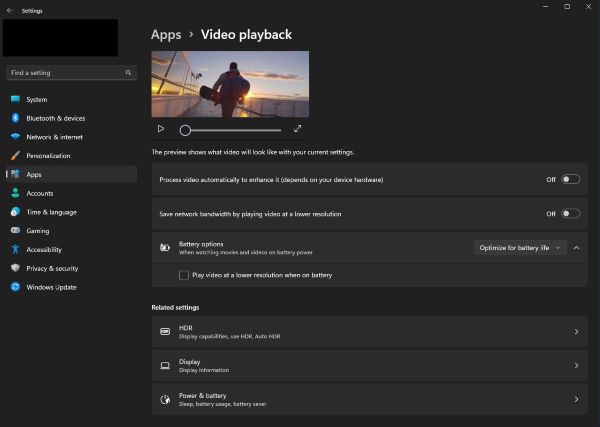
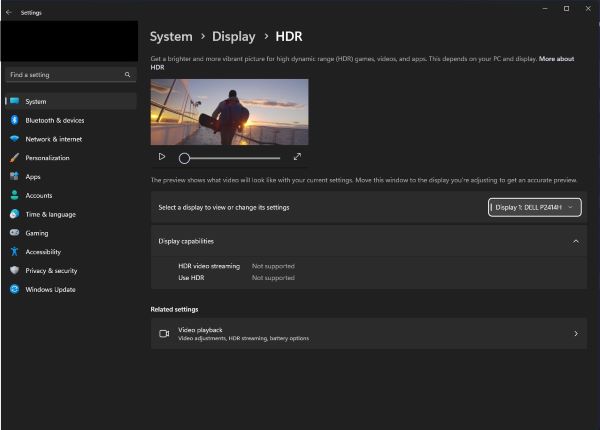
HDR Akış özellikli Windows HD Color gereksinimlerini destekleyen panellere sahip XPS ve belirli Inspiron yapılandırmaları (300 nit parlaklık, %72 renk gamı ve gerçek 8 bit renk derinliğine sahip paneller), Windows 11 ve Windows 10'da yerleşik olarak bulunan yazılımları kullanarak HDR içeriğini okuyabilir. Donanım desteklemiyorsa HDR akışı çalışmaz. Aşağıdaki ekran görüntüleri, bir bilgisayarın HDR Akış özellikli Windows HD Color'ı kullanıp kullanamayacağının nasıl kontrol edileceğini göstermektedir:
Windows video oynatma ayarlarını değiştirmek ve HDR özelliklerini kontrol etmek için aşağıdaki adımları izleyin:
- Windows Video oynatma ayarlarını değiştirmek için Başlat > Ayarlar > Uygulamalar > Video oynatma öğelerini seçin:
- Ekran özelliklerini kontrol etmek için HDR'yi seçin:
Dell Sistem Gereksinimleri için CinemaColor
Yazılım
İşletim Sistemleri:
- Windows 10 v1709 (Fall Creators Update / Redstone 3) RS3 ve sonraki sürümler1
- Home Sürümü
- Pro Sürümü
- Windows 11 21H2 (Kasım 2021 Güncelleştirmesi) ve sonraki sürümler1 2
- Home Sürümü
- Pro Sürümü
2Windows 11 SE desteklenmez.Not: Windows sürümleri hakkında bilgi için bkz. https://support.microsoft.com/windows/which-version-of-windows-operating-system-am-i-running-628bec99-476a-2c13-5296-9dd081cdd808#WindowsVersion=Windows_11
İnternet Tarayıcısı:
- Microsoft Internet Explorer 11
- Microsoft Edge
Platformlar:
Dell için CinemaColor yalnızca aşağıdaki Dell donanım platformları için işlevseldir:
- Dell XPS
- Dell XPS 13 7390
- Dell XPS 13 7390 2'si 1 Arada
- Dell XPS 13 9300
- Dell XPS 13 9305
- Dell XPS 13 9310 2'si 1 Arada
- Dell XPS 13 9310
- Dell XPS 13 9365 2'si 1 Arada
- Dell XPS 13 9370
- Dell XPS 13 9380
- Dell XPS 15 7590
- Dell XPS 15 9500
- Dell XPS 15 9510
- Dell XPS 15 9570
- Dell XPS 15 9575 2'si 1 Arada
- Dell XPS 17 9700
- Dell XPS 17 9710
- Dell XPS 27 7760 AIO
- Dell Inspiron Dizüstü Bilgisayarlar
- Dell Inspiron Hepsi Bir Arada
- Dell Vostro Dizüstü Bilgisayarlar
Not: Dell Vostro Dizüstü Bilgisayarlar, Dell v2.3 veya sonraki sürümler için CinemaColor gerektirir. En son sürüm için bkz. https://www.microsoft.com/p/dell-cinemacolor/9nrbz5zfdv61#activetab=pivot:overviewtab .
.
.
Grafik Kartları:
- AMD veya Intel Entegre Grafik Kartları
Not: Dell için CinemaColor şunları desteklemez:
- Bağımsız grafik kartları
- Daha fazla bilgi için bkz. https://www.intel.com/content/www/us/en/support/articles/000057824/graphics.html
- Daha fazla bilgi için bkz. https://www.intel.com/content/www/us/en/support/articles/000057824/graphics.html
- Harici monitörler
- Bağımsız grafik kartları
CinemaSound
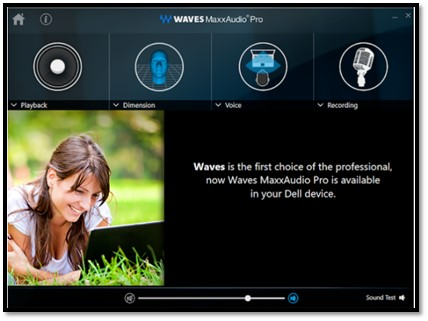
CinemaSound, Waves MaxxAudio Pro ses işleme çözümü ile ses deneyiminizi geliştirir. Her notayı bozulma olmadan hissetmenizi sağlayan daha şeffaf tizler, daha derin baslar ve daha yüksek ses düzeyleri ile size daha dinamik bir ses sahnesi sunar.
CinemaSound, stüdyo kalitesinde ses deneyimi yaşamanızı sağlar. Oyun oynarken, en sevdiğiniz şarkıları veya film müziklerini dinlerken ya da film izlerken Dell Inspiron ve XPS bilgisayarlarda kayıt stüdyosuna ya da büyük ekrana uygun sinematik ses deneyimini yaşayabilirsiniz.
CinemaStream
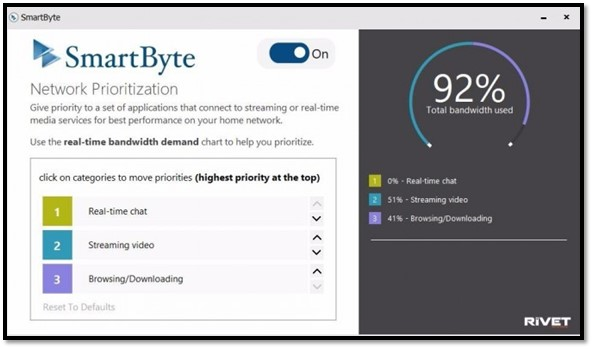
CinemaStream ile canlı akışınızı Dell PC'lerinizde izleyin ve daha az ara belleğe alma, daha az düşme ve daha iyi çözünürlük elde edin. Dell'e özel bu çözümler, kritik ağ trafiğinizi algılayabilir ve daha az acil olan trafiğe göre önceliklendirebilir.
Killer Wireless (XPS'de donanım çözümü) ve SmartByte (Inspiron'da yazılım) ile videolarınıza veya müziğinize maksimum bant genişliğini aktararak kesintisiz bir deneyim elde edebilirsiniz.
Yeniden Yükleme
Not: Windows'u yeniden yükledikten sonra Dell Cinema uygulama paketini yüklemeye çalışan müşteriler programları başlatamaz. Dell Mühendislik ekibi, bu uygulamaların yalnızca fabrikada yüklendiğinde veya Evrensel Windows Platformu (UWP) uygulaması olarak Microsoft Store üzerinden yüklendiğinde ve yalnızca belirli XPS ve Inspiron bilgisayarlarda kullanılabileceğini önermiştir.
CinemaColor Yeniden Yükleme
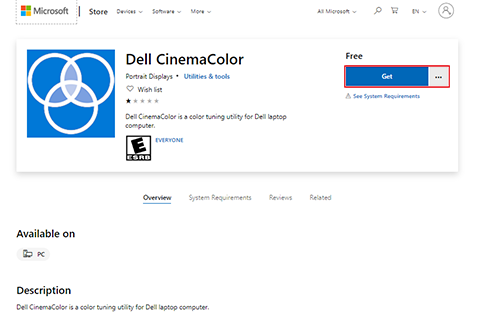
- Dell CinemaColor aşağıdaki bağlantıdan indirilebilir:
- Al seçeneğine tıklayın. Bu, bağlantıyı Microsoft Store'da açar, yüklemeyi başlatmak için tekrar Al seçeneğine tıklayın
- Dell CinemaColor yalnızca belirli XPS ve Inspiron bilgisayarlarda kullanılabilir. Desteklenmeyen bir bilgisayara yüklenirse aşağıdaki hatayı görürsünüz:

CinemaStream (SmartByte) Yeniden Yükleme
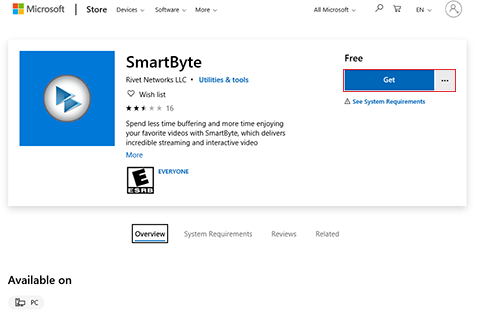
- Dell CinemaStream (SmartByte) aşağıdaki bağlantıdan indirilebilir:
- Al seçeneğine tıklayın. Bu, bağlantıyı Microsoft Store'da açar, yüklemeyi başlatmak için tekrar Al seçeneğine tıklayın
CinemaSound (Waves MaxxAudio Pro) Yeniden Yükleme
- Dell CinemaSound (Waves MaxxAudio Pro), bilgisayar destek sayfasından indirilebilir. Bilgisayara yönelik indirmeleri bulmak üzere bilgisayarın servis etiketini veya otomatik algılama özelliğini kullandığınızdan emin olun.
Additional Information
Affected Products
Inspiron, XPSProducts
Inspiron, XPSArticle Properties
Article Number: 000125992
Article Type: How To
Last Modified: 29 May 2025
Version: 13
Find answers to your questions from other Dell users
Support Services
Check if your device is covered by Support Services.