如何準備要匯入 Wyse Management Suite 的使用者 CSV
Summary: 瞭解如何依照以下指示建立使用者的 CSV 以匯入 Wyse Management Suite。
This article applies to
This article does not apply to
This article is not tied to any specific product.
Not all product versions are identified in this article.
Instructions
Wyse Management Suite 可以匯入使用者的 CSV,一次匯入多個使用者。此功能可內建於 Excel 或文字編輯器中。如需詳細資訊,請按一下適當的方法。
- 開啟 Microsoft Excel。

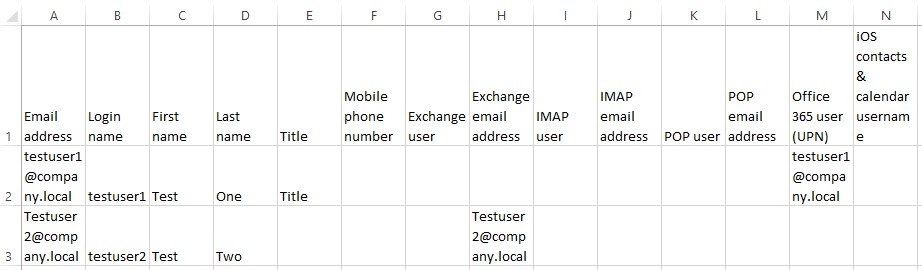
- 在第一行橫線中,在前十四個儲存格輸入下列類別:
- 電子郵件地址
- 登入名稱
- 名字
- 姓氏
- 標題
- 行動電話號碼
- Exchange 使用者
- Exchange 電子郵件地址
- IMAP 使用者
- IMAP 電子郵件地址
- POP 使用者
- POP 電子郵件地址
- Office 365 使用者 (UPN)
- iOS 聯絡人與行事曆使用者名稱
 注意:使用 Excel 建立檔案時:
- 屬性不會以逗號分隔。
- 非必要的屬性應將儲存格留白。
- 逐行在相關類別底下為每個帳戶填入使用者資訊。電子郵件地址、登入名稱、名字和姓氏為必要,所有其他欄位均為選填。
- 開啟文字編輯器。

- 在第一行中,輸入以下類別,以逗號分隔:
- 電子郵件地址
- 登入名稱
- 名字
- 姓氏
- 標題
- 行動電話號碼
- Exchange 使用者
- Exchange 電子郵件地址
- IMAP 使用者
- IMAP 電子郵件地址
- POP 使用者
- POP 電子郵件地址
- Office 365 使用者 (UPN)
- iOS 聯絡人與行事曆使用者名稱
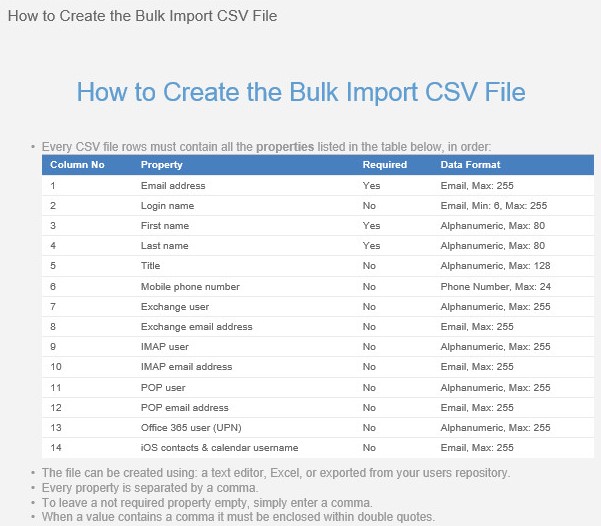 注意:使用文字編輯器建立檔案時:
- 屬性會以逗號分隔。
- 非必要的屬性需要逗號才能移至下一個屬性。
- 逐行在相關類別底下為每個帳戶填入使用者資訊。電子郵件地址、登入名稱、名字和姓氏為必要,所有其他欄位均為選填。由文字編輯器建立的範例 CSV 可能如下所示:
Email address,Login name,First name,Last name,Title,Mobile phone number,Exchange user,Exchange email address,IMAP user,IMAP email address,POP user,POP email address,Office 365 user (UPN),iOS contacts & calendar username
testuser1@company.local,testuser1,Test,One,Title,,,,,,,,testuser1@company.local,
Testuser2@company.local,testuser2,Test,Two,,,,Testuser2@company.local,,,,,,
Affected Products
Wyse Management SuiteArticle Properties
Article Number: 000126010
Article Type: How To
Last Modified: 01 Aug 2024
Version: 5
Find answers to your questions from other Dell users
Support Services
Check if your device is covered by Support Services.