Jak připravit soubor CSV s uživateli k importu do aplikace Wyse Management Suite
Summary: Podle těchto pokynů se dozvíte, jak vytvořit soubor CSV s uživateli, které chcete importovat do aplikace Wyse Management Suite.
This article applies to
This article does not apply to
This article is not tied to any specific product.
Not all product versions are identified in this article.
Instructions
Do aplikace Wyse Management Suite lze naimportovat soubor .CSV uživatelů, a naimportovat tak více uživatelů současně. Soubor je možné vytvořit v aplikaci Excel nebo v textovém editoru. Další informace získáte po kliknutí na příslušnou metodu.
- Otevřete aplikaci Microsoft Excel.

- Do prvního řádku zadejte do první čtrnácti buněk následující kategorie:
- E-mailová adresa
- Přihlašovací jméno
- Jméno
- Příjmení
- Název
- Číslo mobilního telefonu
- Uživatel služby Exchange
- E-mailová adresa Exchange
- Uživatel služby IMAP
- E-mailová adresa IMAP
- Uživatel služby POP
- E-mailová adresa POP
- Uživatel služby Office 365 (UPN)
- Uživatelské jméno kontaktů a kalendáře systému iOS
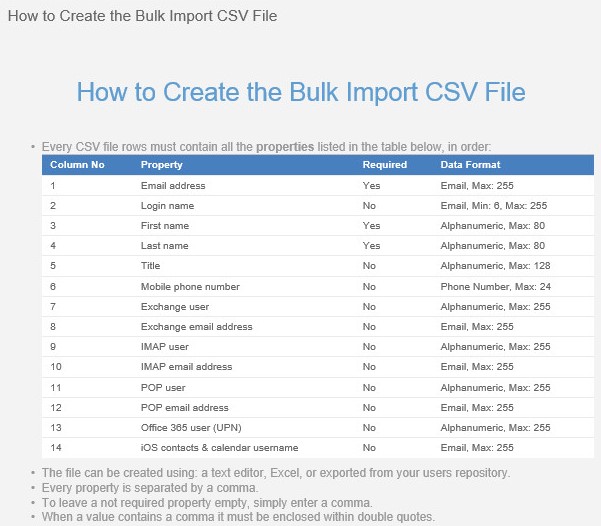 Poznámka: Při vytváření souboru pomocí aplikace Excel:
- Vlastnosti se neoddělují čárkami.
- U nevyžadovaných vlastností musí buňka zůstat prázdná.
- Do jednotlivých řádků vyplňte informace o uživateli pro každý účet v příslušné kategorii. E-mailová adresa, Přihlašovací jméno, Jméno a Příjmení jsou povinné údaje, všechna ostatní pole jsou volitelná.

- Otevřete textový editor.
- Do prvního řádku zadejte následující kategorie oddělené čárkami:
- E-mailová adresa
- Přihlašovací jméno
- Jméno
- Příjmení
- Název
- Číslo mobilního telefonu
- Uživatel služby Exchange
- E-mailová adresa Exchange
- Uživatel služby IMAP
- E-mailová adresa IMAP
- Uživatel služby POP
- E-mailová adresa POP
- Uživatel služby Office 365 (UPN)
- Uživatelské jméno kontaktů a kalendáře systému iOS
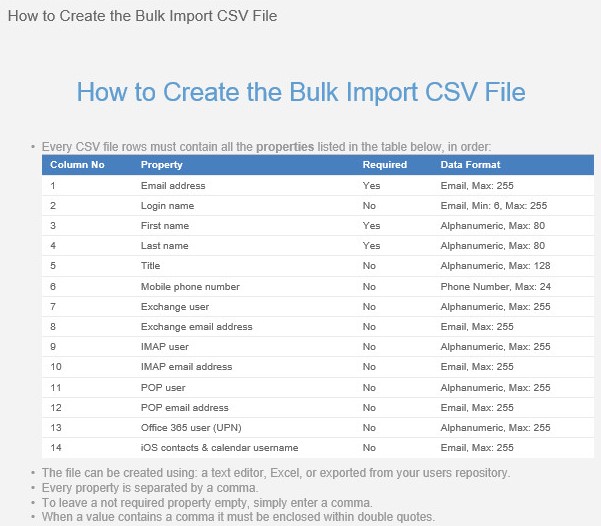 Poznámka: Při vytváření souboru pomocí textového editoru:
- Vlastnosti se oddělují čárkami.
- Nepovinné vlastnosti vyžadují čárku, aby bylo možné přejít k další vlastnosti.
- Do jednotlivých řádků vyplňte informace o uživateli pro každý účet v příslušné kategorii. E-mailová adresa, Přihlašovací jméno, Jméno a Příjmení jsou povinné údaje, všechna ostatní pole jsou volitelná. Příklad souboru CSV vytvořeného textovým editorem může vypadat takto:
Email address,Login name,First name,Last name,Title,Mobile phone number,Exchange user,Exchange email address,IMAP user,IMAP email address,POP user,POP email address,Office 365 user (UPN),iOS contacts & calendar username
testuser1@company.local,testuser1,Test,One,Title,,,,,,,,testuser1@company.local,
Testuser2@company.local,testuser2,Test,Two,,,,Testuser2@company.local,,,,,,
Affected Products
Wyse Management SuiteArticle Properties
Article Number: 000126010
Article Type: How To
Last Modified: 01 Aug 2024
Version: 5
Find answers to your questions from other Dell users
Support Services
Check if your device is covered by Support Services.