So bereiten Sie eine CSV-Datei für den Import in das Wyse Management Suite-System vor
Summary: Befolgen Sie diese Anweisungen, um eine CSV-Datei mit NutzerInnen zu erstellen, die in die Wyse Management Suite importiert werden sollen.
This article applies to
This article does not apply to
This article is not tied to any specific product.
Not all product versions are identified in this article.
Instructions
Wyse Management Suite kann eine .CSV-Datei mit NutzerInnen importieren, um mehrere NutzerInnen gleichzeitig zu importieren. Dies kann in Excel oder einem Text-Editor erstellt werden. Klicken Sie auf die entsprechende Methode für weitere Informationen.
- Öffnen Sie Microsoft Excel.

- Geben Sie in der ersten horizontalen Zeile die folgenden Kategorien in den ersten vierzehn Zellen ein:
- E-Mail-Adresse
- Anmeldename
- Vorname
- Nachname
- Titel
- Mobiltelefonnummer
- Exchange-Benutzer
- Exchange-E-Mail-Adresse
- IMAP-Benutzer
- IMAP-E-Mail-Adresse
- POP-Benutzer
- POP-E-Mail-Adresse
- Office 365-Benutzer (UPN)
- Benutzername für iOS-Kontakte und -Kalender
 Hinweis: Beim Erstellen der Datei mit Excel:
- werden Eigenschaften nicht durch Kommas voneinander getrennt.
- sollte die Zelle bei nicht erforderlichen Eigenschaften leer gelassen werden.
- Füllen Sie die Benutzerinformationen für jedes Konto Zeile für Zeile unter der entsprechenden Kategorie aus. E-Mail-Adresse, Anmeldename, Vorname und Nachname sind erforderlich, alle anderen Felder sind optional.

- Öffnen Sie einen Text-Editor.

- Geben Sie die folgenden Kategorien in der ersten Zeile durch Kommas voneinander getrennt ein:
- E-Mail-Adresse
- Anmeldename
- Vorname
- Nachname
- Titel
- Mobiltelefonnummer
- Exchange-Benutzer
- Exchange-E-Mail-Adresse
- IMAP-Benutzer
- IMAP-E-Mail-Adresse
- POP-Benutzer
- POP-E-Mail-Adresse
- Office 365-Benutzer (UPN)
- Benutzername für iOS-Kontakte und -Kalender
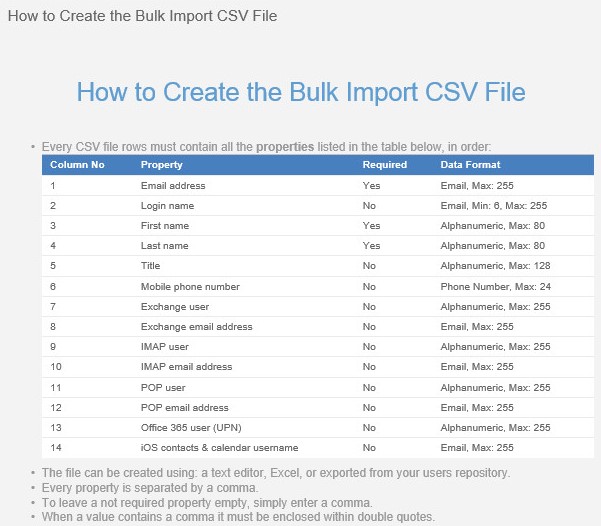 Hinweis: Beim Erstellen der Datei mit dem Text-Editor:
- werden Eigenschaften durch Kommas voneinander getrennt.
- erfordern nicht erforderliche Eigenschaften ein Komma, um zur nächsten Eigenschaft zu springen.
- Füllen Sie die Benutzerinformationen für jedes Konto Zeile für Zeile unter der entsprechenden Kategorie aus. E-Mail-Adresse, Anmeldename, Vorname und Nachname sind erforderlich, alle anderen Felder sind optional. Ein Beispiel für eine mit dem Texteditor erstellte CSV-Datei kann wie folgt aussehen:
Email address,Login name,First name,Last name,Title,Mobile phone number,Exchange user,Exchange email address,IMAP user,IMAP email address,POP user,POP email address,Office 365 user (UPN),iOS contacts & calendar username
testuser1@company.local,testuser1,Test,One,Title,,,,,,,,testuser1@company.local,
Testuser2@company.local,testuser2,Test,Two,,,,Testuser2@company.local,,,,,,
Affected Products
Wyse Management SuiteArticle Properties
Article Number: 000126010
Article Type: How To
Last Modified: 01 Aug 2024
Version: 5
Find answers to your questions from other Dell users
Support Services
Check if your device is covered by Support Services.