Cómo preparar un archivo CSV de usuarios para importar a Wyse Management Suite
Summary: Obtenga información sobre cómo crear un archivo CSV de usuarios para importar a Wyse Management Suite siguiendo estas instrucciones.
This article applies to
This article does not apply to
This article is not tied to any specific product.
Not all product versions are identified in this article.
Instructions
Se puede importar un archivo CSV de usuarios en Wyse Management Suite para importar varios usuarios a la vez. Este se puede crear en Excel o en un editor de texto. Haga clic en el método correspondiente para obtener más información.
- Abra Microsoft Excel.

- En la primera línea horizontal, ingrese las siguientes categorías en las primeras catorce celdas:
- Dirección de correo electrónico
- Nombre de inicio de sesión
- Nombre
- Apellido
- Título
- Número de teléfono móvil
- Usuario de Exchange
- Dirección de correo electrónico de Exchange
- Usuario IMAP
- Dirección de correo electrónico IMAP
- Usuario POP
- Dirección de correo electrónico POP
- Usuario de Office 365 (UPN)
- Nombre de usuario de calendario y contactos de iOS
 Nota: Cuando se crea el archivo en Excel:
- Las propiedades no se separan con comas.
- Las propiedades no requeridas deben tener celdas en blanco.
- Por línea, ingrese la información de usuario para cada cuenta en la categoría pertinente. La dirección de correo electrónico, el nombre de inicio de sesión, el nombre y el apellido son obligatorios, todos los otros campos son opcionales.

- Abra un editor de texto.

- En la primera línea, ingrese las siguientes categorías separadas por comas:
- Dirección de correo electrónico
- Nombre de inicio de sesión
- Nombre
- Apellido
- Título
- Número de teléfono móvil
- Usuario de Exchange
- Dirección de correo electrónico de Exchange
- Usuario IMAP
- Dirección de correo electrónico IMAP
- Usuario POP
- Dirección de correo electrónico POP
- Usuario de Office 365 (UPN)
- Nombre de usuario de calendario y contactos de iOS
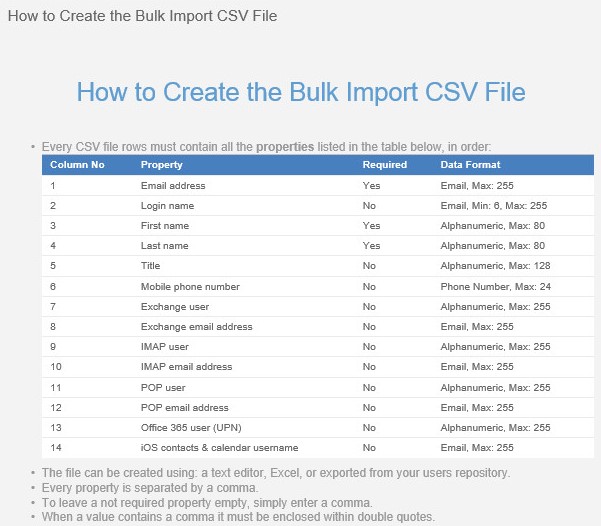 Nota: Cuando se crea el archivo en un editor de texto:
- Las propiedades se separan con comas.
- Las propiedades no requeridas necesitan una coma para moverse a la siguiente propiedad.
- Por línea, ingrese la información de usuario para cada cuenta en la categoría pertinente. La dirección de correo electrónico, el nombre de inicio de sesión, el nombre y el apellido son obligatorios, todos los otros campos son opcionales. Un ejemplo de CSV creado por el editor de texto puede tener el siguiente aspecto:
Email address,Login name,First name,Last name,Title,Mobile phone number,Exchange user,Exchange email address,IMAP user,IMAP email address,POP user,POP email address,Office 365 user (UPN),iOS contacts & calendar username
testuser1@company.local,testuser1,Test,One,Title,,,,,,,,testuser1@company.local,
Testuser2@company.local,testuser2,Test,Two,,,,Testuser2@company.local,,,,,,
Affected Products
Wyse Management SuiteArticle Properties
Article Number: 000126010
Article Type: How To
Last Modified: 01 Aug 2024
Version: 5
Find answers to your questions from other Dell users
Support Services
Check if your device is covered by Support Services.