Préparation d’un fichier CSV d’utilisateurs à importer dans Wyse Management Suite
Summary: Découvrez comment créer un fichier CSV d’utilisateurs à importer dans Wyse Management Suite en suivant ces instructions.
This article applies to
This article does not apply to
This article is not tied to any specific product.
Not all product versions are identified in this article.
Instructions
Vous pouvez importer un fichier .CSV d’utilisateurs dans Wyse Management Suite pour importer plusieurs utilisateurs simultanément. Ce fichier peut être créé avec Excel ou un Éditeur de texte. Cliquez sur la méthode appropriée pour obtenir plus d’informations.
- Ouvrez Microsoft Excel.

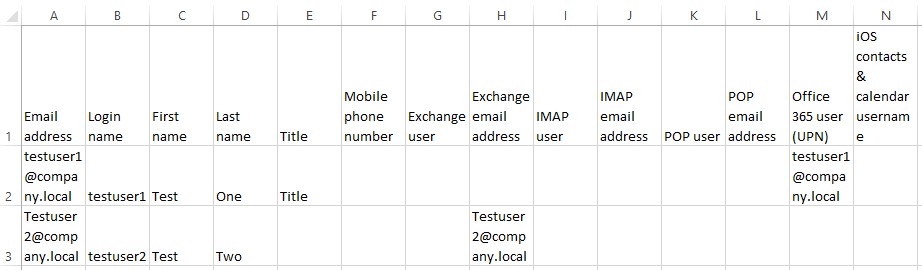
- Dans la première ligne horizontale, entrer les catégories suivantes dans les quatorze premières cellules :
- Adresse e-mail
- Nom d’utilisateur
- Prénom
- Nom
- Titre
- Numéro de téléphone portable
- Utilisateur Exchange
- Adresse e-mail Exchange
- Utilisateur IMAP
- Adresse e-mail IMAP
- Utilisateur POP
- Adresse e-mail POP
- Utilisateur d’Office 365 (UPN)
- Nom d’utilisateur des contacts et du calendrier iOS
 Remarque : lors de la création du fichier Excel :
- Les propriétés ne sont pas séparées par des virgules.
- Les cellules des propriétés non requises doivent être laissées vides.
- Ligne par ligne, complétez les informations utilisateur pour chaque compte dans la catégorie appropriée. Les informations obligatoires sont l’adresse e-mail, le nom d’utilisateur, le prénom et le nom. Tous les autres champs sont facultatifs.
- Ouvrez un éditeur de texte.

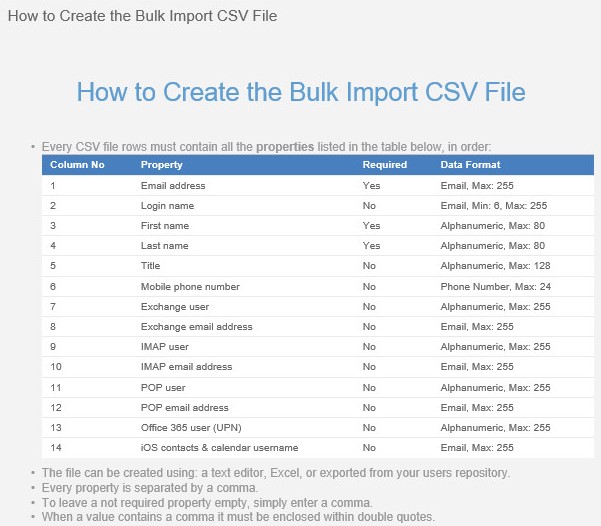
- Dans la première ligne, entrez les catégories suivantes, séparées par des virgules :
- Adresse e-mail
- Nom d’utilisateur
- Prénom
- Nom
- Titre
- Numéro de téléphone portable
- Utilisateur Exchange
- Adresse e-mail Exchange
- Utilisateur IMAP
- Adresse e-mail IMAP
- Utilisateur POP
- Adresse e-mail POP
- Utilisateur d’Office 365 (UPN)
- Nom d’utilisateur des contacts et du calendrier iOS
 Remarque : lors de la création du fichier dans l’éditeur de texte :
- Les propriétés sont séparées par des virgules.
- Vous devez mettre une virgule après les propriétés non requises pour passer à la propriété suivante.
- Ligne par ligne, complétez les informations utilisateur pour chaque compte dans la catégorie appropriée. Les informations obligatoires sont l’adresse e-mail, le nom d’utilisateur, le prénom et le nom. Tous les autres champs sont facultatifs. Un exemple de fichier CSV créé par un éditeur de texte peut ressembler à :
Email address,Login name,First name,Last name,Title,Mobile phone number,Exchange user,Exchange email address,IMAP user,IMAP email address,POP user,POP email address,Office 365 user (UPN),iOS contacts & calendar username
testuser1@company.local,testuser1,Test,One,Title,,,,,,,,testuser1@company.local,
Testuser2@company.local,testuser2,Test,Two,,,,Testuser2@company.local,,,,,,
Affected Products
Wyse Management SuiteArticle Properties
Article Number: 000126010
Article Type: How To
Last Modified: 01 Aug 2024
Version: 5
Find answers to your questions from other Dell users
Support Services
Check if your device is covered by Support Services.