Wyse Management SuiteにインポートするためのユーザーのCSVの準備方法
Summary: 次の手順に従って、Wyse Management SuiteにインポートするユーザーのCSVを作成する方法について説明します。
This article applies to
This article does not apply to
This article is not tied to any specific product.
Not all product versions are identified in this article.
Instructions
Wyse Management Suiteでは、複数のユーザーを一度にインポートするために、ユーザーの.csvをインポートできます。ファイルは、Excelまたはテキスト エディターで作成してください。詳細については、該当するオペレーティング システムをクリックしてください。
- Microsoft Excelを開きます。

- 1行目の14個のセルに次のカテゴリを入力します。
- Eメール アドレス
- ログイン名
- 名
- 姓
- タイトル
- 携帯電話番号
- Exchangeユーザー
- Exchange Eメール アドレス
- IMAPユーザー
- IMAP Eメール アドレス
- POPユーザー
- POP Eメール アドレス
- Office 365ユーザー(UPN)
- iOSの連絡先とカレンダーのユーザー名
![[How to Create the Bulk Import CSV File]手順](https://supportkb.dell.com/img/ka06P000000QAH8QAO/ka06P000000QAH8QAO_ja_2.jpeg) 注:Excelでファイルを作成する場合:
注:Excelでファイルを作成する場合:- プロパティをカンマで区切りません。
- 必須でないプロパティのセルは空白にする必要があります。
- 1行目のカテゴリに従って、行ごとに各アカウントのユーザー情報を入力します。必須なのは、Eメール アドレス、ログイン名、名、姓フィールドです。その他のフィールドはすべてオプションです。
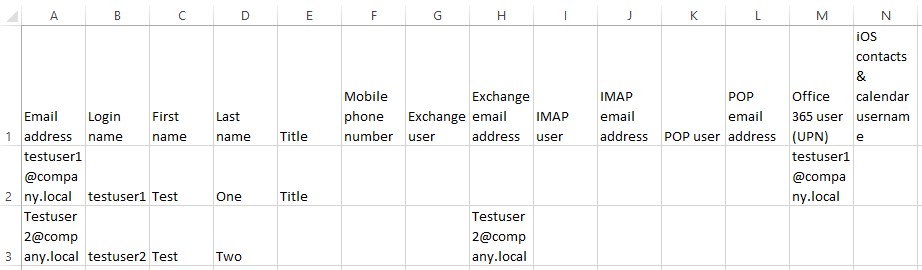
- テキスト エディターを開きます。

- 1行目に次のカテゴリをカンマで区切って入力します。
- Eメール アドレス
- ログイン名
- 名
- 姓
- タイトル
- 携帯電話番号
- Exchangeユーザー
- Exchange Eメール アドレス
- IMAPユーザー
- IMAP Eメール アドレス
- POPユーザー
- POP Eメール アドレス
- Office 365ユーザー(UPN)
- iOSの連絡先とカレンダーのユーザー名
![[How to Create the Bulk Import CSV File]手順](https://supportkb.dell.com/img/ka06P000000QAH8QAO/ka06P000000QAH8QAO_ja_5.jpeg) 注:テキスト エディターでファイルを作成する場合:
注:テキスト エディターでファイルを作成する場合:- プロパティをカンマで区切ります。
- 必須でないプロパティには、次のプロパティへの移動を指示するカンマが必要です。
- 1行目のカテゴリに従って、行ごとに各アカウントのユーザー情報を入力します。必須なのは、Eメール アドレス、ログイン名、名、姓フィールドです。その他のフィールドはすべてオプションです。テキスト エディターで作成されたCSVの例は、次のようになります。
Email address,Login name,First name,Last name,Title,Mobile phone number,Exchange user,Exchange email address,IMAP user,IMAP email address,POP user,POP email address,Office 365 user (UPN),iOS contacts & calendar username
testuser1@company.local,testuser1,Test,One,Title,,,,,,,,testuser1@company.local,
Testuser2@company.local,testuser2,Test,Two,,,,Testuser2@company.local,,,,,,
Affected Products
Wyse Management SuiteArticle Properties
Article Number: 000126010
Article Type: How To
Last Modified: 01 Aug 2024
Version: 5
Find answers to your questions from other Dell users
Support Services
Check if your device is covered by Support Services.