Een CSV-bestand van gebruikers maken om te importeren in de Wyse Management Suite
Summary: Volg deze instructies om een CSV-bestand van gebruikers te maken en te importeren in de Wyse Management Suite.
This article applies to
This article does not apply to
This article is not tied to any specific product.
Not all product versions are identified in this article.
Instructions
U kunt in de Wyse Management Suite een CSV-gebruikersbestand importeren om meerdere gebruikers tegelijk te importeren. U kunt daarvoor Excel of een teksteditor gebruiken. Klik op de gewenste methode voor meer informatie.
- Open Microsoft Excel.

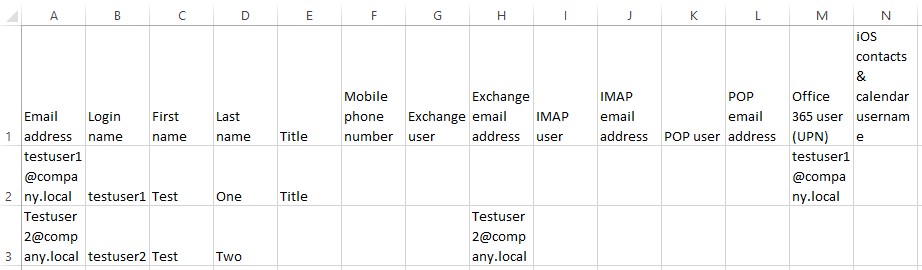
- Voer op de eerste horizontale regel de volgende categorieën in de eerste veertien cellen in:
- E-mailadres
- Aanmeldingsnaam
- Voornaam
- Achternaam
- Titel
- Mobiele telefoonnummer
- Exchange-gebruiker
- Exchange e-mailadres
- IMAP-gebruiker
- IMAP e-mailadres
- POP-gebruiker
- POP e-mailadres
- Office 365-gebruiker (UPN)
- iOS contactpersonen en agenda gebruikersnaam
 Opmerking: Als het bestand in Excel wordt gemaakt:
- Worden eigenschappen niet gescheiden door komma's.
- Moet bij niet vereiste eigenschappen de cel leeg worden gelaten.
- Voer per regel de gebruikersinformatie per account in onder de relevante categorie. E-mailadres, Aanmeldingsnaam, Voornaam en Achternaam zijn vereist, alle andere velden zijn optioneel.
- Open een texteditor.

- Voer op de eerste regel de volgende categorieën gescheiden door komma's in:
- E-mailadres
- Aanmeldingsnaam
- Voornaam
- Achternaam
- Titel
- Mobiele telefoonnummer
- Exchange-gebruiker
- Exchange e-mailadres
- IMAP-gebruiker
- IMAP e-mailadres
- POP-gebruiker
- POP e-mailadres
- Office 365-gebruiker (UPN)
- iOS contactpersonen en agenda gebruikersnaam
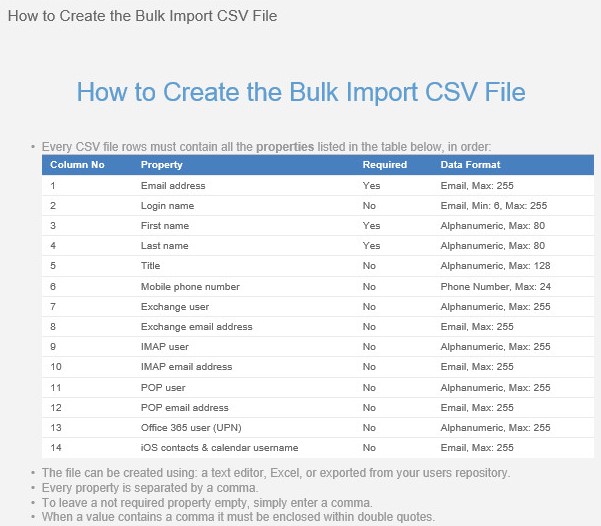 Opmerking: Als het bestand in de teksteditor wordt gemaakt:
- Worden eigenschappen gescheiden door komma's.
- Vereisen niet-benodigde eigenschappen een komma om verder te gaan naar de volgende eigenschap.
- Voer per regel de gebruikersinformatie per account in onder de relevante categorie. E-mailadres, Aanmeldingsnaam, Voornaam en Achternaam zijn vereist, alle andere velden zijn optioneel. Een voorbeeld van een CSV-bestand dat door een teksteditor is gemaakt, kan er als volgt uitzien:
Email address,Login name,First name,Last name,Title,Mobile phone number,Exchange user,Exchange email address,IMAP user,IMAP email address,POP user,POP email address,Office 365 user (UPN),iOS contacts & calendar username
testuser1@company.local,testuser1,Test,One,Title,,,,,,,,testuser1@company.local,
Testuser2@company.local,testuser2,Test,Two,,,,Testuser2@company.local,,,,,,
Affected Products
Wyse Management SuiteArticle Properties
Article Number: 000126010
Article Type: How To
Last Modified: 01 Aug 2024
Version: 5
Find answers to your questions from other Dell users
Support Services
Check if your device is covered by Support Services.