Slik forbereder du en CSV-fil over brukere som skal importeres til Wyse Management Suite
Summary: Finn ut hvordan du oppretter en CSV-fil over brukere som skal importeres til Wyse Management Suite ved å følge disse instruksjonene.
This article applies to
This article does not apply to
This article is not tied to any specific product.
Not all product versions are identified in this article.
Instructions
WYSE Management Suite kan importere en CSV-fil over brukere for å importere flere brukere på én gang. Denne kan bygges opp i Excel eller et tekstredigeringsprogram. Klikk på den aktuelle metoden for å få mer informasjon.
- Åpne Microsoft Excel.

- I den første vannrette linjen angir du følgende kategorier på tvers av de første 14 cellene:
- E-postadresse
- Brukernavn
- Fornavn
- Etternavn
- Tittel
- Mobiltelefonnummer
- Exchange-bruker
- E-postadresse for Exchange
- IMAP-bruker
- E-postadresse for IMAP
- POP-bruker
- E-postadresse for POP
- Office 365-brukere (UPN)
- Brukernavn for iOS-kontakter og -kalender
 Merk: Når du oppretter en fil med Excel:
- Egenskaper er ikke separert med komma.
- Ikke-obligatoriske egenskaper bør ha cellen stående tom.
- Fyll ut brukerinformasjon for hver konto under den aktuelle kategorien. E-postadresse, Brukernavn, Fornavn og Etternavn er obligatorisk, alle andre felt er valgfrie.
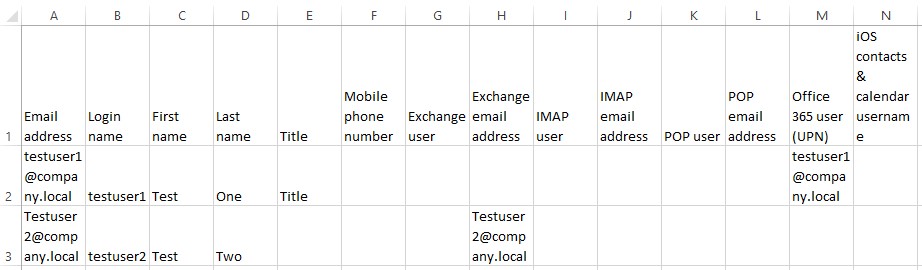
- Åpne et tekstredigeringsprogram.

- I den første linjen angir du følgende kategorier atskilt med komma:
- E-postadresse
- Brukernavn
- Fornavn
- Etternavn
- Tittel
- Mobiltelefonnummer
- Exchange-bruker
- E-postadresse for Exchange
- IMAP-bruker
- E-postadresse for IMAP
- POP-bruker
- E-postadresse for POP
- Office 365-brukere (UPN)
- Brukernavn for iOS-kontakter og -kalender
 Merk: Når du oppretter filen med et tekstredigeringsprogram:
- Egenskaper er separert med komma.
- Ikke-obligatoriske egenskaper krever et komma for å gå over til den neste egenskapen.
- Fyll ut brukerinformasjon for hver konto under den aktuelle kategorien. E-postadresse, Brukernavn, Fornavn og Etternavn er obligatorisk, alle andre felt er valgfrie. Et eksempel på en CSV-fil opprettet av et tekstredigeringsprogram kan se slik ut:
Email address,Login name,First name,Last name,Title,Mobile phone number,Exchange user,Exchange email address,IMAP user,IMAP email address,POP user,POP email address,Office 365 user (UPN),iOS contacts & calendar username
testuser1@company.local,testuser1,Test,One,Title,,,,,,,,testuser1@company.local,
Testuser2@company.local,testuser2,Test,Two,,,,Testuser2@company.local,,,,,,
Affected Products
Wyse Management SuiteArticle Properties
Article Number: 000126010
Article Type: How To
Last Modified: 01 Aug 2024
Version: 5
Find answers to your questions from other Dell users
Support Services
Check if your device is covered by Support Services.