Jak przygotować plik CSV użytkowników w celu jego zaimportowania do pakietu Wyse Management Suite
Summary: Dowiedz się, jak utworzyć plik CSV użytkowników w celu zaimportowania go do pakietu Wyse Management Suite, postępując zgodnie z poniższymi instrukcjami.
This article applies to
This article does not apply to
This article is not tied to any specific product.
Not all product versions are identified in this article.
Instructions
Pakiet Wyse Management Suite może zaimportować plik CSV z użytkownikami w celu zaimportowania wielu użytkowników jednocześnie. Plik można utworzyć w programie Excel lub przy użyciu edytora tekstu. Kliknij odpowiednią metodę, aby uzyskać więcej informacji.
- Otwórz program Microsoft Excel.

- W pierwszym wierszu poziomym wprowadź następujące kategorie w pierwszych czternastu komórkach:
- Adres e-mail
- Nazwa użytkownika
- Imię
- Nazwisko
- Tytuł
- Numer telefonu komórkowego
- Użytkownik Exchange
- Adres e-mail Exchange
- IMAP użytkownika
- Adres e-mail IMAP
- POP użytkownika
- Adres e-mail POP
- Użytkownik Office 365 (UPN)
- Kontakty iOS i nazwa użytkownika kalendarza
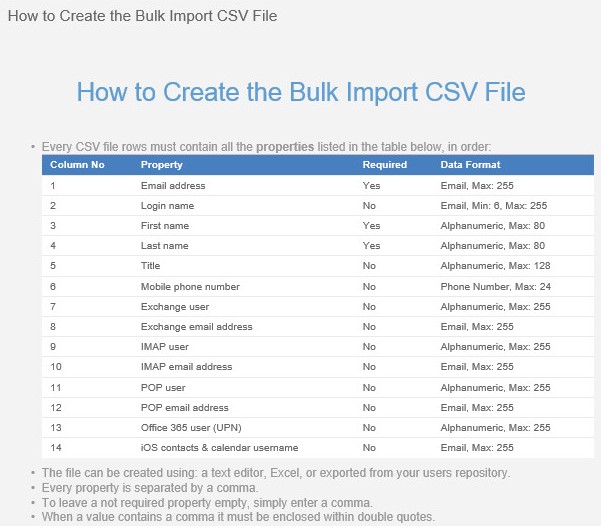 Uwaga: podczas tworzenia pliku przez program Microsoft Excel:
- Właściwości nie są rozdzielane przecinkami.
- Niewymagane właściwości powinny mieć komórki pozostawione puste.
- Wprowadź w kolejnych wierszach dane użytkownika dla każdego konta w odpowiedniej kategorii. Wymagane są: adres e-mail, nazwa użytkownika, imięi nazwisko. Wszystkie pozostałe pola są opcjonalne.

- Otwórz edytor tekstu.

- W pierwszym wierszu wprowadź rozdzielone przecinkami następujące kategorie:
- Adres e-mail
- Nazwa użytkownika
- Imię
- Nazwisko
- Tytuł
- Numer telefonu komórkowego
- Użytkownik Exchange
- Adres e-mail Exchange
- IMAP użytkownika
- Adres e-mail IMAP
- POP użytkownika
- Adres e-mail POP
- Użytkownik Office 365 (UPN)
- Kontakty iOS i nazwa użytkownika kalendarza
 Uwaga: podczas tworzenia pliku przy użyciu edytora tekstu:
- Właściwości są rozdzielane przecinkami.
- Niewymagane właściwości wymagają przecinka, aby przejść do następnej właściwości.
- Wprowadź w kolejnych wierszach dane użytkownika dla każdego konta w odpowiedniej kategorii. Wymagane są: adres e-mail, nazwa użytkownika, imięi nazwisko. Wszystkie pozostałe pola są opcjonalne. Przykładowy plik CSV utworzony przez edytor tekstu może wyglądać następująco:
Email address,Login name,First name,Last name,Title,Mobile phone number,Exchange user,Exchange email address,IMAP user,IMAP email address,POP user,POP email address,Office 365 user (UPN),iOS contacts & calendar username
testuser1@company.local,testuser1,Test,One,Title,,,,,,,,testuser1@company.local,
Testuser2@company.local,testuser2,Test,Two,,,,Testuser2@company.local,,,,,,
Affected Products
Wyse Management SuiteArticle Properties
Article Number: 000126010
Article Type: How To
Last Modified: 01 Aug 2024
Version: 5
Find answers to your questions from other Dell users
Support Services
Check if your device is covered by Support Services.