Подготовка файла CSV с пользователями для импорта в Wyse Management Suite
Summary: Узнайте, как создать файл CSV с пользователями для импорта в Wyse Management Suite, следуя этим инструкциям.
This article applies to
This article does not apply to
This article is not tied to any specific product.
Not all product versions are identified in this article.
Instructions
Wyse Management Suite может импортировать файл CSV для одновременного импорта нескольких пользователей. Он может быть встроен в Excel или текстовый редактор. Выберите нужный способ, чтобы ознакомиться с дополнительными сведениями.
- Откройте Microsoft Excel.

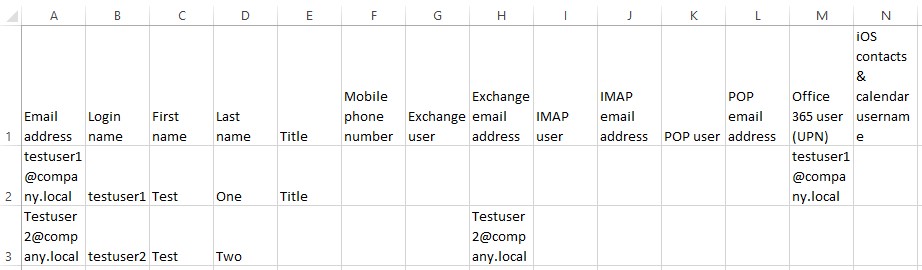
- В первой горизонтальной строке введите следующие категории в первые четырнадцать ячеек:
- Адрес эл. почты
- Имя для входа
- Имя
- Фамилия
- Заголовок
- Номер мобильного телефона
- Пользователь Exchange
- Адрес электронной почты Exchange
- Пользователь IMAP
- Адрес электронной почты IMAP
- Пользователь POP
- Адрес электронной почты POP
- Пользователь Office 365 (UPN)
- Имя пользователя контактов и календаря iOS
 Примечание.: При создании файла с помощью Excel нужно помнить следующее.
- Свойства не разделяются запятыми.
- Необязательные свойства должны быть пустыми.
- По строке введите данные пользователя для каждой учетной записи в соответствующей категории. Необходимо указать Адрес эл. почты, Имя для входа, Имя и Фамилию; все остальные поля необязательные.
- Откройте текстовый редактор.
- В первой строке введите следующие категории, разделенные запятыми:
- Адрес эл. почты
- Имя для входа
- Имя
- Фамилия
- Заголовок
- Номер мобильного телефона
- Пользователь Exchange
- Адрес электронной почты Exchange
- Пользователь IMAP
- Адрес электронной почты IMAP
- Пользователь POP
- Адрес электронной почты POP
- Пользователь Office 365 (UPN)
- Имя пользователя контактов и календаря iOS
 Примечание.: При создании файла с помощью текстового редактора нужно помнить следующее.
- Свойства разделяются запятыми.
- Для перехода к следующему необязательному свойству следует поставить запятую.
- По строке введите данные пользователя для каждой учетной записи в соответствующей категории. Необходимо указать Адрес эл. почты, Имя для входа, Имя и Фамилию; все остальные поля необязательные. Пример CSV-файла, созданного текстовым редактором, может выглядеть следующим образом:
Email address,Login name,First name,Last name,Title,Mobile phone number,Exchange user,Exchange email address,IMAP user,IMAP email address,POP user,POP email address,Office 365 user (UPN),iOS contacts & calendar username
testuser1@company.local,testuser1,Test,One,Title,,,,,,,,testuser1@company.local,
Testuser2@company.local,testuser2,Test,Two,,,,Testuser2@company.local,,,,,,
Affected Products
Wyse Management SuiteArticle Properties
Article Number: 000126010
Article Type: How To
Last Modified: 01 Aug 2024
Version: 5
Find answers to your questions from other Dell users
Support Services
Check if your device is covered by Support Services.