Förbereda en CSV-fil med användare som ska importeras till Wyse Management Suite
Summary: Lär dig hur du skapar en CSV-fil med användare som ska importeras till Wyse Management Suite genom att följa de här instruktionerna.
This article applies to
This article does not apply to
This article is not tied to any specific product.
Not all product versions are identified in this article.
Instructions
I Wyse Management Suite kan du importera en CSV-fil med användare om du vill importera flera användare samtidigt. Du kan skapa den i Excel eller i en textredigerare. Klicka på metoderna nedan om du vill ha mer information om dem.
- Öppna Microsoft Excel.

- På den översta liggande raden anger du följande kategorier i de första 14 cellerna:
- E-postadress
- Inloggningsnamn
- Förnamn
- Efternamn
- Titel
- Mobiltelefonnummer
- Exchange-användare
- Exchange-e-postadress
- IMAP-användare
- IMAP-e-postadress
- POP-användare
- POP-e-postadress
- Office 365-användare (UPN)
- Användarnamn för kontakter och kalender i iOS
 Obs! När du skapar filen i Excel ska du tänka på att:
- egenskaper inte ska vara kommaavgränsade
- cellen ska lämnas tom för egenskaper som inte är obligatoriska.
- Fyll i användarinformation för varje konto under relevant kategori. E-postadress, Inloggningsnamn, Förnamn och Efternamn är obligatoriska, alla andra fält är valfria.

- Öppna en textredigerare.

- På den första raden anger du följande kategorier avgränsade med kommatecken:
- E-postadress
- Inloggningsnamn
- Förnamn
- Efternamn
- Titel
- Mobiltelefonnummer
- Exchange-användare
- Exchange-e-postadress
- IMAP-användare
- IMAP-e-postadress
- POP-användare
- POP-e-postadress
- Office 365-användare (UPN)
- Användarnamn för kontakter och kalender i iOS
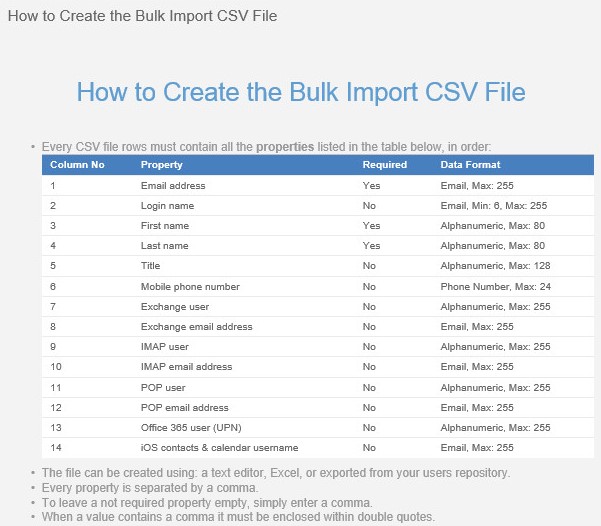 Obs! När du skapar filen i en textredigerare ska du tänka på att:
- egenskaper ska vara kommaavgränsade
- du måste ange ett komma om egenskaper som inte är obligatoriska ska kunna flyttas till nästa egenskap.
- Fyll i användarinformation för varje konto under relevant kategori. E-postadress, Inloggningsnamn, Förnamn och Efternamn är obligatoriska, alla andra fält är valfria. Ett exempel på en CSV-fil som skapats av textredigeraren kan se ut så här:
Email address,Login name,First name,Last name,Title,Mobile phone number,Exchange user,Exchange email address,IMAP user,IMAP email address,POP user,POP email address,Office 365 user (UPN),iOS contacts & calendar username
testuser1@company.local,testuser1,Test,One,Title,,,,,,,,testuser1@company.local,
Testuser2@company.local,testuser2,Test,Two,,,,Testuser2@company.local,,,,,,
Affected Products
Wyse Management SuiteArticle Properties
Article Number: 000126010
Article Type: How To
Last Modified: 01 Aug 2024
Version: 5
Find answers to your questions from other Dell users
Support Services
Check if your device is covered by Support Services.