Jak umístit bitové kopie do úložiště bitových kopií operačního systému aplikace Wyse Management Suite
Summary: Zjistěte, jak umístit bitové kopie pro systémy Windows Embedded Standard, ThinLinux, ThinOS a Teradici do úložiště bitových kopií operačního systému sady Wyse Management Suite.
This article applies to
This article does not apply to
This article is not tied to any specific product.
Not all product versions are identified in this article.
Instructions
Nahrání bitových kopií do úložiště bitových kopií operačního systému aplikace Wyse Management Suite je první krok k provádění upgradů a jiných úkonů.
Dotčené produkty:
- Wyse Management Suite
Dotčené verze:
- v1.0 a novější
Aplikace Wyse Management Suite používá různé postupy k nahrání bitových kopií pro systémy Windows Embedded Standard (WES) nebo ThinLinux, ThinOS a Teradici. Další informace získáte po kliknutí na příslušnou metodu.
Poznámka: Informace o stahování bitových kopií naleznete v článku Jak stáhnout firmware pro tenké klienty Dell Wyse.
Windows Embedded Standard (WES) nebo ThinLinux
- Přihlaste se do aplikace Wyse Management Suite.
 Poznámka: Informace o přístupu do konzole pro správu aplikace Wyse Management Suite najdete v článku Jak získat přístup do konzole pro správu aplikace Wyse Management Suite.
 - Klikněte na možnost Apps & Data.

- V části OS Image Repository klikněte na možnost WES/ThinLinux.
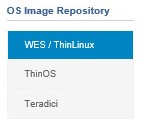
- V Průzkumníkovi Windows přesuňte komprimovaný obrázek do složky
C:\WMS\LocalRepo\repository\osImages\zipped.
 Poznámka: Pokud byla aplikace Wyse Management Suite nainstalována do vlastního adresáře, tato cesta se může lišit.
 - Komprimovaný obraz se extrahuje do
C:\WMS\LocalRepo\repository\osImages\valid.
 Poznámka: Pokud byla aplikace Wyse Management Suite nainstalována do vlastního adresáře, tato cesta se může lišit.
ThinOS
Způsob nahrání firmwaru pro systém ThinOS se liší v závislosti na verzi aplikace Wyse Management Suite. Další informace se nacházejí v článku Jak zjistit verzi aplikace Wyse Management Suite.
- Přihlaste se do aplikace Wyse Management Suite.
 Poznámka: Informace o přístupu do konzole pro správu aplikace Wyse Management Suite najdete v článku Jak získat přístup do konzole pro správu aplikace Wyse Management Suite.
 - Klikněte na možnost Apps & Data.

- V části OS Image Repository klikněte na možnost ThinOS.
 Poznámka: Nenahrávejte bitovou kopii firmwaru do systému ThinOS 9.x.
 - Klikněte na možnost Add Firmware file.

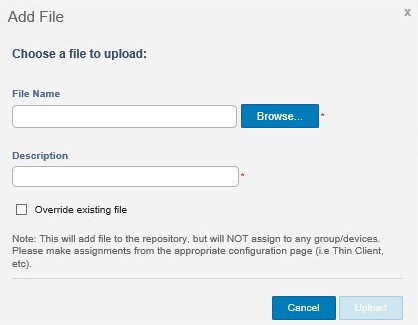
- V nabídce Add File :
- Klikněte na tlačítko Browse.
- Přejděte k souboru, který chcete nahrát, a dvakrát na něj klikněte.
- Do pole Description vyplňte popis.
- Volitelně vyberte možnost Přepsat existující soubor.
- Klikněte na možnost Upload.
 Poznámka: Pokud je soubor větší než 100 MB, rozbalte .zip bitové kopie a přejděte k souboru pomocí
wnosv názvu souboru.
- Přihlaste se do aplikace Wyse Management Suite.
 Poznámka: Informace o přístupu do konzole pro správu aplikace Wyse Management Suite najdete v článku Jak získat přístup do konzole pro správu aplikace Wyse Management Suite.
 - Klikněte na možnost Apps & Data.

- V části OS Image Repository klikněte na možnost ThinOS.

- Klikněte na možnost Add Firmware file.

- V nabídce Add File :
- Klikněte na tlačítko Browse.
- Přejděte k souboru, který chcete nahrát, a dvakrát na něj klikněte.
- Do pole Description vyplňte popis.
- Volitelně vyberte možnost Přepsat existující soubor.
- Klikněte na možnost Upload.
 Poznámka: Pokud je soubor větší než 100 MB, rozbalte .zip bitové kopie a přejděte k souboru pomocí
wnosv názvu souboru.
Teradici
Poznámka: Systém Teradici může spravovat pouze aplikace Wyse Management Suite Private Cloud. Aby byla tato možnost k dispozici, musí být nainstalována sada Teradici End-User Management Software Development Kit (EM SDK). Další informace najdete v článku Jak nainstalovat aplikaci Wyse Management Suite (Private Cloud).
- Přihlaste se do aplikace Wyse Management Suite.
 Poznámka: Informace o přístupu do konzole pro správu aplikace Wyse Management Suite najdete v článku Jak získat přístup do konzole pro správu aplikace Wyse Management Suite.
 - Klikněte na možnost Apps & Data.

- V části OS Image Repository klikněte na možnost Teradici.
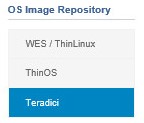
- Klikněte na možnost Add Firmware file.

- V nabídce Add File :
- Klikněte na tlačítko Browse.
- Přejděte k souboru, který chcete nahrát, a dvakrát na něj klikněte.
- Do pole Description vyplňte popis.
- Volitelně vyberte možnost Přepsat existující soubor.
- Klikněte na možnost Upload.
Affected Products
Wyse Management SuiteArticle Properties
Article Number: 000126020
Article Type: How To
Last Modified: 29 Jul 2024
Version: 6
Find answers to your questions from other Dell users
Support Services
Check if your device is covered by Support Services.