Sådan placeres afbildninger i lageret med operativsystemafbildninger i Wyse Management Suite
Summary: Få mere at vide om, hvordan du placerer afbildninger til Windows Embedded Standard, ThinLinux, ThinOS og Teradici i lageret med operativsystemafbildninger i Wyse Management Suite.
This article applies to
This article does not apply to
This article is not tied to any specific product.
Not all product versions are identified in this article.
Instructions
Upload af afbildninger til lageret med operativsystemafbildninger i Wyse Management Suite er det første trin til at udføre opgraderinger og meget mere.
Berørte produkter:
- Wyse Management Suite
Berørte versioner:
- v1.0 og nyere
Wyse Management Suite har forskellige trin for at kunne uploade afbildninger til Windows Embedded Standard (WES) eller ThinLinux, ThinOS og Teradici. Klik på den relevante metode for at få flere oplysninger.
Bemærk: Der er flere oplysninger om, hvordan du downloader afbildningerne, under Sådan downloades firmware til tynde Dell Wyse-klienter.
Windows Embedded Standard (WES) eller ThinLinux
- Log på Wyse Management Suite.
 Bemærk: Du kan få oplysninger om, hvordan du får adgang til Wyse Management Suites administrationskonsol, ved at se Sådan får du adgang til Wyse Management Suites administrationskonsol.
 - Klik på Apps & Data (Apps og data).

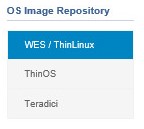
- Under lageret med operativsystemafbildninger skal du klikke på WES/ThinLinux.
- Fra Windows Stifinder skal du flytte det zippede billede til
C:\WMS\LocalRepo\repository\osImages\zipped.
 Bemærk: Denne sti kan variere, hvis Wyse Management Suite er installeret i en brugerdefineret mappe.
 - Det zippede billede udpakkes til
C:\WMS\LocalRepo\repository\osImages\valid.
 Bemærk: Denne sti kan variere, hvis Wyse Management Suite er installeret i en brugerdefineret mappe.
ThinOS
Metoden til upload af firmware til ThinOS varierer afhængigt af versionen af Wyse Management Suite. Du finder flere oplysninger under Sådan identificerer du Wyse Management Suite-versionen.
- Log på Wyse Management Suite.
 Bemærk: Du kan få oplysninger om, hvordan du får adgang til Wyse Management Suites administrationskonsol, ved at se Sådan får du adgang til Wyse Management Suites administrationskonsol.
 - Klik på Apps & Data (Apps og data).

- Under lageret med operativsystemafbildninger skal du klikke på ThinOS.
 Bemærk: Upload ikke en firmwareafbildning til ThinOS 9.x.
 - Klik på Add Firmware file (Tilføj firmwarefil).

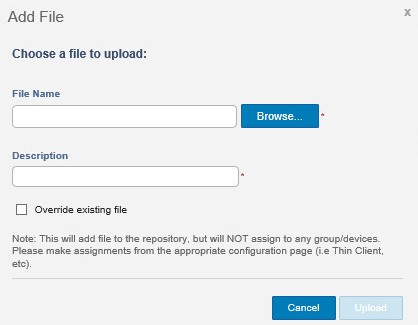
- Fra menuen Tilføj fil :
- Klik på Browse (Gennemse).
- Gå til filen, der skal uploades, og dobbeltklik på den.
- Indtast en Description (Beskrivelse).
- Du kan også vælge Tilsidesæt eksisterende fil.
- Klik på Upload.
 Bemærk: Hvis filen fylder mere end 100 MB, skal du udpakke billedets .zip og finde filen med
wnosi filnavnet i stedet.
- Log på Wyse Management Suite.
 Bemærk: Du kan få oplysninger om, hvordan du får adgang til Wyse Management Suites administrationskonsol, ved at se Sådan får du adgang til Wyse Management Suites administrationskonsol.
 - Klik på Apps & Data (Apps og data).

- Under lageret med operativsystemafbildninger skal du klikke på ThinOS.

- Klik på Add Firmware file (Tilføj firmwarefil).

- Fra menuen Tilføj fil :
- Klik på Browse (Gennemse).
- Gå til filen, der skal uploades, og dobbeltklik på den.
- Indtast en Description (Beskrivelse).
- Du kan også vælge Tilsidesæt eksisterende fil.
- Klik på Upload.
 Bemærk: Hvis filen fylder mere end 100 MB, skal du udpakke billedets .zip og finde filen med
wnosi filnavnet i stedet.
Teradici
Bemærk: Kun Wyse Management Suite Privat cloud kan administrere Teradici. Teradici End-User Management Software Development Kit (EM SDK) skal være installeret, for at denne indstilling kan benyttes. Du finder flere oplysninger under Sådan installerer du Wyse Management Suite (Privat cloud).
- Log på Wyse Management Suite.
 Bemærk: Du kan få oplysninger om, hvordan du får adgang til Wyse Management Suites administrationskonsol, ved at se Sådan får du adgang til Wyse Management Suites administrationskonsol.
 - Klik på Apps & Data (Apps og data).

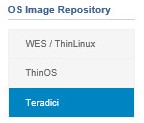
- Under lageret med operativsystemafbildninger skal du klikke på Teradici.
- Klik på Add Firmware file (Tilføj firmwarefil).

- Fra menuen Tilføj fil :
- Klik på Browse (Gennemse).
- Gå til filen, der skal uploades, og dobbeltklik på den.
- Indtast en Description (Beskrivelse).
- Du kan også vælge Tilsidesæt eksisterende fil.
- Klik på Upload.
Affected Products
Wyse Management SuiteArticle Properties
Article Number: 000126020
Article Type: How To
Last Modified: 29 Jul 2024
Version: 6
Find answers to your questions from other Dell users
Support Services
Check if your device is covered by Support Services.