Kuvien sijoittaminen Wyse Management Suiten käyttöjärjestelmän levykuvasäilöön
Summary: Katso, miten voit sijoittaa Windows Embedded Standard-, ThinLinux-, ThinOS- ja Teradici-levykuvia Wyse Management Suiten käyttöjärjestelmän levykuvasäilöön.
This article applies to
This article does not apply to
This article is not tied to any specific product.
Not all product versions are identified in this article.
Instructions
Kuvien lataaminen Wyse Management Suiten käyttöjärjestelmän levykuvasäilöön on esimerkiksi päivitysten ensimmäinen vaihe.
Tuotteet, joita asia koskee:
- Wyse Management Suite
Versiot, joita asia koskee:
- 1.0 ja uudemmat
Wyse Management Suitessa ladataan levykuvia eri tavoilla Windows Embedded Standard (WES) -järjestelmää tai ThinLinux-, ThinOS- ja Teradici-järjestelmiä varten. Katso lisätietoja valitsemalla asianmukainen tapa.
Huomautus: Lisätietoja levykuvien lataamisesta on artikkelissa Laiteohjelmiston lataaminen Dell Wyse Thin Client -työasemille.
Windows Embedded Standard (WES) tai ThinLinux
- Kirjaudu Wyse Management Suiteen.
 Huomautus: Lisätietoja Wyse Management Suiten hallintakonsolin avaamisesta on artikkelissa Wyse Management Suiten hallintakonsolin avaaminen.
 - Valitse Apps & Data.

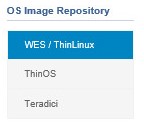
- Valitse OS Image Repository -kohdassa WES/ThinLinux.
- Siirrä pakatut kuvat Windowsin Resurssienhallinnassa kohtaan
C:\WMS\LocalRepo\repository\osImages\zipped.
 Huomautus: Polku voi olla eri, jos Wyse Management Suite on asennettu mukautettuun hakemistoon.
 - Pakatut levykuvat puretaan kohteeseen
C:\WMS\LocalRepo\repository\osImages\valid.
 Huomautus: Polku voi olla eri, jos Wyse Management Suite on asennettu mukautettuun hakemistoon.
ThinOS
ThinOS-laiteohjelmiston lataustapa vaihtelee Wyse Management Suiten version mukaan. Lisätietoja on kohdassa Wyse Management Suiten version tunnistaminen.
- Kirjaudu Wyse Management Suiteen.
 Huomautus: Lisätietoja Wyse Management Suiten hallintakonsolin avaamisesta on artikkelissa Wyse Management Suiten hallintakonsolin avaaminen.
 - Valitse Apps & Data.

- Valitse OS Image Repository -kohdassa ThinOS.
 Huomautus: Älä lataa laiteohjelmiston levykuvaa ThinOS 9.x -käyttöjärjestelmään.
 - Valitse Add Firmware file.

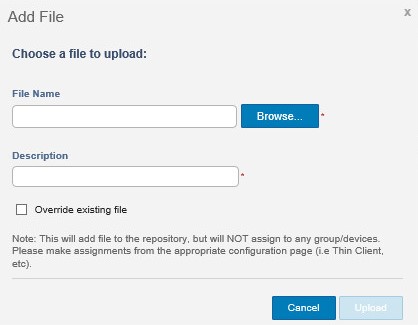
- Add File -valikossa:
- Valitse Browse.
- Siirry ladattavaan tiedostoon ja kaksoisnapsauta sitä.
- Lisää Description.
- Valitse halutessasi Ohita aiemmin luotu tiedosto.
- Valitse Upload.
 Huomautus: Jos tiedoston koko on yli 100 Mt, pura kuvan .zip ja etsi tiedosto
wnostiedostonimessä.
- Kirjaudu Wyse Management Suiteen.
 Huomautus: Lisätietoja Wyse Management Suiten hallintakonsolin avaamisesta on artikkelissa Wyse Management Suiten hallintakonsolin avaaminen.
 - Valitse Apps & Data.

- Valitse OS Image Repository -kohdassa ThinOS.

- Valitse Add Firmware file.

- Add File -valikossa:
- Valitse Browse.
- Siirry ladattavaan tiedostoon ja kaksoisnapsauta sitä.
- Lisää Description.
- Valitse halutessasi Ohita aiemmin luotu tiedosto.
- Valitse Upload.
 Huomautus: Jos tiedoston koko on yli 100 Mt, pura kuvan .zip ja etsi tiedosto
wnostiedostonimessä.
Teradici
Huomautus: Teradicia voi hallita vain Wyse Management Suiten yksityisellä pilvellä. Teradici End-User Management Software Development Kit (EM SDK) -paketin on oltava asennettuna, jotta tämä vaihtoehto on käytettävissä. Lisätietoja on artikkelissa Wyse Management Suiten (yksityinen pilvi) asentaminen.
- Kirjaudu Wyse Management Suiteen.
 Huomautus: Lisätietoja Wyse Management Suiten hallintakonsolin avaamisesta on artikkelissa Wyse Management Suiten hallintakonsolin avaaminen.
 - Valitse Apps & Data.

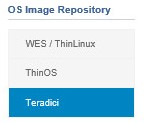
- Valitse OS Image Repository -kohdassa Teradici.
- Valitse Add Firmware file.

- Add File -valikossa:
- Valitse Browse.
- Siirry ladattavaan tiedostoon ja kaksoisnapsauta sitä.
- Lisää Description.
- Valitse halutessasi Ohita aiemmin luotu tiedosto.
- Valitse Upload.
Affected Products
Wyse Management SuiteArticle Properties
Article Number: 000126020
Article Type: How To
Last Modified: 29 Jul 2024
Version: 6
Find answers to your questions from other Dell users
Support Services
Check if your device is covered by Support Services.