Come caricare immagini nel repository delle immagini del sistema operativo di Wyse Management Suite
Summary: Informazioni su come inserire immagini per Windows Embedded Standard, ThinLinux, ThinOS e Teradici nel repository delle immagini del sistema operativo di Wyse Management Suite.
This article applies to
This article does not apply to
This article is not tied to any specific product.
Not all product versions are identified in this article.
Instructions
Il caricamento di immagini nel repository delle immagini del sistema operativo di Wyse Management Suite è il primo passaggio per eseguire upgrade e altre operazioni.
Prodotti interessati:
- Wyse Management Suite
Versioni interessate:
- 1.0 e versioni successive
Wyse Management Suite prevede procedure diverse per caricare le immagini per Windows Embedded Standard (WES) o ThinLinux, ThinOS e Teradici. Per maggiori informazioni, cliccare sul metodo appropriato.
Nota: per ulteriori informazioni sul download delle immagini, fare riferimento a Come scaricare il firmware per i thin client Dell Wyse.
Windows Embedded Standard (WES) o ThinLinux
- Eseguire l'accesso a Wyse Management Suite.
 Nota: per informazioni sull'accesso alla console di amministrazione di Wyse Management Suite, fare riferimento a Come accedere alla console amministrativa di Wyse Management Suite (in inglese).
 - Cliccare su Apps & Data (App e dati).

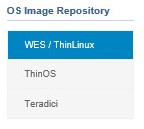
- In OS Image Repository cliccare su WES/ThinLinux.
- Da Esplora risorse, spostare l'immagine compressa in
C:\WMS\LocalRepo\repository\osImages\zipped.
 Nota: questo percorso potrebbe essere diverso se Wyse Management Suite è stato installato in una directory personalizzata.
 - L'immagine compressa viene estratta in
C:\WMS\LocalRepo\repository\osImages\valid.
 Nota: questo percorso potrebbe essere diverso se Wyse Management Suite è stato installato in una directory personalizzata.
ThinOS
Il metodo per eseguire l'upload del firmware per ThinOS varia in base alla versione di Wyse Management Suite. Per ulteriori informazioni, consultare Come identificare la versione di Wyse Management Suite.
- Eseguire l'accesso a Wyse Management Suite.
 Nota: per informazioni sull'accesso alla console di amministrazione di Wyse Management Suite, fare riferimento a Come accedere alla console amministrativa di Wyse Management Suite (in inglese).
 - Cliccare su Apps & Data (App e dati).

- In OS Image Repository (Repository di immagini sistema operativo), cliccare su ThinOS.
 Nota: non eseguire l'upload di un'immagine del firmware su ThinOS 9.x.
 - Cliccare su Add Firmware file (Aggiungi file firmware).

- Nel menu Add File :
- Cliccare su Sfoglia.
- Andare al file da caricare, quindi cliccare due volte su di esso.
- Compilare il campo Description.
- Se si desidera, selezionare Override existing file.
- Cliccare su Upload (Carica).
 Nota: Se il file è superiore a 100 MB, estrarre il .zip dell'immagine e individuarlo con
wnosnel nome del file.
- Eseguire l'accesso a Wyse Management Suite.
 Nota: per informazioni sull'accesso alla console di amministrazione di Wyse Management Suite, fare riferimento a Come accedere alla console amministrativa di Wyse Management Suite (in inglese).
 - Cliccare su Apps & Data (App e dati).

- In OS Image Repository (Repository di immagini sistema operativo), cliccare su ThinOS.

- Cliccare su Add Firmware file (Aggiungi file firmware).

- Nel menu Add File :
- Cliccare su Sfoglia.
- Andare al file da caricare, quindi cliccare due volte su di esso.
- Compilare il campo Description.
- Se si desidera, selezionare Override existing file.
- Cliccare su Upload (Carica).
 Nota: Se il file è superiore a 100 MB, estrarre il .zip dell'immagine e individuarlo con
wnosnel nome del file.
Teradici
Nota: solo Wyse Management Suite Private Cloud può gestire Teradici. Affinché questa opzione sia disponibile, è necessario installare End-User Management Software Development Kit (EM SDK) di Teradici. Per ulteriori informazioni, fare riferimento a Come installare Wyse Management Suite (Private Cloud).
- Eseguire l'accesso a Wyse Management Suite.
 Nota: per informazioni sull'accesso alla console di amministrazione di Wyse Management Suite, fare riferimento a Come accedere alla console amministrativa di Wyse Management Suite (in inglese).
 - Cliccare su Apps & Data (App e dati).

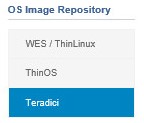
- In OS Image Repository (Repository di immagini sistema operativo), cliccare su Teradici.
- Cliccare su Add Firmware file (Aggiungi file firmware).

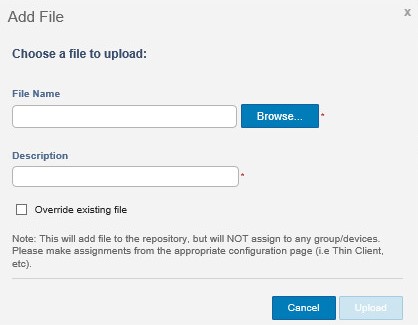
- Nel menu Add File :
- Cliccare su Sfoglia.
- Andare al file da caricare, quindi cliccare due volte su di esso.
- Compilare il campo Description.
- Se si desidera, selezionare Override existing file.
- Cliccare su Upload (Carica).
Affected Products
Wyse Management SuiteArticle Properties
Article Number: 000126020
Article Type: How To
Last Modified: 29 Jul 2024
Version: 6
Find answers to your questions from other Dell users
Support Services
Check if your device is covered by Support Services.