Images plaatsen in de storagelocatie voor besturingssysteem-images van de Wyse Management Suite
Summary: Informatie over het plaatsen van images voor Windows Embedded Standard, ThinLinux, ThinOS en Teradici in de storagelocatie voor besturingssysteem-images van de Wyse Management Suite.
This article applies to
This article does not apply to
This article is not tied to any specific product.
Not all product versions are identified in this article.
Instructions
Images uploaden naar de storagelocatie voor besturingssysteem-images van de Wyse Management Suite is de eerste stap voor het uitvoeren van upgrades en meer.
Betreffende producten:
- Wyse Management Suite
Betreffende versies:
- v1.0 en hoger
De Wyse Management Suite biedt verschillende stappen voor het uploaden van images voor Windows Embedded Standard (WES) of ThinLinux, ThinOS en Teradici. Klik op de gewenste methode voor meer informatie.
Opmerking: Voor informatie over het downloaden van de images, raadpleegt u Het downloaden van firmware voor Dell Wyse thin clients.
Windows Embedded Standard (WES) of ThinLinux
- Meld u aan bij de Wyse Management Suite.
 Opmerking: Raadpleeg voor informatie over de toegang tot de beheerconsole van de Wyse Management Suite Toegang tot de beheerconsole van de Wyse Management Suite.
 - Klik op Apps en data.

- Klik onder Storagelocatie besturingssysteem-images op WES/ThinLinux.
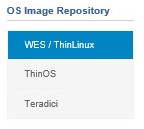
- Verplaats de gecomprimeerde afbeelding vanuit Windows Verkenner naar
C:\WMS\LocalRepo\repository\osImages\zippedte installeren.
 Opmerking: Dit pad kan verschillen als de Wyse Management Suite is geïnstalleerd in een aangepaste map.
 - De gecomprimeerde afbeelding wordt uitgepakt in
C:\WMS\LocalRepo\repository\osImages\validte installeren.
 Opmerking: Dit pad kan verschillen als de Wyse Management Suite is geïnstalleerd in een aangepaste map.
ThinOS
De methode voor het uploaden van de firmware voor ThinOS is afhankelijk van de versie van de Wyse Management Suite. Raadpleeg voor meer informatie De versie van de Wyse Management Suite bepalen.
- Meld u aan bij de Wyse Management Suite.
 Opmerking: Raadpleeg voor informatie over de toegang tot de beheerconsole van de Wyse Management Suite Toegang tot de beheerconsole van de Wyse Management Suite.
 - Klik op Apps en data.

- Klik onder Storagelocatie besturingssysteem-images op ThinOS.
 Opmerking: Upload geen firmware-image naar ThinOS 9.x.
 - Klik op Firmwarebestand toevoegen.

- In het menu Bestand toevoegen :
- Klik op Browse.
- Ga naar het bestand dat u wilt uploaden en dubbelklik erop.
- Geef een Beschrijving.
- Selecteer desgewenst Overschrijven van bestaand bestand.
- Klik op Upload.
 Opmerking: Als het bestand groter is dan 100 MB, pakt u de .zip van de afbeelding uit en bladert u naar het bestand met
wnosin plaats daarvan in de bestandsnaam.
- Meld u aan bij de Wyse Management Suite.
 Opmerking: Raadpleeg voor informatie over de toegang tot de beheerconsole van de Wyse Management Suite Toegang tot de beheerconsole van de Wyse Management Suite.
 - Klik op Apps en data.

- Klik onder Storagelocatie besturingssysteem-images op ThinOS.

- Klik op Firmwarebestand toevoegen.

- In het menu Bestand toevoegen :
- Klik op Browse.
- Ga naar het bestand dat u wilt uploaden en dubbelklik erop.
- Geef een Beschrijving.
- Selecteer desgewenst Overschrijven van bestaand bestand.
- Klik op Upload.
 Opmerking: Als het bestand groter is dan 100 MB, pakt u de .zip van de afbeelding uit en bladert u naar het bestand met
wnosin plaats daarvan in de bestandsnaam.
Teradici
Opmerking: Alleen de Wyse Management Suite Private Cloud kan Teradici beheren. De Teradici End-User Management Software Development Kit (EM SDK) moet worden geïnstalleerd om deze optie beschikbaar te maken. Raadpleeg voor meer informatie De Wyse Management Suite (Private Cloud) installeren.
- Meld u aan bij de Wyse Management Suite.
 Opmerking: Raadpleeg voor informatie over de toegang tot de beheerconsole van de Wyse Management Suite Toegang tot de beheerconsole van de Wyse Management Suite.
 - Klik op Apps en data.

- Klik onder Storagelocatie besturingssysteem-images op Teradici.
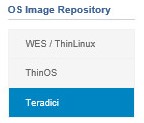
- Klik op Firmwarebestand toevoegen.

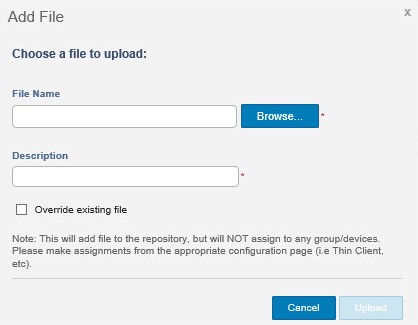
- In het menu Bestand toevoegen :
- Klik op Browse.
- Ga naar het bestand dat u wilt uploaden en dubbelklik erop.
- Geef een Beschrijving.
- Selecteer desgewenst Overschrijven van bestaand bestand.
- Klik op Upload.
Affected Products
Wyse Management SuiteArticle Properties
Article Number: 000126020
Article Type: How To
Last Modified: 29 Jul 2024
Version: 6
Find answers to your questions from other Dell users
Support Services
Check if your device is covered by Support Services.