Como inserir imagens no repositório de imagens de SO do Wyse Management Suite
Summary: Saiba como inserir imagens do Windows Embedded Standard, ThinLinux, ThinOS e Teradici no repositório de imagens do sistema operacional do Wyse Management Suite.
This article applies to
This article does not apply to
This article is not tied to any specific product.
Not all product versions are identified in this article.
Instructions
Carregar imagens no repositório de imagens de SO do Wyse Management Suite é a primeira etapa para realizar upgrades e muito mais.
Produtos afetados:
- Wyse Management Suite
Versões afetadas:
- v1.0 e posteriores
O Wyse Management Suite tem diferentes etapas para carregar imagens para Windows Embedded Standard (WES) ou ThinLinux, ThinOS e Teradici. Clique no método adequado para obter mais informações.
Nota: Para obter informações sobre como fazer download de imagens, consulte Como fazer download do firmware para thin clients Dell Wyse.
Windows Embedded Standard (WES) ou ThinLinux
- Faça login no Wyse Management Suite.
 Nota: Para obter informações sobre como acessar o console de administração do Wyse Management Suite, consulte Como acessar o console de administração do Wyse Management Suite.
 - Clique em Apps & Data.

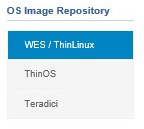
- No repositório de imagens do SO, clique em WES/ThinLinux.
- No Windows Explorer, mova a imagem compactada para
C:\WMS\LocalRepo\repository\osImages\zipped.
 Nota: Esse caminho poderá ser diferente se o Wyse Management Suite tiver sido instalado em um diretório personalizado.
 - A imagem compactada é extraída para
C:\WMS\LocalRepo\repository\osImages\valid.
 Nota: Esse caminho poderá ser diferente se o Wyse Management Suite tiver sido instalado em um diretório personalizado.
ThinOS
O método para fazer o carregamento do firmware para ThinOS varia de acordo com a versão do Wyse Management Suite. Para obter mais informações, consulte Como identificar a versão do Wyse Management Suite.
- Faça login no Wyse Management Suite.
 Nota: Para obter informações sobre como acessar o console de administração do Wyse Management Suite, consulte Como acessar o console de administração do Wyse Management Suite.
 - Clique em Apps & Data.

- No repositório de imagens do SO, clique em ThinOS.
 Nota: Não carregue uma imagem de firmware no ThinOS 9.x.
 - Clique em Add Firmware file.

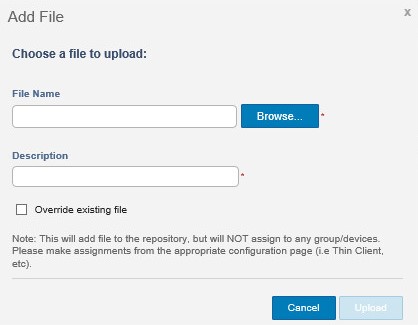
- No menu Add File :
- Clique em Procurar.
- Vá até o arquivo a ser carregado e clique duas vezes nele.
- Preencha o campo Description.
- Opcionalmente, selecione Override existing file.
- Clique em Upload.
 Nota: Se o arquivo tiver mais de 100 MB, extraia o .zip da imagem e navegue até o arquivo com
wnosem vez disso, no nome do arquivo.
- Faça login no Wyse Management Suite.
 Nota: Para obter informações sobre como acessar o console de administração do Wyse Management Suite, consulte Como acessar o console de administração do Wyse Management Suite.
 - Clique em Apps & Data.

- No repositório de imagens do SO, clique em ThinOS.

- Clique em Add Firmware file.

- No menu Add File :
- Clique em Procurar.
- Vá até o arquivo a ser carregado e clique duas vezes nele.
- Preencha o campo Description.
- Opcionalmente, selecione Override existing file.
- Clique em Upload.
 Nota: Se o arquivo tiver mais de 100 MB, extraia o .zip da imagem e navegue até o arquivo com
wnosem vez disso, no nome do arquivo.
Teradici
Nota: Somente o Wyse Management Suite Private Cloud pode gerenciar a Teradici. O Kit de desenvolvimento de software do usuário final (EM SDK) da Teradici deve ser instalado para que essa opção esteja disponível. Para obter mais informações, consulte Como instalar o Wyse Management Suite (Nuvem privada).
- Faça login no Wyse Management Suite.
 Nota: Para obter informações sobre como acessar o console de administração do Wyse Management Suite, consulte Como acessar o console de administração do Wyse Management Suite.
 - Clique em Apps & Data.

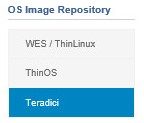
- No repositório de imagens do SO, clique em Teradici.
- Clique em Add Firmware file.

- No menu Add File :
- Clique em Procurar.
- Vá até o arquivo a ser carregado e clique duas vezes nele.
- Preencha o campo Description.
- Opcionalmente, selecione Override existing file.
- Clique em Upload.
Affected Products
Wyse Management SuiteArticle Properties
Article Number: 000126020
Article Type: How To
Last Modified: 29 Jul 2024
Version: 6
Find answers to your questions from other Dell users
Support Services
Check if your device is covered by Support Services.