Placera avbilder i operativsystemsavbildsdatalagret för Wyse Management Suite
Summary: Ta reda på hur du placerar avbildningar för Windows Embedded Standard, ThinLinux, ThinOS och Teradici i datalagret för avbildningar av operativsystem i Wyse Management Suite.
This article applies to
This article does not apply to
This article is not tied to any specific product.
Not all product versions are identified in this article.
Instructions
När du utför uppgraderingar och annat är det första steget att ladda upp avbilder till operativsystemsavbildsdatalagret för Wyse Management Suite.
Berörda produkter:
- Wyse Management Suite
Berörda versioner:
- v1.0 och senare
Stegen för att ladda upp bilder för Windows Embedded Standard (WES) eller ThinLinux, ThinOS och Teradici är olika i Wyse Management Suite. Klicka på metoderna nedan om du vill ha mer information om dem.
Obs! Obs! Information om hur du laddar ner bilder finns i Ladda ner fast programvara för tunna Dell Wyse-klienter.
Windows Embedded Standard (WES) eller ThinLinux
- Logga in på Wyse Management Suite.
 Obs! Information om hur du använder administrationskonsolen för Wyse Management Suite finns i Komma åt administrationskonsolen för Wyse Management Suite.
 - Klicka på Apps & Data (appar och data).

- Under datalagret för OS-bilder klickar du på WES/ThinLinux.
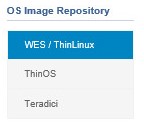
- Från Utforskaren i Windows flyttar du den zippade bilden till
C:\WMS\LocalRepo\repository\osImages\zipped.
 Obs! Sökvägen är annorlunda om du har installerat Wyse Management Suite i en anpassad katalog.
 - Den zippade avbildningen extraheras till
C:\WMS\LocalRepo\repository\osImages\valid.
 Obs! Sökvägen är annorlunda om du har installerat Wyse Management Suite i en anpassad katalog.
ThinOS
Metoden för att ladda upp den fasta programvaran för ThinOS varierar beroende på vilken version av Wyse Management Suite som används. Mer information finns i Ta reda på vilken version av Wyse Management Suite du har.
- Logga in på Wyse Management Suite.
 Obs! Information om hur du använder administrationskonsolen för Wyse Management Suite finns i Komma åt administrationskonsolen för Wyse Management Suite.
 - Klicka på Apps & Data (appar och data).

- Under OS Image Repository (datalager för avbildningar av operativsystem) klickar du på ThinOS.
 Obs! Ladda inte upp en bild av den fasta programvaran till ThinOS 9.x.
 - Klicka på Add Firmware file (lägg till fil för fast programvara).

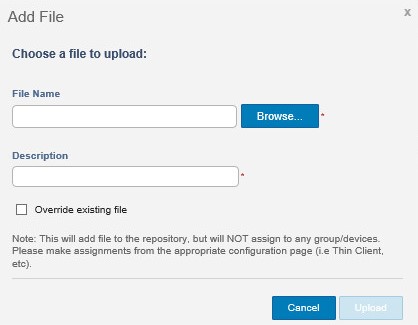
- På menyn Lägg till fil :
- Klicka på Bläddra.
- Gå till filen du vill ladda upp och dubbelklicka på den.
- Ange en beskrivning.
- Du kan också välja Åsidosätt befintlig fil.
- Klicka på Upload (överför).
 Obs! Om filen är större än 100 MB extraherar du bildens .zip och bläddrar till filen med
wnosi filnamnet i stället.
- Logga in på Wyse Management Suite.
 Obs! Information om hur du använder administrationskonsolen för Wyse Management Suite finns i Komma åt administrationskonsolen för Wyse Management Suite.
 - Klicka på Apps & Data (appar och data).

- Under OS Image Repository (datalager för avbildningar av operativsystem) klickar du på ThinOS.

- Klicka på Add Firmware file (lägg till fil för fast programvara).

- På menyn Lägg till fil :
- Klicka på Bläddra.
- Gå till filen du vill ladda upp och dubbelklicka på den.
- Ange en beskrivning.
- Du kan också välja Åsidosätt befintlig fil.
- Klicka på Upload (överför).
 Obs! Om filen är större än 100 MB extraherar du bildens .zip och bläddrar till filen med
wnosi filnamnet i stället.
Teradici
Obs! Endast Wyse Management Suite privat moln kan hantera Teradici. Teradici Software Development Kit (EM SDK) för slutanvändare måste vara installerat för att tillvalet ska vara tillgängligt. Mer information finns i Installera Wyse Management Suite (privat moln).
- Logga in på Wyse Management Suite.
 Obs! Information om hur du använder administrationskonsolen för Wyse Management Suite finns i Komma åt administrationskonsolen för Wyse Management Suite.
 - Klicka på Apps & Data (appar och data).

- Under OS Image Repository (datalager för avbildningar av operativsystem) klickar du på Teradici.
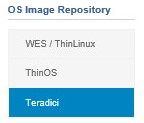
- Klicka på Add Firmware file (lägg till fil för fast programvara).

- På menyn Lägg till fil :
- Klicka på Bläddra.
- Gå till filen du vill ladda upp och dubbelklicka på den.
- Ange en beskrivning.
- Du kan också välja Åsidosätt befintlig fil.
- Klicka på Upload (överför).
Affected Products
Wyse Management SuiteArticle Properties
Article Number: 000126020
Article Type: How To
Last Modified: 29 Jul 2024
Version: 6
Find answers to your questions from other Dell users
Support Services
Check if your device is covered by Support Services.