SEDブロックSID認証が有効になっているため、起動前認証がアクティベーションされない
Summary: 自動暗号化ドライブ(SED)ブロックSID認証が有効になっている場合、起動前認証のアクティベーションに失敗することがあります。
This article applies to
This article does not apply to
This article is not tied to any specific product.
Not all product versions are identified in this article.
Instructions
自動暗号化ドライブ ブロックSID認証は、Dell X9以降のコンピューター向けの新しいBIOS機能であり、起動前認証をアクティブにするために追加の設定が必要です。
対象製品:
- Dell Encryption Self-Encrypting Drive Manager
影響を受けるバージョン:
- v10.3以降
影響を受けるプラットフォーム:
- Dell X9以降
Dell起動前認証アクティベーションの問題をトラブルシューティングする場合は、ブロックSID認証を設定する必要があります。ブロックSID認証がBIOSで適切に構成されていない場合は、デフォルトでにあるでエラーが示されます。 DellAgent.log(デフォルトの場所: C:\ProgramData\Dell\Dell Data Protection\。
エラーの例:
SEDブロックSID認証はBIOSで有効になっていますが、管理BIOSパスワードが設定されていません。たとえば、(0)アプリケーションを使用したブロックSIDバイパスには、管理者BIOSパスワードが必要です。PBAのアクティベーションが失敗した場合は、BIOSでブロックSIDを手動で無効にすることができます。
設計上、SEDブロックSID認証が有効になっている場合に、起動前認証を有効にするには、コンピューターのBIOSでBIOSの管理者パスワードを設定する必要があります。アクティベーション時に、プロンプトでBIOS管理者パスワードが要求されます。入力パスワードがBIOSに保存されているパスワードと一致する場合は、起動前認証のアクティブ化が続行されます。SEDブロックSID認証機能が不要な場合は、無効にして、起動前認証のアクティブ化を続行します。詳細については、該当するプロセスを選択してください。
管理者パスワード
- BIOSシステム セットアップを起動します。
メモ: BIOSを起動する方法の詳細については、「 Microsoft Windows 10および11でUEFIおよびBIOSファームウェアのセットアップ画面にアクセスする方法」を参照してください。
- [Security]を展開し、[Admin Password]をクリックします。
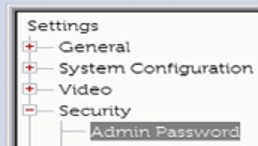 BIOSメニューのオプションは、コンピューターによって異なる場合があります。その他のサポートについては、ユーザー ガイドを参照してください。
 - 新しいパスワードを入力して確認し、[OK]をクリックします。

- [Apply]を選択し、[Exit]をクリックします。

無効化
- BIOSシステム セットアップを起動します。
メモ: BIOSを起動する方法の詳細については、「 Microsoft Windows 10および11でUEFIおよびBIOSファームウェアのセットアップ画面にアクセスする方法」を参照してください。
- [Security]を展開し、[HDD Security]をクリックします。
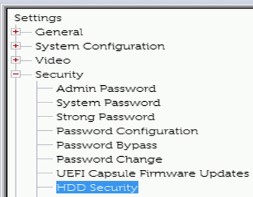 BIOSメニューのオプションは、コンピューターによって異なる場合があります。その他のサポートについては、ユーザー ガイドを参照してください。
 - Clear SED Block SID Authentication および PPI Bypass for SED Block SIDコマンド。
![[HDD Security]の選択肢のチェックを外す](https://supportkb.dell.com/img/ka0Do0000005x7nIAA/ka0Do0000005x7nIAA_ja_5.jpeg)
- [Apply]を選択し、[Exit]をクリックします。

Affected Products
Dell EncryptionArticle Properties
Article Number: 000126083
Article Type: How To
Last Modified: 07 Aug 2026
Version: 14
Find answers to your questions from other Dell users
Support Services
Check if your device is covered by Support Services.